
Crea le tue opzioni
Aggiungere, modificare, duplicare, nascondere, riordinare e raggruppare le opzioni all’interno di un set di opzioni.
Tutto ciò che è descritto in questa pagina avviene in Flusso di configurazione > Crea opzione. È il pannello in cui il tuo modulo prende forma.
Prima di iniziare
- Hai un set di opzioni aperto nel builder: consulta Crea un set di opzioni.
- Se non sai quale tipo di opzione usare, consulta Scegli il tipo di opzione giusto.
Aggiungere opzioni
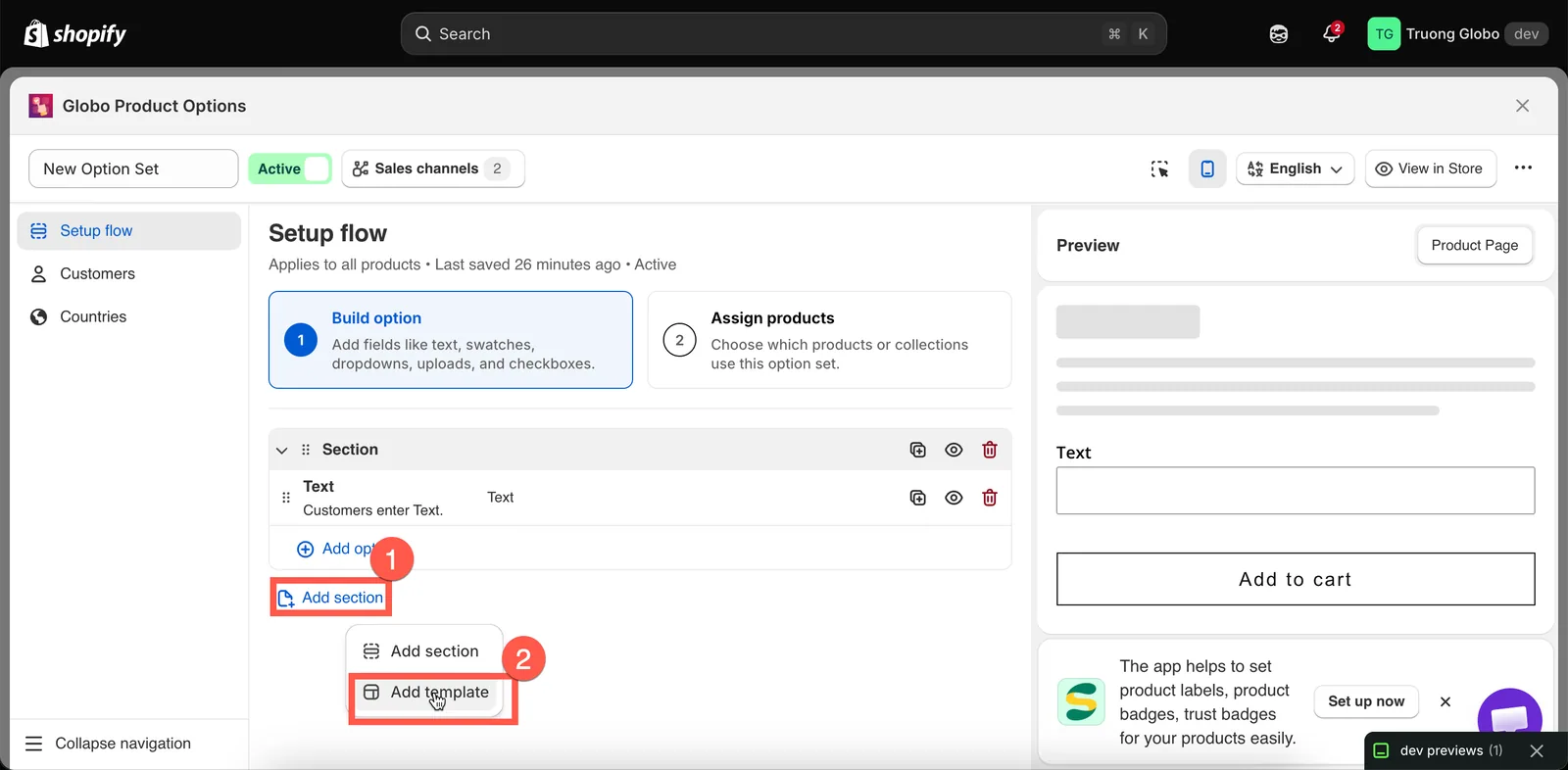
Seleziona il pulsante Aggiungi opzione all’interno di una sezione. Vedi due schede: Tipi di opzione, con tutti i 32 tipi raggruppati in Input, Selezione e Statici, e Modelli di opzioni, per un gruppo di opzioni salvato da inserire in un colpo solo.

Il selettore per aggiungere, con Tipi di opzione e Modelli di opzioni in schede separate.
Due scorciatoie da conoscere:
- Inserisci tra due opzioni. Passa il mouse tra due opzioni dell’elenco per far apparire il controllo di inserimento. È più rapido che aggiungere un’opzione in fondo e trascinarla al suo posto.
- Aggiungi modello. Inserisci un gruppo di opzioni già pronto e riutilizzalo in un altro set di opzioni. Ad esempio, puoi riutilizzare un blocco per il monogramma che hai già creato. Se ci sono nomi in conflitto, vengono rinumerati automaticamente e la logica condizionale all’interno del modello viene aggiornata per continuare a funzionare. Consulta Modelli personalizzati.
Passa il mouse tra due opzioni per inserirne una nuova in quel punto.
Modificare un’opzione
Seleziona un’opzione per aprire le sue impostazioni. Sono suddivise in schede:
| Scheda | Contiene |
|---|---|
| Base | L’essenziale: etichetta, nome, obbligatorietà, valori, limiti, testo di aiuto, segnaposto, valore predefinito, impostazioni dell’add-on e logica condizionale. |
| Avanzate | Presentazione e casi particolari: layout, larghezza della colonna, prefisso e suffisso, classe HTML, gestione dei prodotti esauriti, stile del tooltip, comportamento di scorrimento e del carosello, modalità avanzate dell’add-on. |
| Personalizzatore | Solo per i tipi di opzione che possono apparire nell’anteprima dal vivo. Font, effetti, posizione, area di ritaglio e controlli per il cliente. Consulta Personalizzatore di prodotti. |
| Traduzioni | Tutti i campi traducibili del set di opzioni, per ogni lingua del negozio online. Consulta Traduci il contenuto delle opzioni. |
Le impostazioni che appaiono dipendono dal tipo di opzione corrente. Ogni impostazione condivisa ha una propria pagina di riferimento: consulta Impostazioni condivise.
Cambiare il tipo di un’opzione
L’intestazione del pannello delle impostazioni mostra il tipo di opzione corrente e ti permette di cambiarlo.
Cambiare il tipo mantiene l’opzione nella stessa posizione e conserva le impostazioni supportate anche dal nuovo tipo, come Etichetta, Nome, Obbligatorio e Testo di aiuto. Le impostazioni non disponibili per il nuovo tipo vengono rimosse.
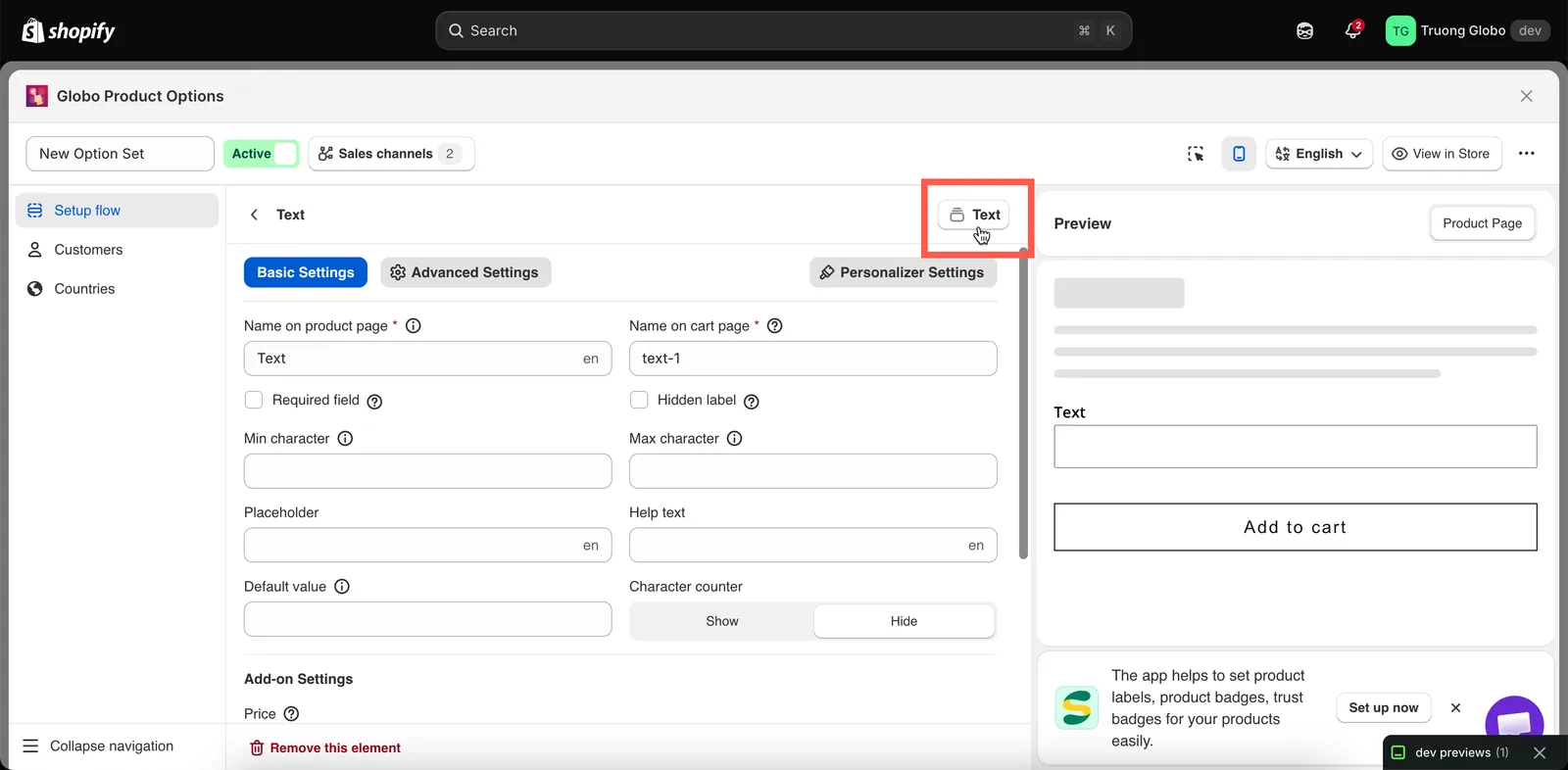
Il tipo di un’opzione si cambia dall’intestazione delle sue impostazioni.
Azioni Duplica, Nascondi e Rimuovi
Ogni opzione ha un menu di azioni con tre voci.
| Azione | Cosa fa |
|---|---|
| Duplica | Crea una copia dell’opzione con tutte le sue impostazioni, valori, prezzi e regole, e la colloca subito sotto l’originale. Il Nome della copia viene rinumerato automaticamente per restare univoco. Se serve, rinominala con un nome significativo. |
| Nascondi / Mostra | Mantiene l’opzione nel set ma controlla se appare nel negozio online. Usa Nascondi per togliere temporaneamente un’opzione senza eliminarla, ad esempio quando vuoi tenerla per dopo o provare un modulo senza un campo specifico. |
| Rimuovi | Elimina l’opzione dal set di opzioni. Ti viene chiesta una conferma prima della rimozione. |
Riordinare
Trascina un’opzione per la sua maniglia per spostarla. L’ordine nel builder è lo stesso che i clienti vedono nel negozio online, dall’alto verso il basso.
Puoi trascinare le opzioni all’interno di una sezione o tra sezioni diverse. Trascinare una sezione sposta la sezione e tutte le opzioni al suo interno.
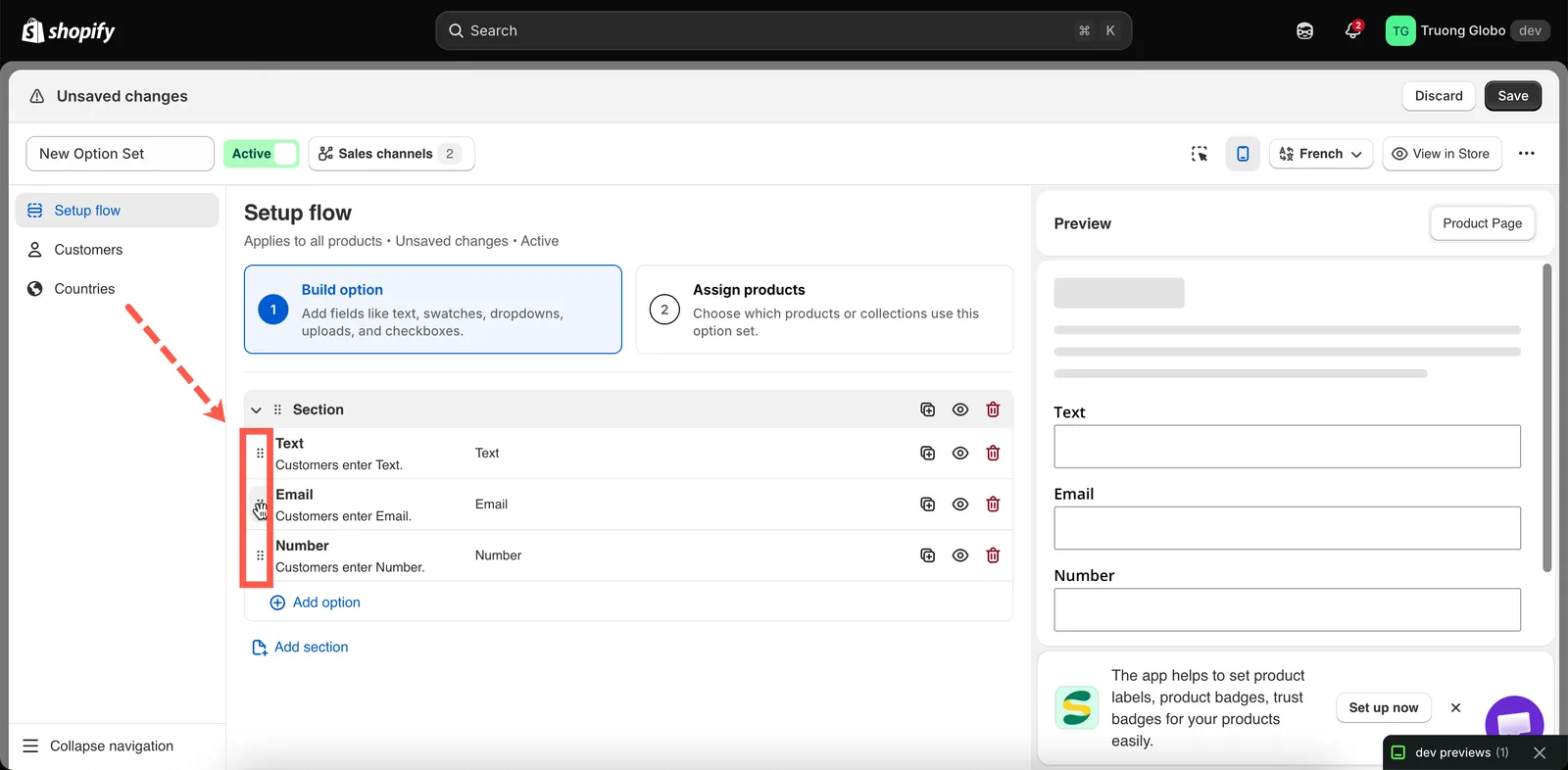
Trascina un’opzione per la sua maniglia. L’ordine nel builder è l’ordine che vedono i clienti.
Qualche consiglio sull’ordine:
- Metti le opzioni obbligatorie prima di quelle facoltative, così i clienti vedono prima i campi importanti.
- Metti l’opzione da cui dipende una regola condizionale sopra l’opzione che fa apparire. La regola funziona in entrambi i casi, ma mostrare un campo dipendente sopra il suo attivatore può confondere i clienti.
- Raggruppa le opzioni correlate in sezioni invece di mettere tutto in un unico lungo elenco.
Sezioni
Una Sezione è un contenitore con un titolo visibile che, se vuoi, può essere comprimibile. Aggiungine una con Aggiungi sezione nel selettore per aggiungere, poi trascinaci dentro le opzioni. Puoi creare quante sezioni vuoi, con quante opzioni vuoi in ciascuna.
Due impostazioni controllano l’aspetto di una sezione:
- Etichetta: il titolo che vedono i clienti.
- Stile: Predefinito (sempre aperta), Espandi (comprimibile e inizialmente aperta) o Comprimi (comprimibile e inizialmente chiusa).
Le sezioni supportano anche un’Icona prefisso e una Classe HTML per il CSS personalizzato.
Riferimento completo: Sezione.
Cosa blocca il builder mentre lavori
Il builder convalida i dati mentre scrivi e blocca Salva finché i problemi non vengono risolti.
| Messaggio | Causa |
|---|---|
| Il campo è obbligatorio | Etichetta o Nome è vuoto. |
| Il nome deve essere univoco | Un’altra opzione del set usa quel Nome, senza considerare maiuscole e spazi. |
Il nome non può contenere . : " ' \ | | Un carattere non consentito nel Nome. |
Il valore deve essere univoco / Il valore non può essere vuoto / Il valore non può contenere , : " ' | | Un valore dell’opzione viola una delle sue tre regole. Consulta Lavorare con i valori delle opzioni. |
| Il valore deve essere compreso tra min e max | Un valore predefinito non rientra nei limiti che hai impostato. |
| Il valore deve essere minore di max / maggiore di min | Min e Max sono invertiti. |
| La classe HTML accetta solo lettere, numeri, trattini e trattini bassi | Un carattere non consentito nella Classe HTML. |
| La formula non può contenere sottrazioni | Un - in una formula dell’add-on Dimensioni. Consulta Formula dell’add-on Dimensioni. |
| Non hai ancora aggiunto nessuna opzione | Il set ha delle sezioni ma nessuna opzione al loro interno. |
Lavorare in un’altra lingua
Se il tuo negozio online supporta più lingue, usa il pannello Traduzioni dell’editor del set di opzioni per inserire etichette, valori e testo di aiuto tradotti per ogni lingua. Il suo menu delle lingue mostra lo stato della traduzione di ciascuna lingua e ogni campo è mostrato accanto al testo di origine.
Il Nome volutamente non è traducibile, così i dati degli ordini restano coerenti tra le lingue. Consulta Tradurre il contenuto delle opzioni.
Ogni lingua mostra il proprio stato e quanti campi non sono ancora tradotti.
Questa pagina ti è stata utile?
Grazie per il feedback! Dicci cosa mancava
Segnala un problema