
Opret et optionssæt
Opret og udgiv dit første optionssæt på få trin.
Før du starter: Sørg for, at appen er installeret, og at du har valgt et abonnement (Installer appen). Hvis du endnu ikke er sikker på, hvilke optioner du vil tilbyde dine kunder, så kig på Optionstyper, eller start med en skabelon.
Trin
-
Opret fra bunden
Gå til Optionssæt > Opret optionssæt > Opret fra bunden.
Den anden mulighed, Brug en skabelon, opretter en kopi af et komplet optionssæt, som du derefter kan redigere — se Skabeloner.
Builderen åbner på Opsætningsflow, som har præcis to trin. Det er de to ting, ethvert optionssæt skal have:
- Byg option — de felter og valg, du vil vise kunderne.
- Tildel produkter — de produkter, optionerne skal gælde for.
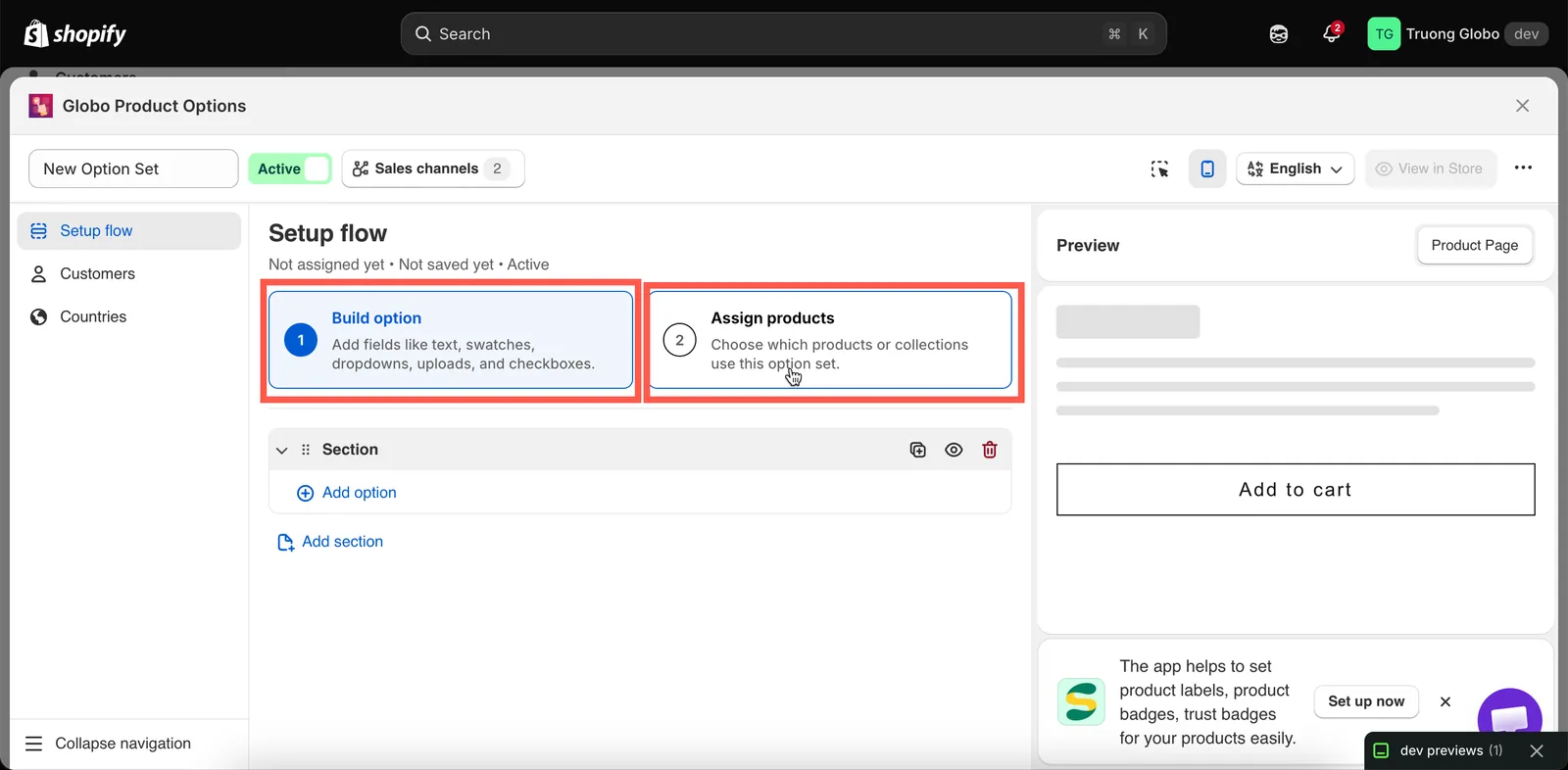
Opsætningsflow skærer det nødvendige arbejde ned til to trin.
-
Tilføj dine optioner
Vælg Tilføj option i sektionen, og vælg en optionstype. Vælgeren har to faner:
- Optionstyper — de 32 enkelte optionstyper.
- Optionsskabeloner — færdige grupper af optioner, som du kan indsætte og tilpasse.

Vælg en optionstype, eller indsæt en færdig gruppe fra Optionsskabeloner.
Angiv mindst disse tre felter for hver option:
Felt Bemærkninger Etiket Den tekst, kunderne ser. Ingen begrænsninger Navn Navnet gemmes sammen med varen i kurven og ordren. Skal være unikt i optionssættet og må ikke indeholde .,:,",',\eller|— se Etiket og navnObligatorisk felt Om kunderne skal udfylde optionen, før de lægger produktet i kurven. Optioner af valgtypen skal også have deres værdier — se Arbejd med optionsværdier. Se Byg dine optioner om omsortering, duplikering og gruppering af optioner.
-
Tildel det til produkter
Skift til Tildel produkter, og slå en af tre metoder til:
Metode Bedst til Manuel udvælgelse En fast og kort produktliste, som du vælger manuelt Automatiske regler Alt, der matcher et tag, en type, en leverandør, en pris eller en kollektion. Bliver ved med at virke, når dit katalog vokser Alle produkter Optioner for hele butikken, f.eks. en leveringsbesked Læs alle detaljer her: Tildel til produkter.
-
Indsnævr eventuelt efter kunde eller land
To ekstra faner i venstre side er valgfrie og kun tilgængelige på visse abonnementer:
- Kunder — begræns optionssættet til bestemte kunder.
- Lande — inkluder eller ekskluder bestemte lande.
Spring disse faner over, hvis optionssættet skal være tilgængeligt for alle, overalt.
-
Tjek forhåndsvisningen, og gem derefter
Liveforhåndsvisningen til højre viser den rigtige widget, kører din betingede logik og forhåndsviser tilføjelsespriser. Se Liveforhåndsvisning og inspektør.
Vælg derefter Gem øverst til højre.
-
Udgiv optionssættet
Sæt statussen til Aktiv med kontrollen ved siden af optionssættets navn, og tjek derefter Salgskanaler:
Kanal Hvad den dækker Webshop Din webshop: produktsider, pop op-vinduer med hurtigvisning og sektioner med fremhævede produkter Point of Sale Ordrer, du tager imod fysisk via Shopify POS-appen Begge er slået til som standard. Slå den ene fra for at sige »disse optioner er kun til ordrer i den fysiske butik« eller omvendt.
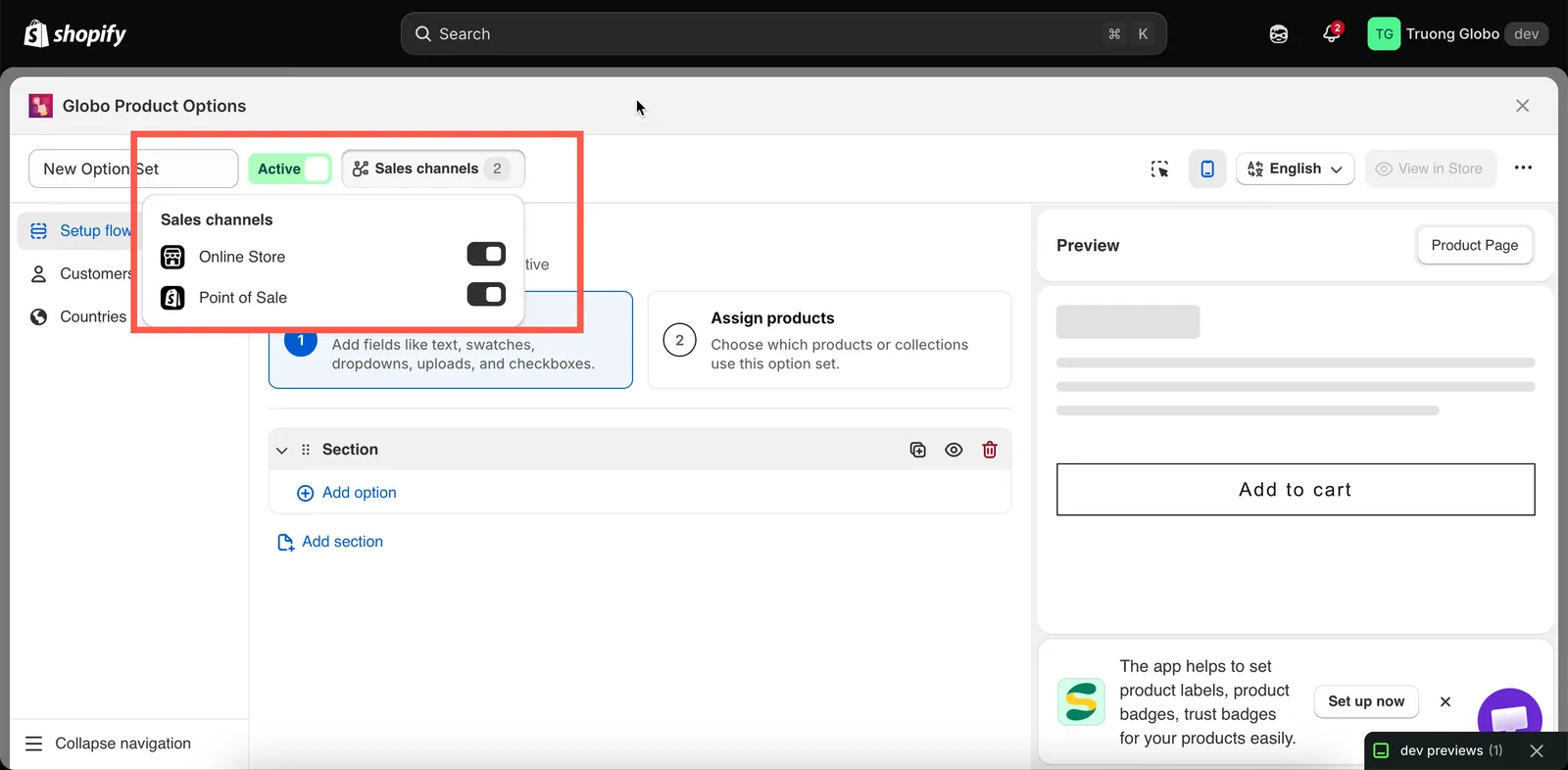
Status og Salgskanaler sidder ved siden af optionssættets navn.
-
Se det i din webshop
Vælg Vis i butik i builderens overskrift for at åbne et produkt, som optionssættet gælder for. Hvis optionssættet er Aktiv, og appintegrationen er aktiveret, vises dine optioner på produktsiden.
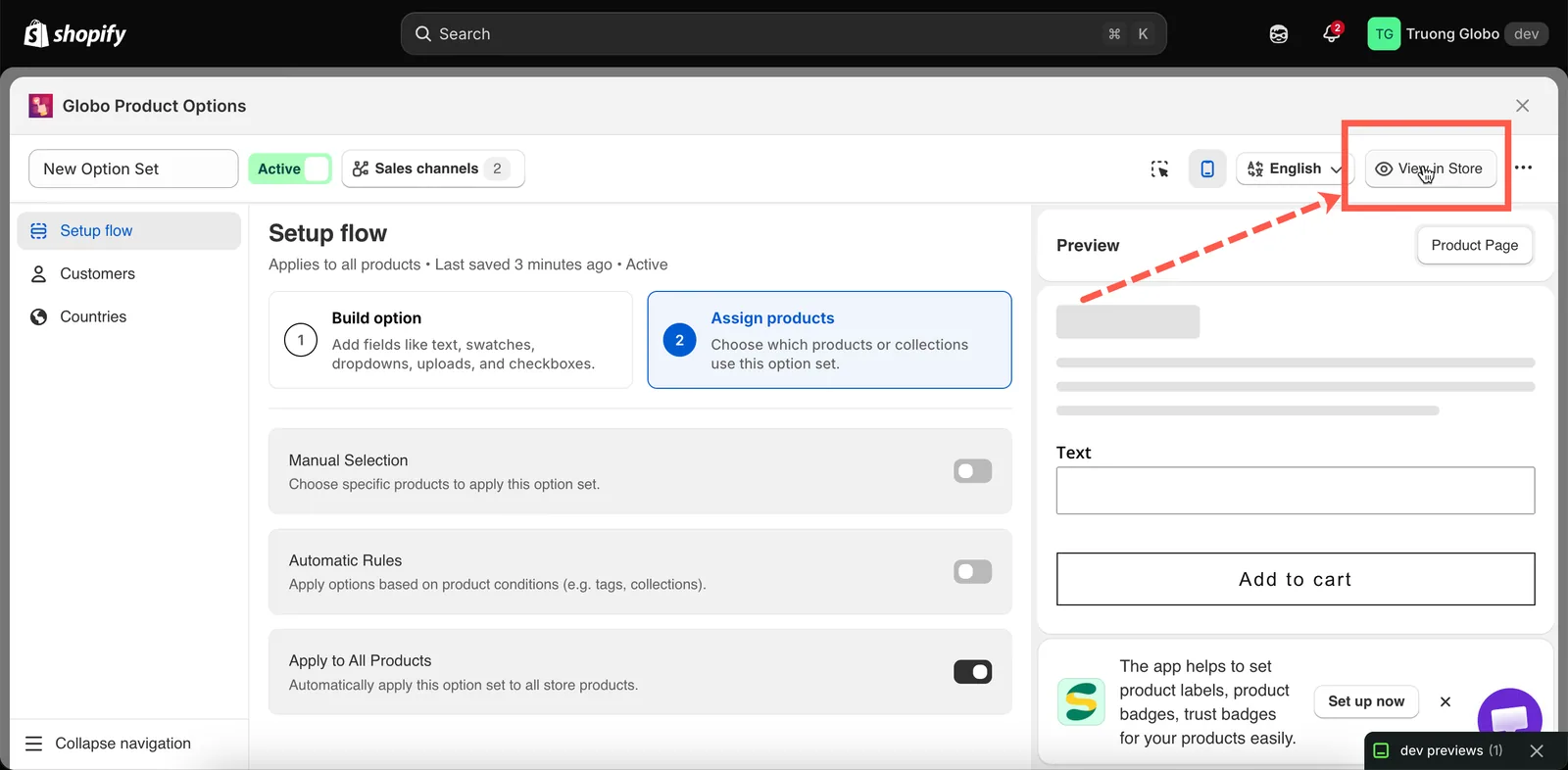
Vis i butik åbner et produkt, som optionssættet gælder for.
Hvad Gem gemmer, og hvad der ligger andre steder
| Gemmes sammen med optionssættet | For hele butikken, gemmes andetsteds |
|---|---|
| Optioner og alle deres indstillinger | Farver, kanter, typografi — Indstillinger > Design |
| Optionsværdier, priser og billeder | Widgettens placering — Indstillinger > Generelt |
| Regler for betinget logik | Widgettekst og valideringsmeddelelser — Indstillinger > Oversættelser |
| Produkt-, kunde- og landeregler | Automatiseringer — Automatiseringer |
| Status og salgskanaler | |
| Personaliseringsbaggrunden for dette sæt |
Derfor kopieres udseendet ikke, når du kopierer et optionssæt til en anden butik. Se Import og eksport.
Var dette nyttigt?
Tak for din feedback! Fortæl os, hvad der manglede
Rapportér et problem