
Crea un set di opzioni
Crea e pubblica il tuo primo set di opzioni in pochi passaggi.
Prima di iniziare: assicurati che l’app sia installata e di aver scelto un piano (Installa l’app). Se non sai ancora quali opzioni offrire ai tuoi clienti, sfoglia i Tipi di opzione o parti da un modello.
Passaggi
-
Crea da zero
Vai su Set di opzioni > Crea set di opzioni > Crea da zero.
L’altra possibilità, Usa un modello, crea una copia di un set di opzioni completo che puoi poi modificare: consulta Modelli.
Il builder si apre su Flusso di configurazione, che ha esattamente due passaggi. Sono le due cose di cui ogni set di opzioni ha bisogno:
- Crea opzione: i campi e le scelte che vuoi mostrare ai clienti.
- Assegna prodotti: i prodotti a cui vuoi applicare quelle opzioni.
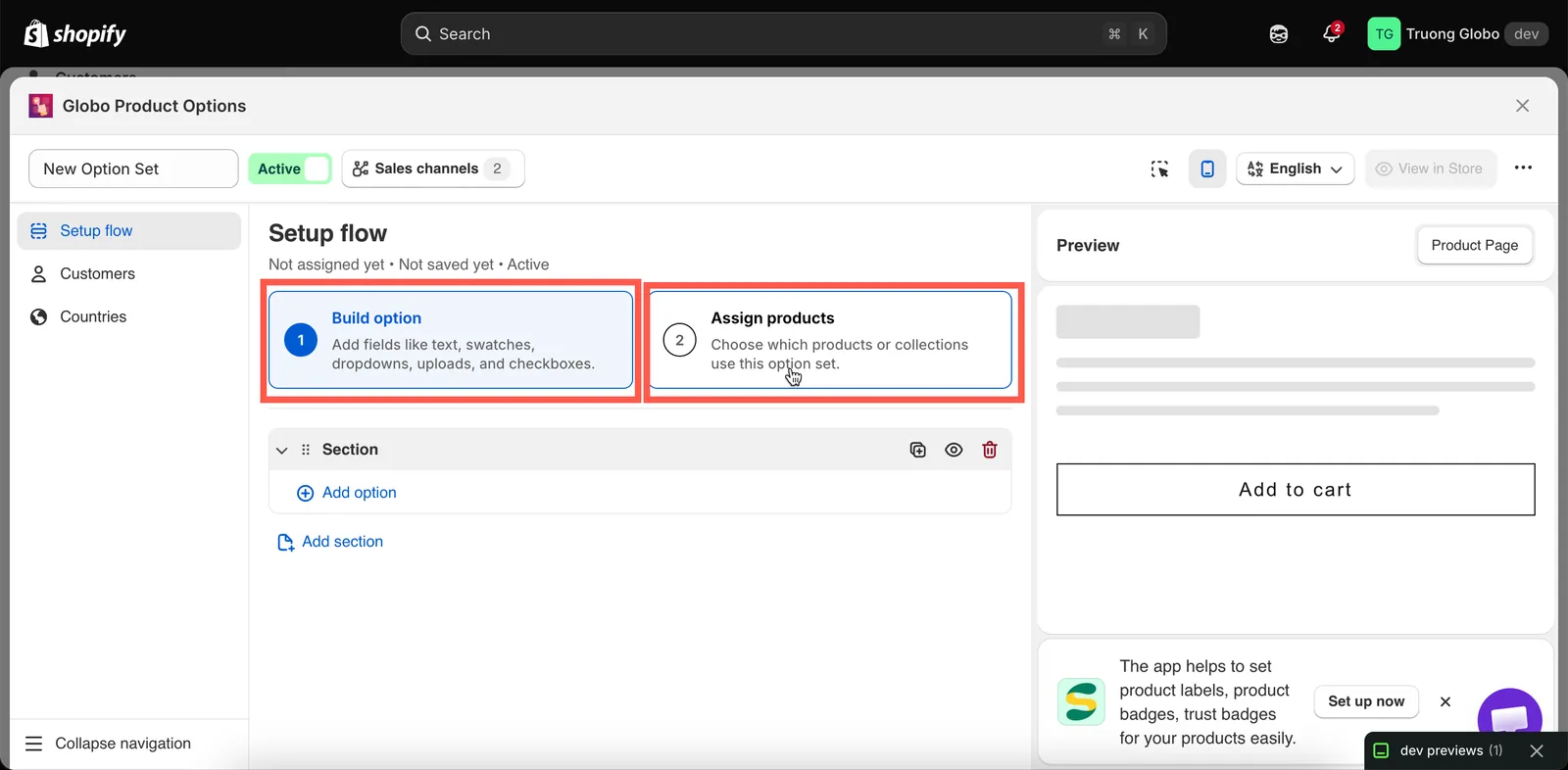
Il Flusso di configurazione riduce il lavoro necessario a due passaggi.
-
Aggiungi le tue opzioni
Seleziona Aggiungi opzione all’interno della sezione e scegli un tipo di opzione. Il selettore ha due schede:
- Tipi di opzione: i 32 singoli tipi di opzione.
- Modelli di opzioni: gruppi di opzioni già pronti che puoi inserire e personalizzare.

Scegli un tipo di opzione oppure inserisci un gruppo già pronto da Modelli di opzioni.
Per ogni opzione, imposta almeno questi tre campi:
Campo Note Etichetta Il testo che vedono i clienti. Nessuna restrizione Nome Il nome viene salvato con l’articolo del carrello e con l’ordine. Deve essere univoco all’interno del set di opzioni e non può contenere .,:,",',\o|: consulta Etichetta e nomeCampo obbligatorio Se i clienti devono compilare l’opzione prima di aggiungere il prodotto al carrello. Le opzioni di selezione hanno bisogno anche dei loro valori: consulta Lavorare con i valori delle opzioni. Per riordinare, duplicare e raggruppare le opzioni, consulta Crea le tue opzioni.
-
Assegnalo ai prodotti
Passa a Assegna prodotti e attiva uno dei tre metodi:
Metodo Ideale per Selezione manuale Un elenco di prodotti fisso e ridotto, che scegli a mano Regole automatiche Tutto ciò che corrisponde a un tag, tipo, fornitore, prezzo o collezione. Continua a funzionare man mano che il catalogo cresce Tutti i prodotti Opzioni valide per tutto il negozio, come una nota di consegna Leggi qui tutti i dettagli: Assegna ai prodotti.
-
Facoltativo: restringi per cliente o per paese
Due schede aggiuntive nella barra a sinistra sono facoltative e disponibili solo con alcuni piani:
- Clienti: limita il set di opzioni a clienti specifici.
- Paesi: includi o escludi paesi specifici.
Salta queste schede se vuoi che il set di opzioni sia disponibile per tutti e ovunque.
Consulta Assegna ai clienti e Assegna ai paesi.
-
Controlla l’anteprima, poi salva
L’anteprima dal vivo a destra mostra il widget reale, esegue la logica condizionale e mostra in anteprima i prezzi degli add-on. Consulta Anteprima dal vivo e ispettore.
Quindi seleziona Salva in alto a destra.
-
Pubblica il set di opzioni
Imposta lo stato su Attivo con il controllo accanto al nome del set di opzioni, quindi controlla Canali di vendita:
Canale Cosa copre Negozio online Il tuo negozio online: pagine del prodotto, popup di anteprima rapida e sezioni dei prodotti in evidenza Point of Sale Gli ordini che ricevi di persona tramite l’app Shopify POS Entrambi sono attivi per impostazione predefinita. Disattivane uno per indicare «queste opzioni sono solo per gli ordini in negozio», o il contrario.
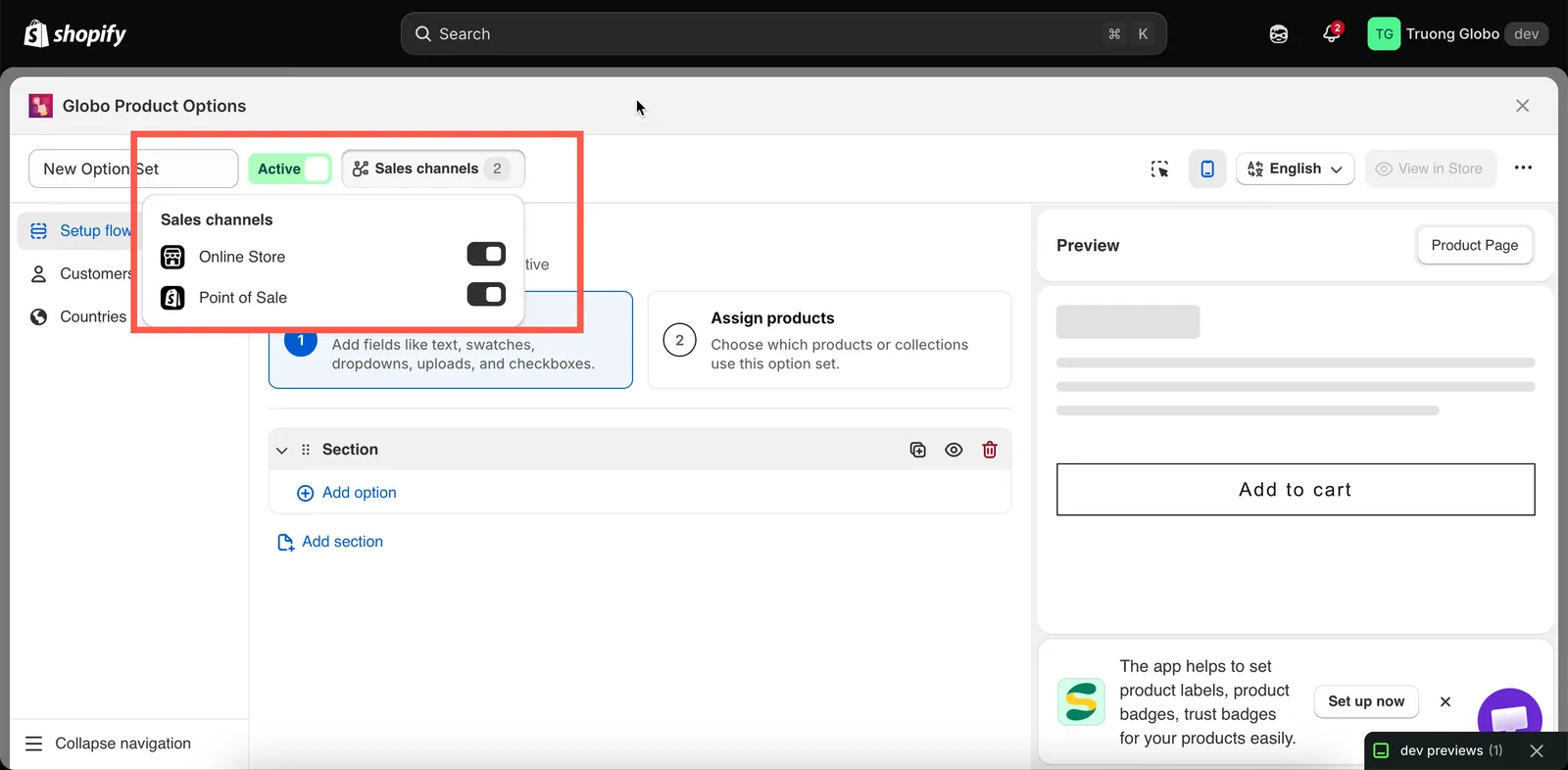
Stato e Canali di vendita si trovano accanto al nome del set di opzioni.
-
Visualizzalo nel negozio online
Seleziona Visualizza nel negozio nell’intestazione del builder per aprire un prodotto a cui si applica questo set di opzioni. Se il set di opzioni è Attivo e l’incorporamento app è attivato, le tue opzioni appaiono nella pagina del prodotto.
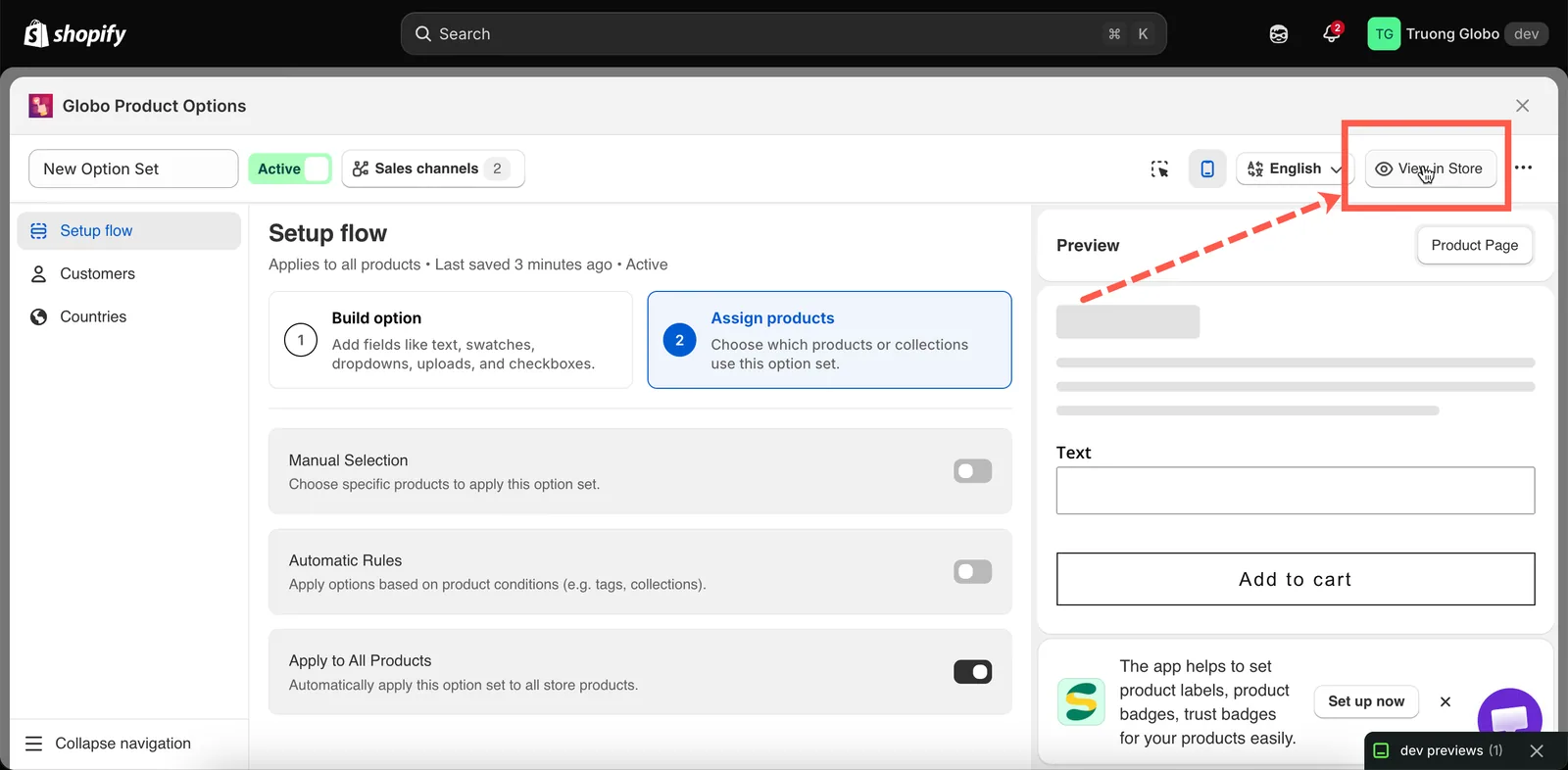
Visualizza nel negozio apre un prodotto a cui si applica il set di opzioni.
Cosa salva Salva e cosa si trova altrove
| Salvato con il set di opzioni | Valido per tutto il negozio, salvato altrove |
|---|---|
| Le opzioni e tutte le loro impostazioni | Colori, bordi, tipografia: Impostazioni > Design |
| Valori delle opzioni, prezzi e immagini | Posizione del widget: Impostazioni > Generale |
| Regole di logica condizionale | Testi del widget e messaggi di convalida: Impostazioni > Traduzioni |
| Regole per prodotti, clienti e paesi | Automazioni: Automazioni |
| Stato e canali di vendita | |
| Lo sfondo del Personalizzatore per questo set |
Ecco perché copiare un set di opzioni in un altro negozio non ne copia l’aspetto. Consulta Importazione ed esportazione.
Questa pagina ti è stata utile?
Grazie per il feedback! Dicci cosa mancava
Segnala un problema