
Skapa en alternativuppsättning
Skapa och publicera din första alternativuppsättning i några få steg.
Innan du börjar: Se till att appen är installerad och att du har valt ett abonnemang (Installera appen). Om du ännu inte vet vilka alternativ du vill erbjuda kunderna kan du bläddra bland Alternativtyper eller börja med en mall.
Steg
-
Skapa från grunden
Gå till Alternativuppsättningar > Skapa alternativuppsättning > Skapa från grunden.
Det andra valet, Använd en mall, skapar en kopia av en komplett alternativuppsättning som du sedan kan redigera – se Mallar.
Byggverktyget öppnas på Konfigurationsflöde, som har exakt två steg. Det är de två saker som varje alternativuppsättning behöver:
- Bygg alternativ – fälten och valen du vill visa för kunderna.
- Tilldela produkter – produkterna som alternativen ska gälla för.
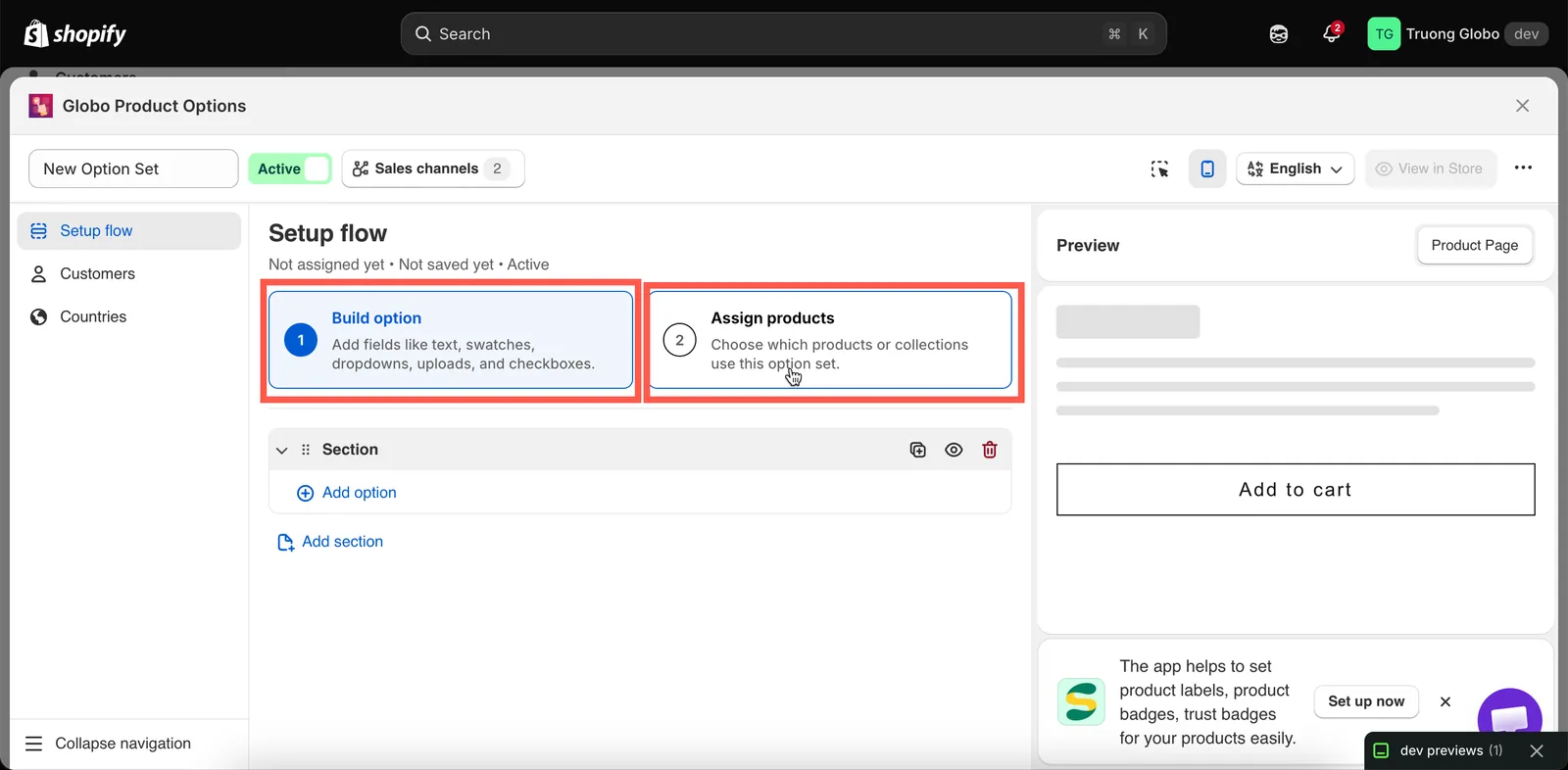
Konfigurationsflödet kokar ned det nödvändiga arbetet till två steg.
-
Lägg till dina alternativ
Välj Lägg till alternativ i sektionen och välj en alternativtyp. Väljaren har två flikar:
- Alternativtyper – de 32 enskilda alternativtyperna.
- Alternativmallar – färdiga grupper av alternativ som du kan infoga och anpassa.

Välj en alternativtyp eller infoga en färdig grupp från Alternativmallar.
Ange minst de här tre fälten för varje alternativ:
Fält Kommentar Etikett Texten kunderna ser. Inga begränsningar Namn Namnet sparas med varukorgsartikeln och ordern. Måste vara unikt i alternativuppsättningen och får inte innehålla .,:,",',\eller|– se Etikett och namnObligatoriskt fält Om kunderna måste fylla i alternativet innan de lägger produkten i varukorgen. Alternativ av valtyp behöver också sina värden – se Arbeta med alternativvärden. Om att ordna om, duplicera och gruppera alternativ, se Bygg dina alternativ.
-
Tilldela den till produkter
Byt till Tilldela produkter och slå på en av tre metoder:
Metod Passar bäst för Manuellt urval En fast och liten produktlista som du väljer för hand Automatiska regler Allt som matchar en tagg, typ, leverantör, ett pris eller en kollektion. Fortsätter fungera när katalogen växer Alla produkter Alternativ för hela butiken, till exempel en leveransnotering Läs alla detaljer här: Tilldela till produkter.
-
Begränsa efter kund eller land om du vill
Två extra flikar i vänster sidofält är valfria och finns bara på vissa abonnemang:
- Kunder – begränsa alternativuppsättningen till vissa kunder.
- Länder – inkludera eller exkludera vissa länder.
Hoppa över flikarna om alternativuppsättningen ska vara tillgänglig för alla, överallt.
-
Kontrollera förhandsvisningen och spara
Livepreviewn till höger renderar den riktiga widgeten, kör din villkorliga logik och förhandsvisar tilläggspriser. Se Livepreview och inspektör.
Välj sedan Spara uppe till höger.
-
Publicera alternativuppsättningen
Sätt statusen till Aktiv med kontrollen bredvid alternativuppsättningens namn och kontrollera sedan Försäljningskanaler:
Kanal Vad den omfattar Webbutik Din butik: produktsidor, snabbvisningspopups och sektioner med utvalda produkter Point of Sale Order som du tar emot på plats via Shopify POS-appen Båda är på som standard. Stäng av en för att säga ”de här alternativen gäller bara order i fysisk butik”, eller tvärtom.
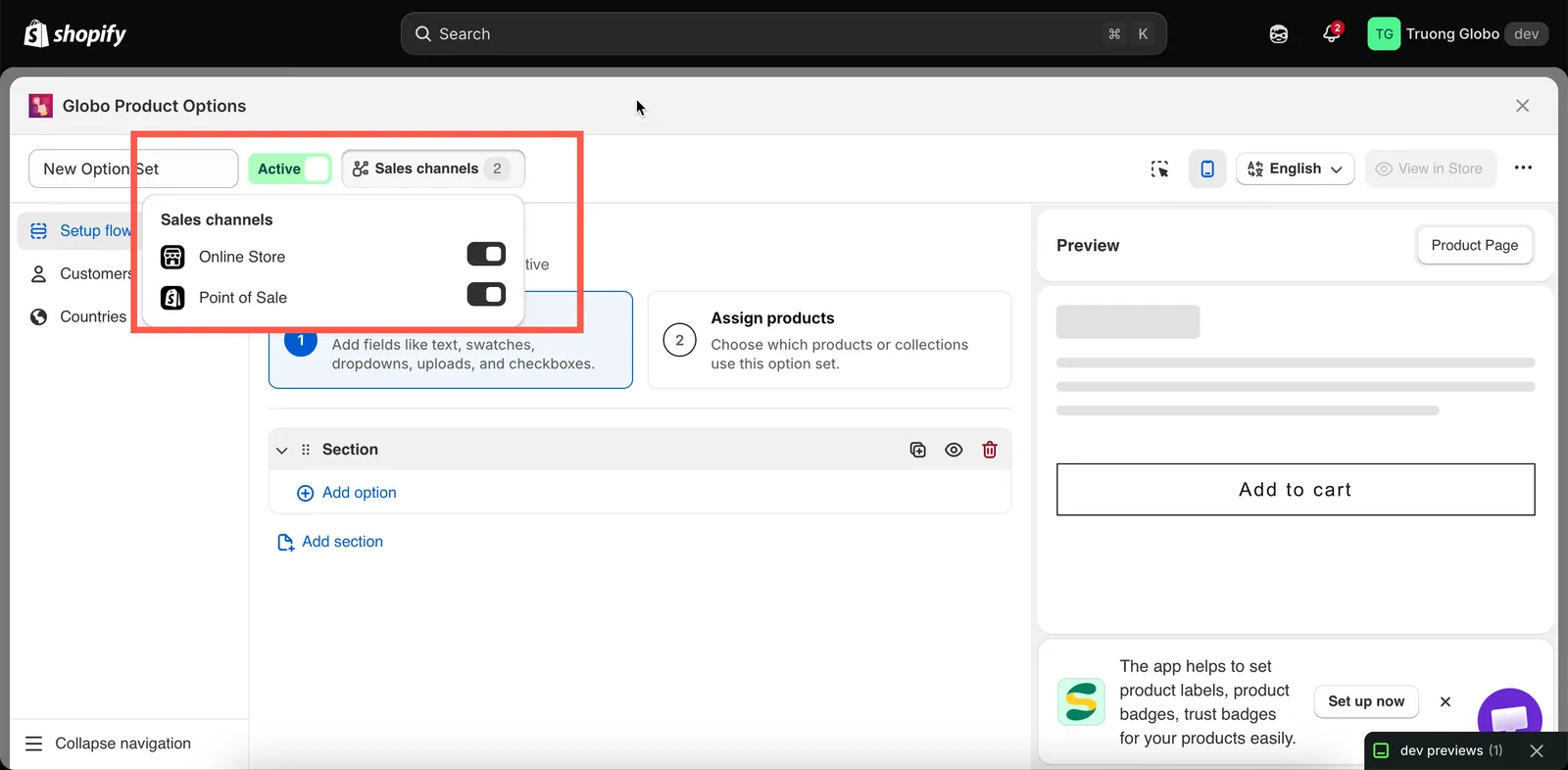
Status och försäljningskanaler finns bredvid alternativuppsättningens namn.
-
Se den i butiken
Välj Visa i butiken i byggverktygets sidhuvud för att öppna en produkt som alternativuppsättningen gäller för. Om alternativuppsättningen är Aktiv och appinbäddningen är aktiverad visas dina alternativ på produktsidan.
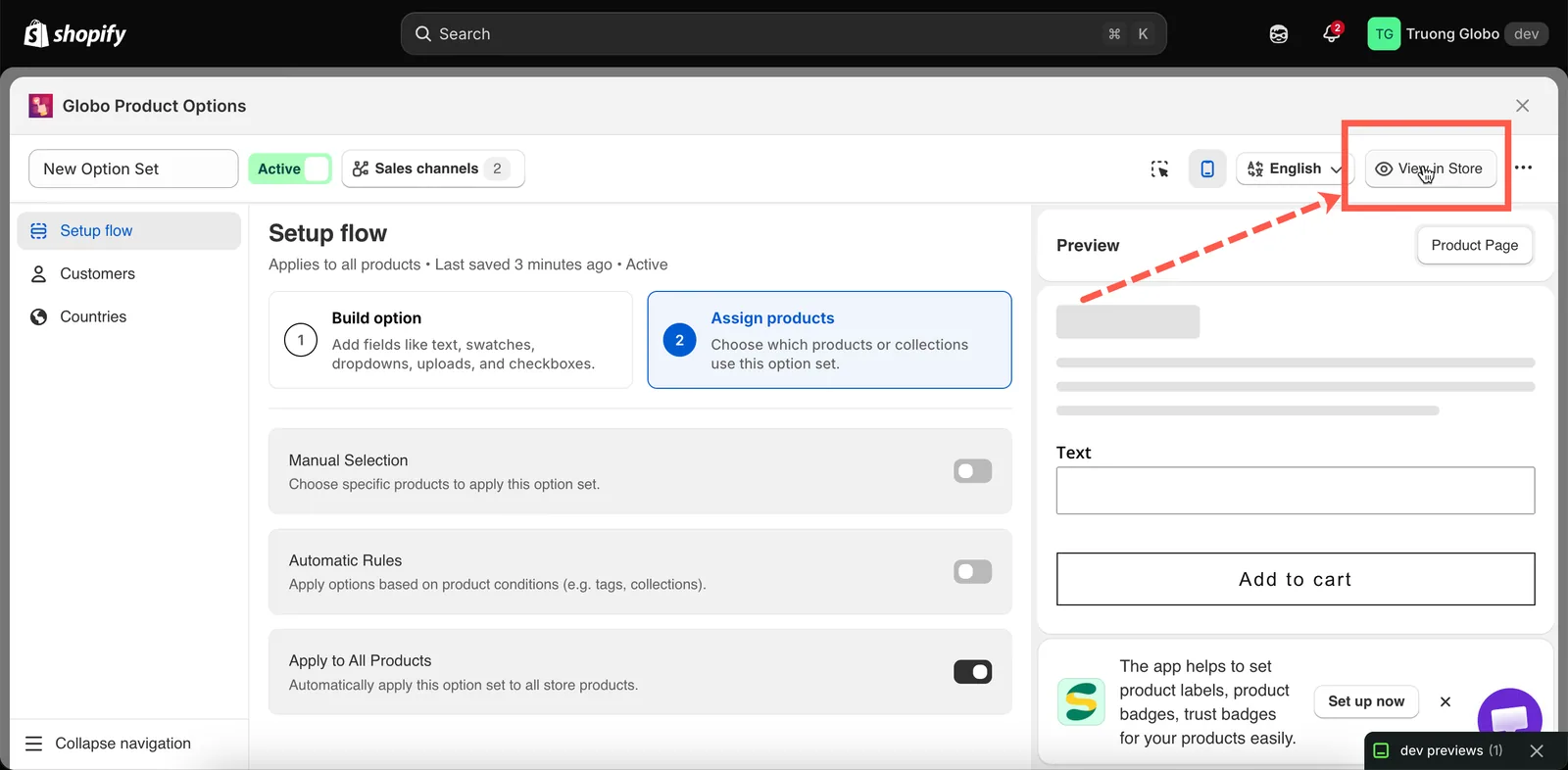
Visa i butiken öppnar en produkt som alternativuppsättningen gäller för.
Vad Spara lagrar och vad som finns på andra ställen
| Sparas med alternativuppsättningen | Gäller hela butiken, sparas på annat ställe |
|---|---|
| Alternativen och alla deras inställningar | Färger, kantlinjer, typografi – Inställningar > Design |
| Alternativvärden, priser och bilder | Widgetens position – Inställningar > Allmänt |
| Regler för villkorlig logik | Widgettexter och valideringsmeddelanden – Inställningar > Översättningar |
| Produkt-, kund- och landsregler | Automatiseringar – Automatiseringar |
| Status och försäljningskanaler | |
| Anpassarens bakgrund för den här uppsättningen |
Därför följer inte utseendet med när du kopierar en alternativuppsättning till en annan butik. Se Import och export.
Was this helpful?
Thanks for your feedback! Tell us what was missing
Report an issue