
オプションセットを作成する
わずかなステップで最初のオプションセットを作成して公開します。
始める前に: アプリがインストールされ、プランを選択していることを確認してください(アプリをインストールする)。顧客にどのようなオプションを提供するかまだ決まっていない場合は、オプションタイプを見てみるか、テンプレートから始めてください。
手順
-
ゼロから作成する
オプションセット > オプションセットを作成 > ゼロから作成に移動します。
もう一方のテンプレートを使用するでは、完成したオプションセットのコピーが作成され、それを編集できます。テンプレートをご覧ください。
ビルダーはセットアップの流れで開きます。ここにはちょうど2つのステップがあり、これがすべてのオプションセットに必要な2つの要素です。
- オプションを作成 — 顧客に表示したいフィールドと選択肢。
- 商品を割り当て — それらのオプションを適用したい商品。
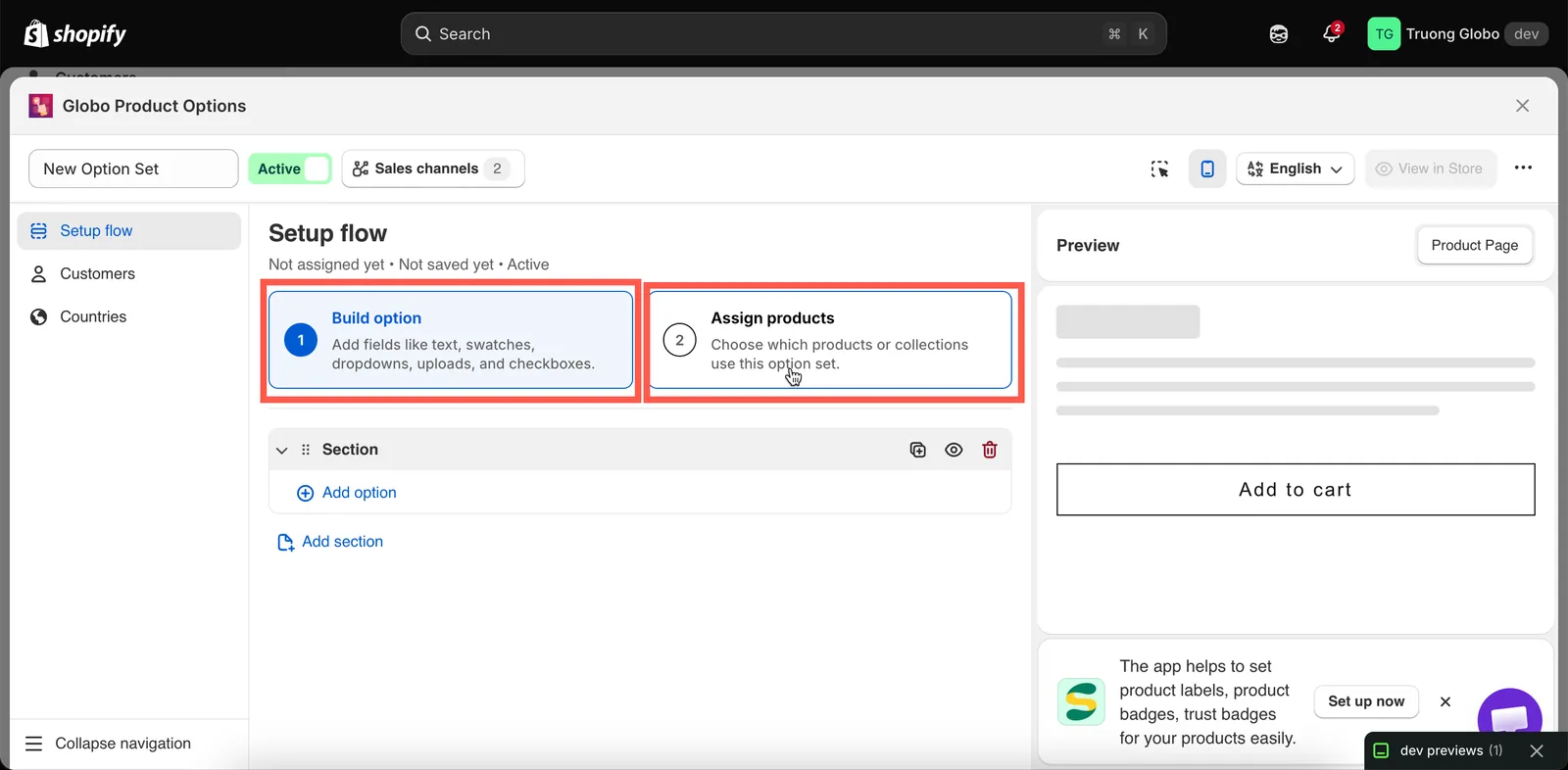
セットアップの流れでは、必要な作業が2つのステップにまとめられています。
-
オプションを追加する
セクション内のオプションを追加を選択し、オプションタイプを選びます。選択画面には2つのタブがあります。
- オプションタイプ — 32種類の個別のオプションタイプ。
- オプションテンプレート — 挿入してカスタマイズできる既製のオプションのグループ。

オプションタイプを選ぶか、オプションテンプレートから既製のグループを挿入します。
各オプションについて、少なくとも次の3つのフィールドを設定します。
フィールド 備考 ラベル 顧客に表示されるテキスト。制限はありません。 名前 名前はカートのアイテムと注文に保存されます。オプションセット内で一意である必要があり、 .、:、"、'、\、|を含めることはできません。ラベルと名前をご覧ください。必須項目 商品をカートに追加する前に、顧客がそのオプションを入力する必要があるかどうか。 選択形式のオプションには値も必要です。オプション値を操作するをご覧ください。オプションの並べ替え、複製、グループ化については、オプションを作成するをご覧ください。
-
商品に割り当てる
商品を割り当てに切り替え、3つの方法のいずれかをオンにします。
方法 適した用途 手動で選択 手動で選ぶ、固定された少数の商品リスト 自動ルール タグ、タイプ、販売元、価格、コレクションに一致するすべての商品。カタログが増えても機能し続けます すべての商品 配送メモなど、ストア全体で使うオプション 詳しくはこちらをお読みください:商品に割り当てる。
-
必要に応じて顧客や国で絞り込む
左側のレールにある2つの追加タブは任意で、一部のプランでのみ利用できます。
- 顧客 — オプションセットを特定の顧客に限定します。
- 国 — 特定の国を含めたり除外したりします。
すべての場所ですべての人にオプションセットを表示したい場合は、これらのタブは飛ばしてください。
-
プレビューを確認して保存する
右側のライブプレビューには、実際のウィジェットが表示され、条件付きロジックが実行され、アドオン価格がプレビューされます。ライブプレビューとインスペクターをご覧ください。
次に、右上の保存を選択します。
-
オプションセットを公開する
オプションセット名の横にあるコントロールでステータスをアクティブに設定し、販売チャネルを確認します。
チャネル 対象 オンラインストア ストアフロント:商品ページ、クイックビューのポップアップ、おすすめ商品セクション POS(Point of Sale) Shopify POSアプリで対面で受ける注文 どちらもデフォルトでオンになっています。一方をオフにすると、「このオプションは店舗での注文専用」のように、またはその逆の設定にできます。
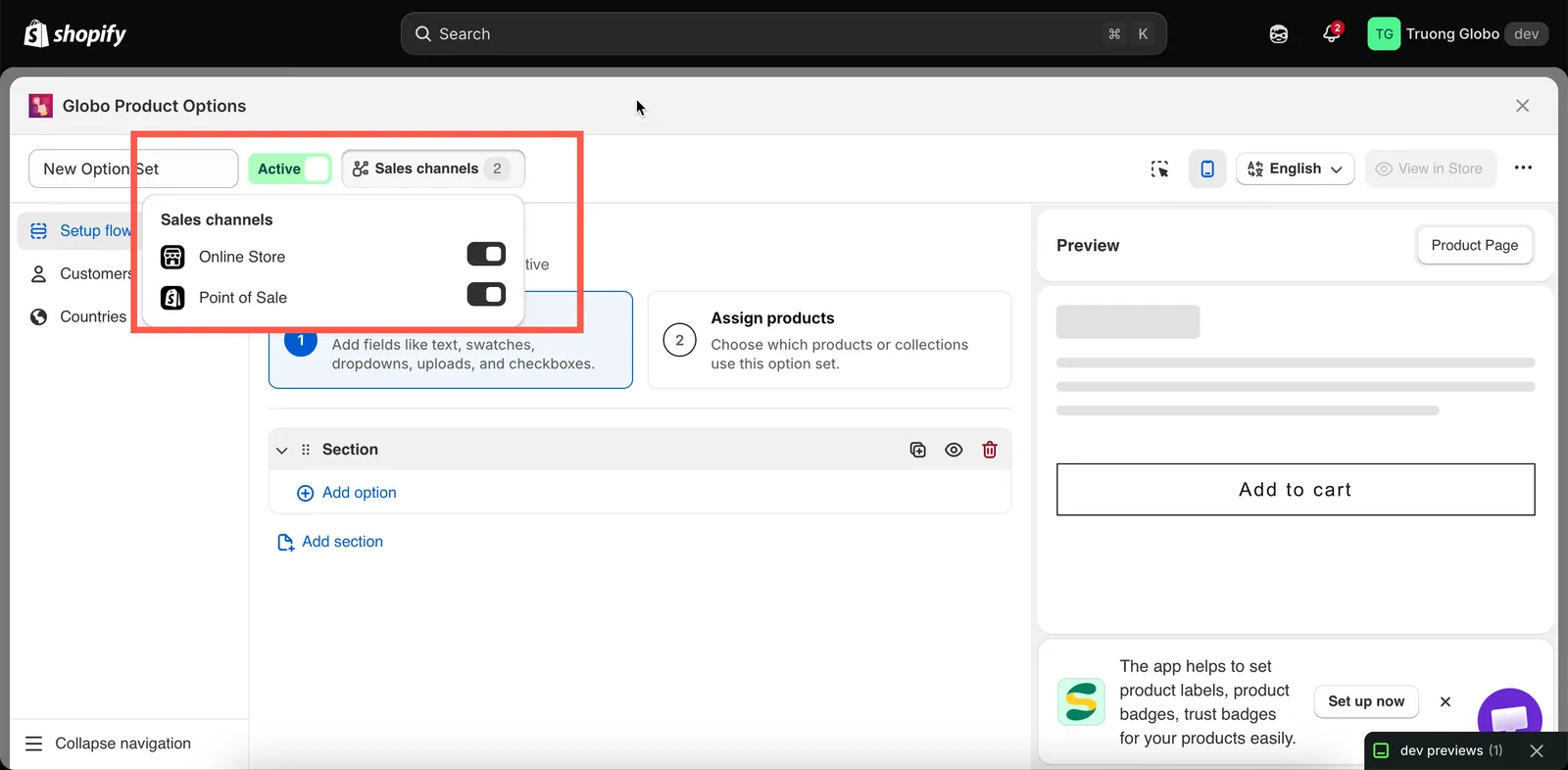
ステータスと販売チャネルは、オプションセット名の横にあります。
-
ストアフロントで確認する
ビルダーのヘッダーでストアで表示を選択すると、このオプションセットが適用される商品が開きます。オプションセットがアクティブで、アプリ埋め込みが有効になっていれば、商品ページにオプションが表示されます。
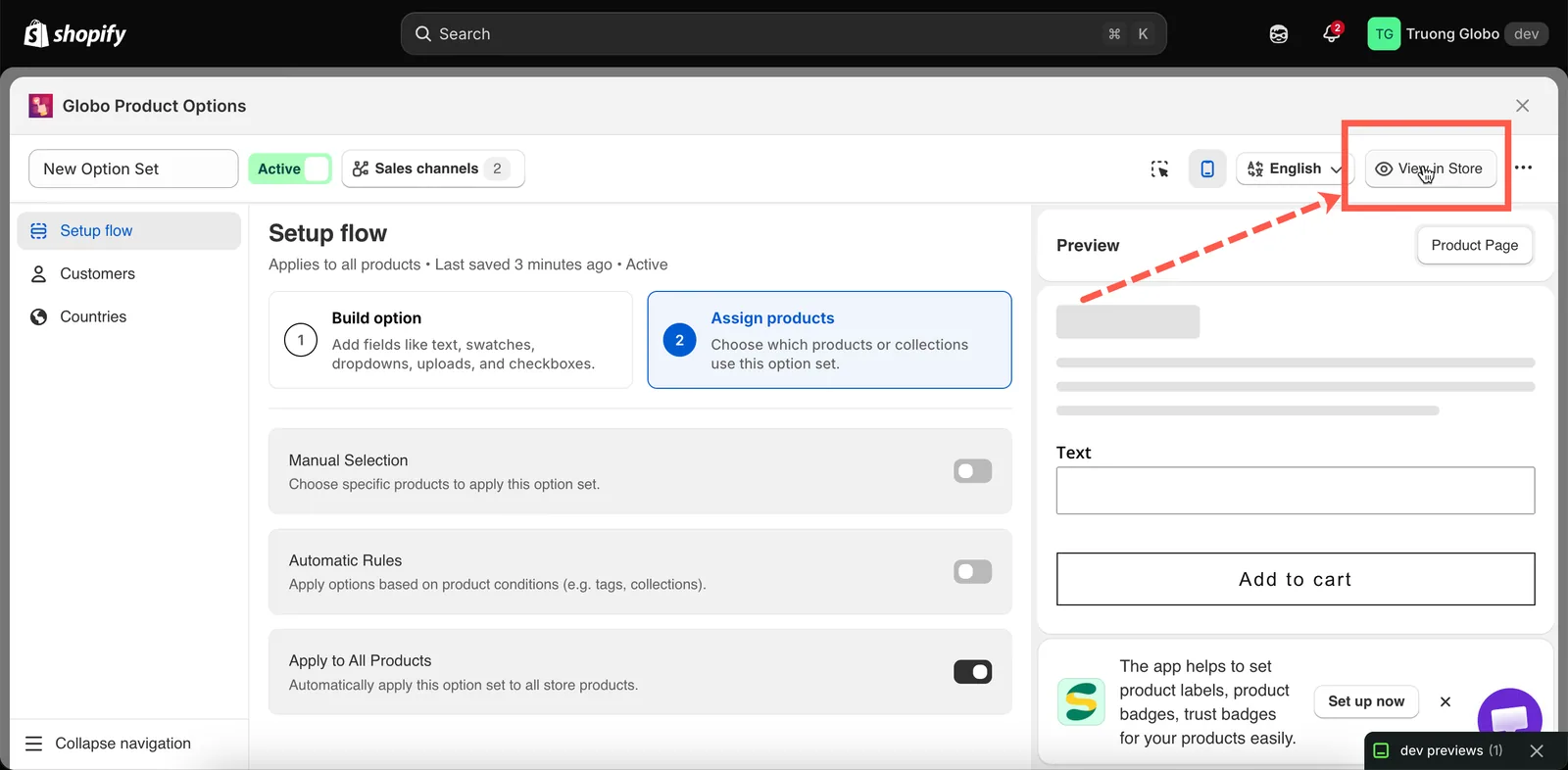
ストアで表示をクリックすると、オプションセットが適用される商品が開きます。
保存される内容と、別の場所で管理される内容
| オプションセットと一緒に保存される内容 | ストア全体の設定(別の場所に保存) |
|---|---|
| オプションとそのすべての設定 | 色、枠線、タイポグラフィー — 設定 > デザイン |
| オプション値、価格、画像 | ウィジェットの位置 — 設定 > 一般 |
| 条件付きロジックのルール | ウィジェットのテキストと検証メッセージ — 設定 > 翻訳 |
| 商品、顧客、国のルール | 自動化 — 自動化 |
| ステータスと販売チャネル | |
| このセットのパーソナライザーの背景 |
そのため、オプションセットを別のストアにコピーしても、見た目はコピーされません。インポートとエクスポートをご覧ください。
このページは役に立ちましたか?
フィードバックありがとうございます。 足りなかった情報を教える
問題を報告