
Utwórz zestaw opcji
Utwórz i opublikuj swój pierwszy zestaw opcji w kilku krokach.
Zanim zaczniesz: upewnij się, że aplikacja jest zainstalowana i wybrałeś plan (Zainstaluj aplikację). Jeśli nie wiesz jeszcze, jakie opcje zaoferować klientom, przejrzyj Typy opcji albo zacznij od szablonu.
Kroki
-
Utwórz od podstaw
Przejdź do Zestawy opcji > Utwórz zestaw opcji > Utwórz od podstaw.
Druga możliwość, Użyj szablonu, tworzy kopię kompletnego zestawu opcji, którą potem możesz edytować — zobacz Szablony.
Kreator otwiera się na karcie Przepływ konfiguracji, która ma dokładnie dwa kroki. To dwie rzeczy, których potrzebuje każdy zestaw opcji:
- Zbuduj opcję — pola i wybory, które chcesz pokazać klientom.
- Przypisz produkty — produkty, do których mają mieć zastosowanie te opcje.
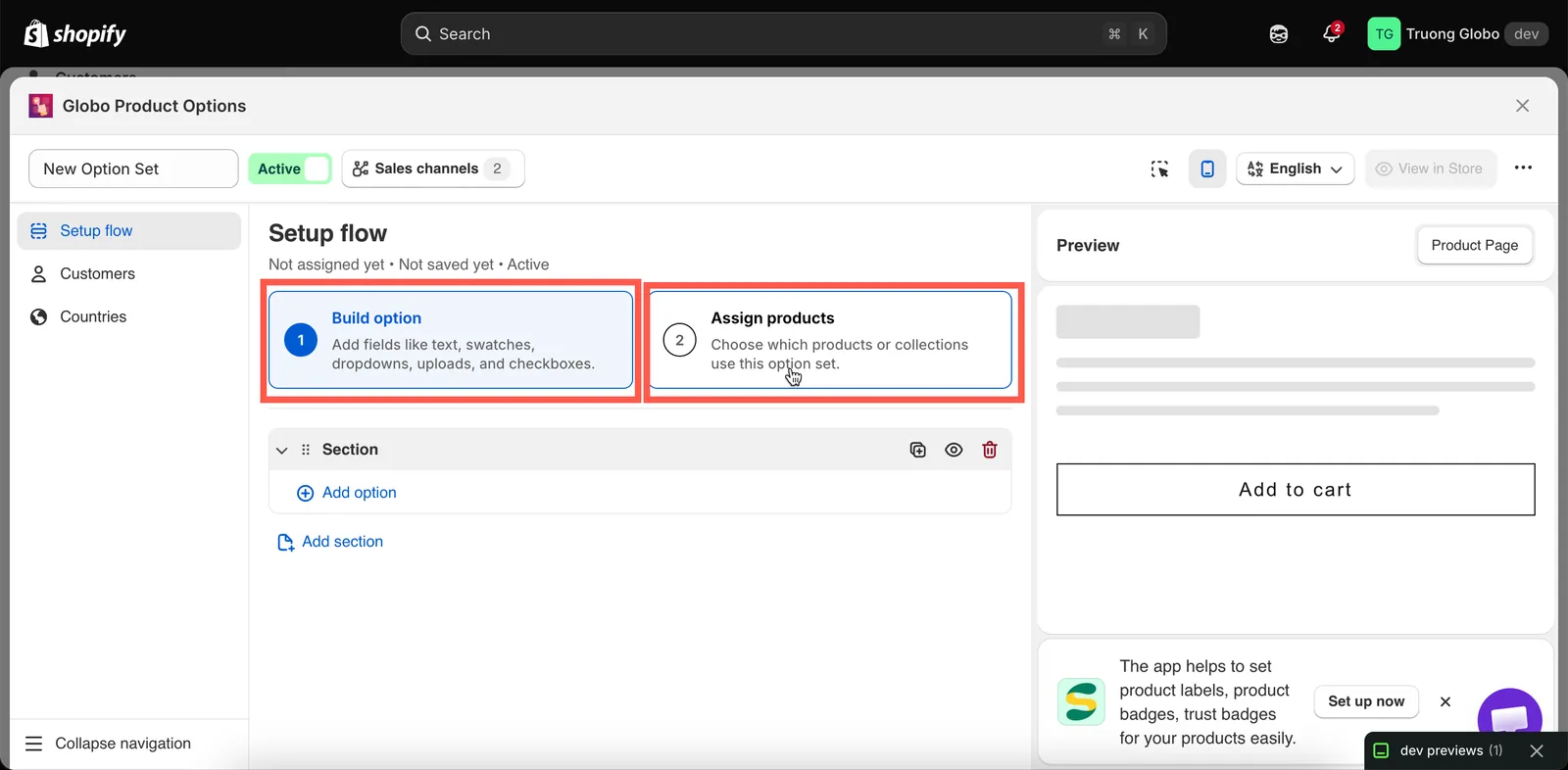
Przepływ konfiguracji sprowadza niezbędną pracę do dwóch kroków.
-
Dodaj opcje
Wybierz Dodaj opcję w sekcji i wybierz typ opcji. Selektor ma dwie karty:
- Typy opcji — 32 pojedyncze typy opcji.
- Szablony opcji — gotowe grupy opcji, które możesz wstawić i dostosować.

Wybierz typ opcji albo wstaw gotową grupę z Szablonów opcji.
Dla każdej opcji ustaw co najmniej te trzy pola:
Pole Uwagi Etykieta Tekst widoczny dla klientów. Bez ograniczeń Nazwa Nazwa zapisuje się z pozycją w koszyku i zamówieniem. Musi być unikalna w zestawie opcji i nie może zawierać .,:,",',\ani|— zobacz Etykieta i NazwaPole wymagane Czy klienci muszą wypełnić opcję przed dodaniem produktu do koszyka. Opcje wyboru potrzebują też wartości — zobacz Praca z wartościami opcji. Zmianę kolejności, duplikowanie i grupowanie opcji opisuje Zbuduj opcje.
-
Przypisz go do produktów
Przejdź do kroku Przypisz produkty i włącz jedną z trzech metod:
Metoda Najlepsza do Wybór ręczny Stałej, krótkiej listy produktów wybranych ręcznie Reguły automatyczne Wszystkiego, co pasuje do tagu, typu, dostawcy, ceny lub kolekcji. Działa dalej, gdy katalog rośnie Wszystkie produkty Opcji dla całego sklepu, takich jak uwagi do dostawy Pełne szczegóły znajdziesz tu: Przypisz do produktów.
-
Opcjonalnie zawęź według klienta lub kraju
Dwie dodatkowe karty na lewym pasku są opcjonalne i dostępne tylko w niektórych planach:
- Klienci — ogranicz zestaw opcji do konkretnych klientów.
- Kraje — uwzględnij lub wyklucz konkretne kraje.
Pomiń te karty, jeśli zestaw opcji ma być dostępny dla wszystkich i wszędzie.
Zobacz Przypisz do klientów i Przypisz do krajów.
-
Sprawdź podgląd, a potem zapisz
Podgląd na żywo po prawej renderuje prawdziwy widżet, uruchamia logikę warunkową i pokazuje ceny dodatków. Zobacz Podgląd na żywo i inspektor.
Następnie wybierz Zapisz w prawym górnym rogu.
-
Opublikuj zestaw opcji
Ustaw status na Aktywny kontrolką obok nazwy zestawu opcji, a potem zaznacz Kanały sprzedaży:
Kanał Co obejmuje Sklep online Twój sklep: strony produktów, okna szybkiego podglądu i sekcje polecanego produktu Point of Sale Zamówienia przyjmowane osobiście w aplikacji Shopify POS Oba są domyślnie włączone. Wyłącz jeden, aby powiedzieć „te opcje są tylko dla zamówień w sklepie stacjonarnym”, albo odwrotnie.
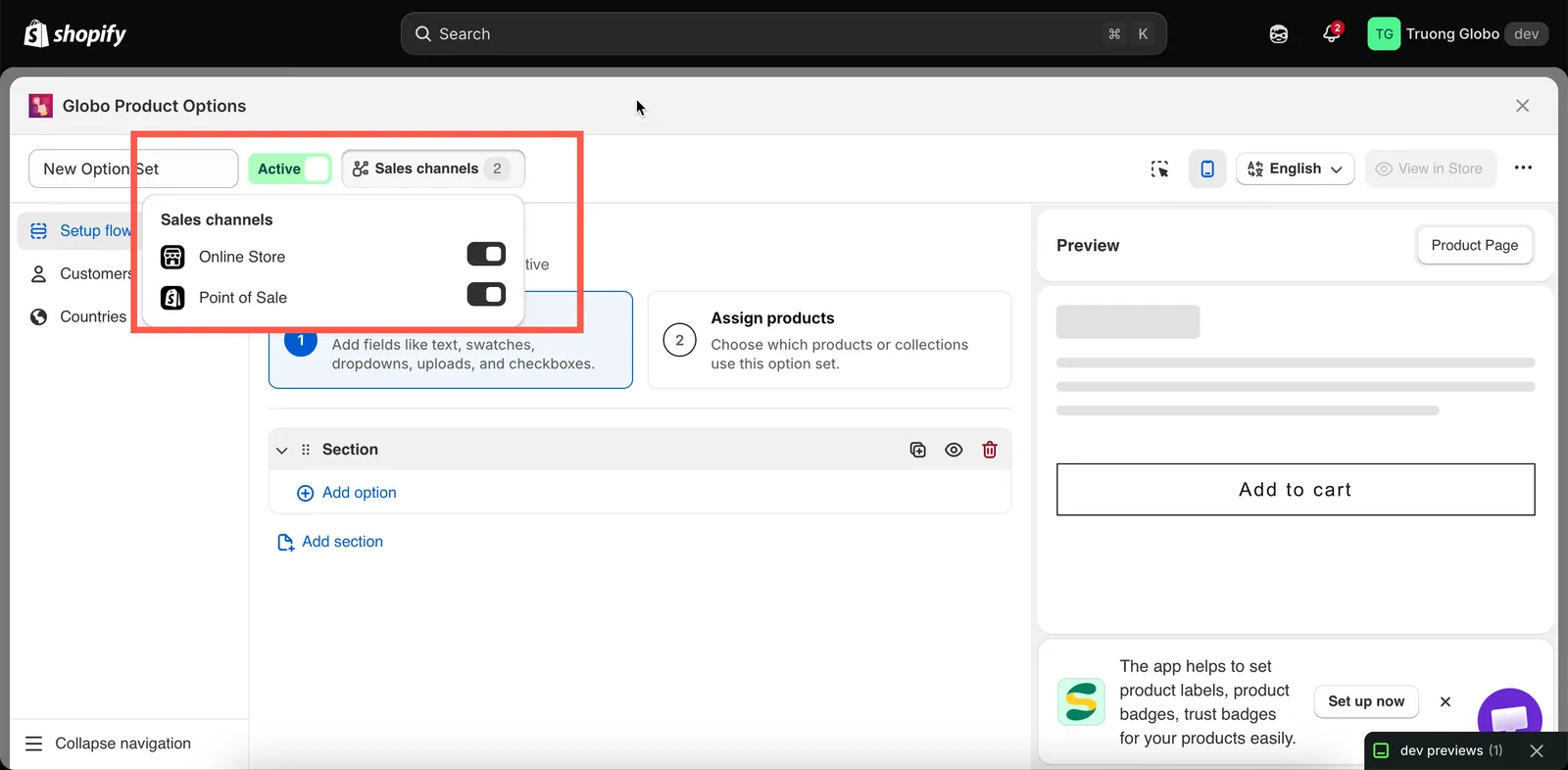
Status i Kanały sprzedaży znajdują się obok nazwy zestawu opcji.
-
Zobacz go w sklepie
Wybierz Zobacz w sklepie w nagłówku kreatora, aby otworzyć produkt, do którego ma zastosowanie ten zestaw opcji. Jeśli zestaw opcji jest Aktywny, a osadzenie aplikacji jest włączone, opcje pojawią się na stronie produktu.
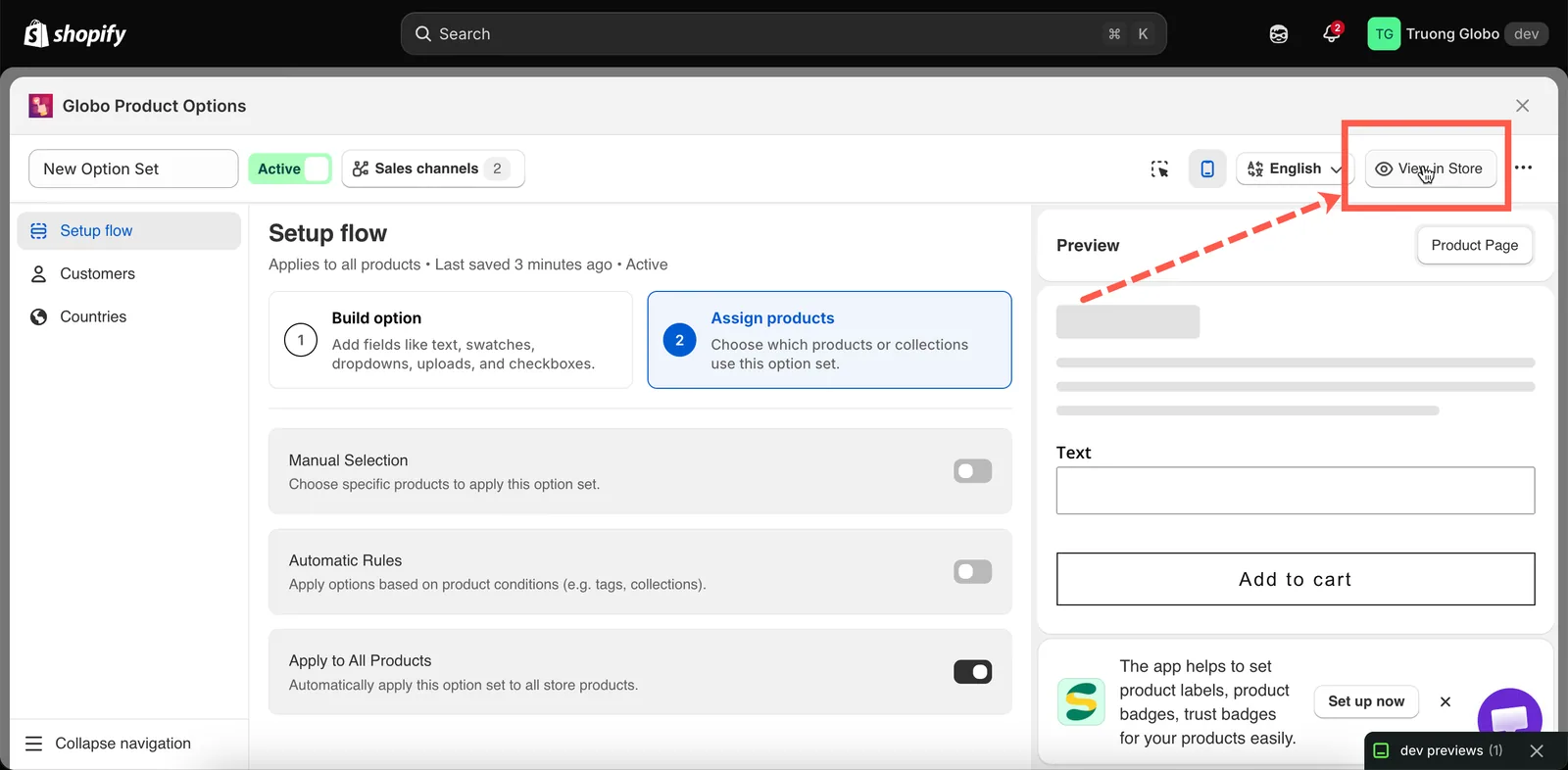
Zobacz w sklepie otwiera produkt, do którego ma zastosowanie zestaw opcji.
Co zapisuje przycisk Zapisz, a co jest przechowywane gdzie indziej
| Zapisywane z zestawem opcji | Dla całego sklepu, zapisywane gdzie indziej |
|---|---|
| Opcje i wszystkie ich ustawienia | Kolory, obramowania, typografia — Ustawienia > Wygląd |
| Wartości opcji, ceny i obrazy | Pozycja widżetu — Ustawienia > Ogólne |
| Reguły logiki warunkowej | Teksty widżetu i komunikaty walidacji — Ustawienia > Tłumaczenia |
| Reguły produktów, klientów i krajów | Automatyzacje — Automatyzacje |
| Status i kanały sprzedaży | |
| Tło Personalizatora dla tego zestawu |
Dlatego skopiowanie zestawu opcji do innego sklepu nie kopiuje jego wyglądu. Zobacz Import i eksport.
Czy to było pomocne?
Dziękujemy za opinię! Powiedz nam, czego zabrakło
Zgłoś problem