
Créer un ensemble d’options
Créez et publiez votre premier ensemble d’options en quelques étapes.
Avant de commencer : assurez-vous que l’app est installée et que vous avez choisi un forfait (Installer l’app). Si vous ne savez pas encore quelles options proposer à vos clients, parcourez les types d’options ou partez d’un modèle.
Étapes
-
Créer à partir de zéro
Accédez à Ensembles d’options > Créer un ensemble d’options > Créer à partir de zéro.
L’autre possibilité, Utiliser un modèle, crée une copie d’un ensemble d’options complet que vous pouvez ensuite modifier ; consultez Modèles.
L’éditeur s’ouvre sur Flux de configuration, qui comporte exactement deux étapes. Ce sont les deux éléments dont tout ensemble d’options a besoin :
- Créer l’option : les champs et les choix que vous souhaitez montrer aux clients.
- Assigner des produits : les produits auxquels ces options doivent s’appliquer.
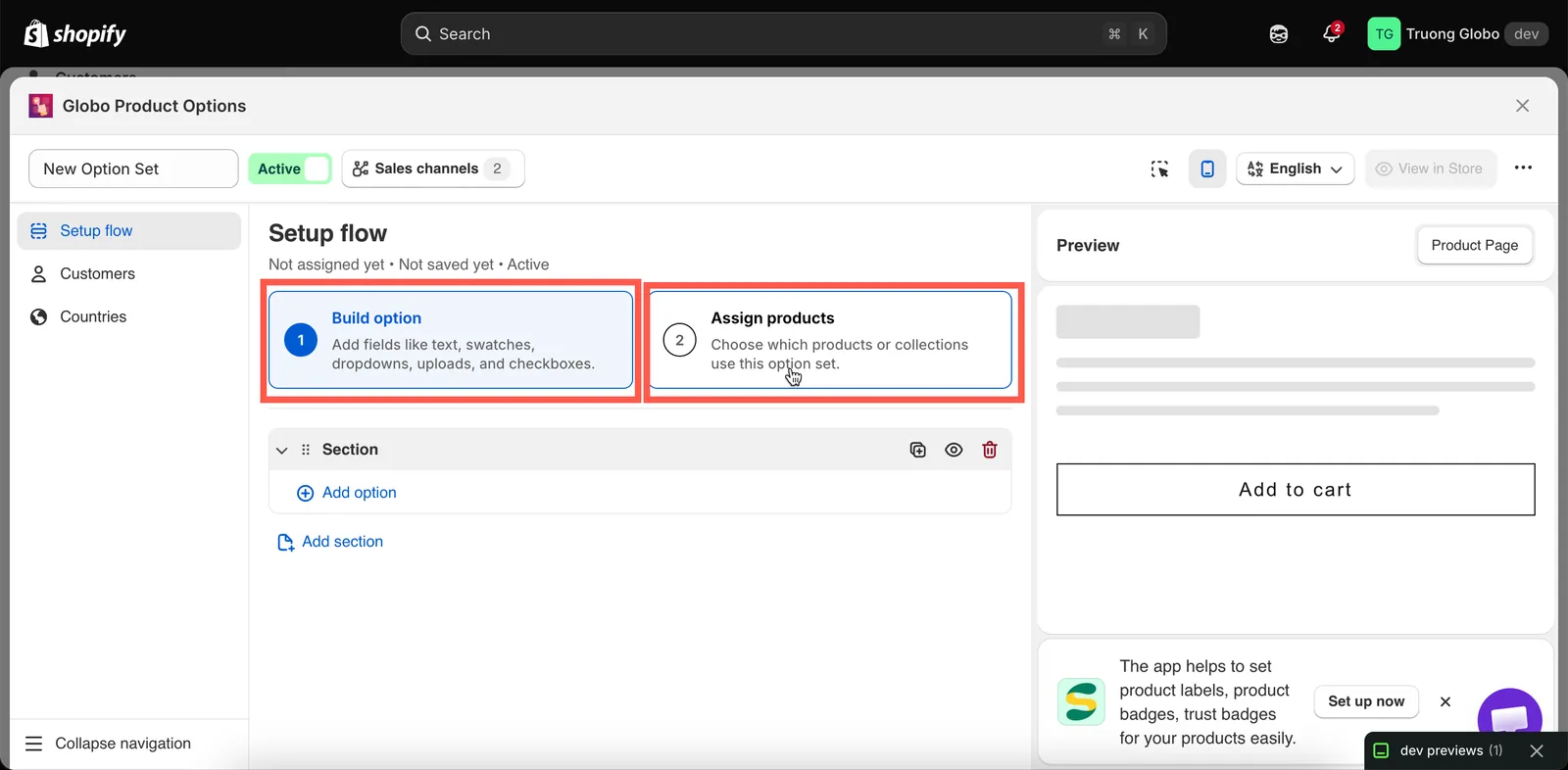
Le Flux de configuration réduit le travail nécessaire à deux étapes.
-
Ajouter vos options
Sélectionnez Ajouter une option dans la section et choisissez un type d’option. Le sélecteur comporte deux onglets :
- Types d’options : les 32 types d’options individuels.
- Modèles d’options : des groupes d’options prêts à l’emploi que vous pouvez insérer et personnaliser.

Choisissez un type d’option ou insérez un groupe prêt à l’emploi depuis Modèles d’options.
Pour chaque option, renseignez au moins ces trois champs :
Champ Remarques Étiquette Le texte que voient les clients. Aucune restriction Nom Le nom est enregistré avec l’article du panier et la commande. Il doit être unique au sein de l’ensemble d’options et ne peut pas contenir .,:,",',\ni|; consultez Étiquette et nomChamp obligatoire Indique si les clients doivent remplir l’option avant d’ajouter le produit au panier. Les options de type sélection ont aussi besoin de leurs valeurs ; consultez Utiliser les valeurs d’option. Pour réorganiser, dupliquer et regrouper des options, consultez Créer vos options.
-
L’assigner à des produits
Passez à Assigner des produits et activez l’une des trois méthodes :
Méthode Idéale pour Sélection manuelle Une liste de produits fixe et courte que vous choisissez à la main Règles automatiques Tout ce qui correspond à une balise, un type, un fournisseur, un prix ou une collection. Continue de fonctionner à mesure que votre catalogue s’agrandit Tous les produits Les options valables pour toute la boutique, comme une note de livraison Tous les détails ici : Assigner à des produits.
-
Restreindre éventuellement par client ou par pays
Deux onglets supplémentaires dans la barre de gauche sont facultatifs et ne sont disponibles qu’avec certains forfaits :
- Clients : limite l’ensemble d’options à des clients précis.
- Pays : inclut ou exclut des pays précis.
Ignorez ces onglets si vous voulez que l’ensemble d’options soit accessible à tout le monde, partout.
Consultez Assigner à des clients et Assigner à des pays.
-
Vérifier l’aperçu, puis enregistrer
L’aperçu en direct à droite affiche le vrai widget, exécute votre logique conditionnelle et prévisualise les prix des suppléments. Consultez Aperçu en direct et inspecteur.
Sélectionnez ensuite Enregistrer en haut à droite.
-
Publier l’ensemble d’options
Définissez le statut sur Actif à l’aide de la commande située à côté du nom de l’ensemble d’options, puis vérifiez les Canaux de vente :
Canal Ce qu’il couvre Boutique en ligne Votre boutique en ligne : pages produit, fenêtres d’aperçu rapide et sections de produit en vedette Point de vente Les commandes que vous prenez en personne via l’app Shopify POS Les deux sont activés par défaut. Désactivez-en un pour indiquer « ces options sont réservées aux commandes en magasin », ou l’inverse.
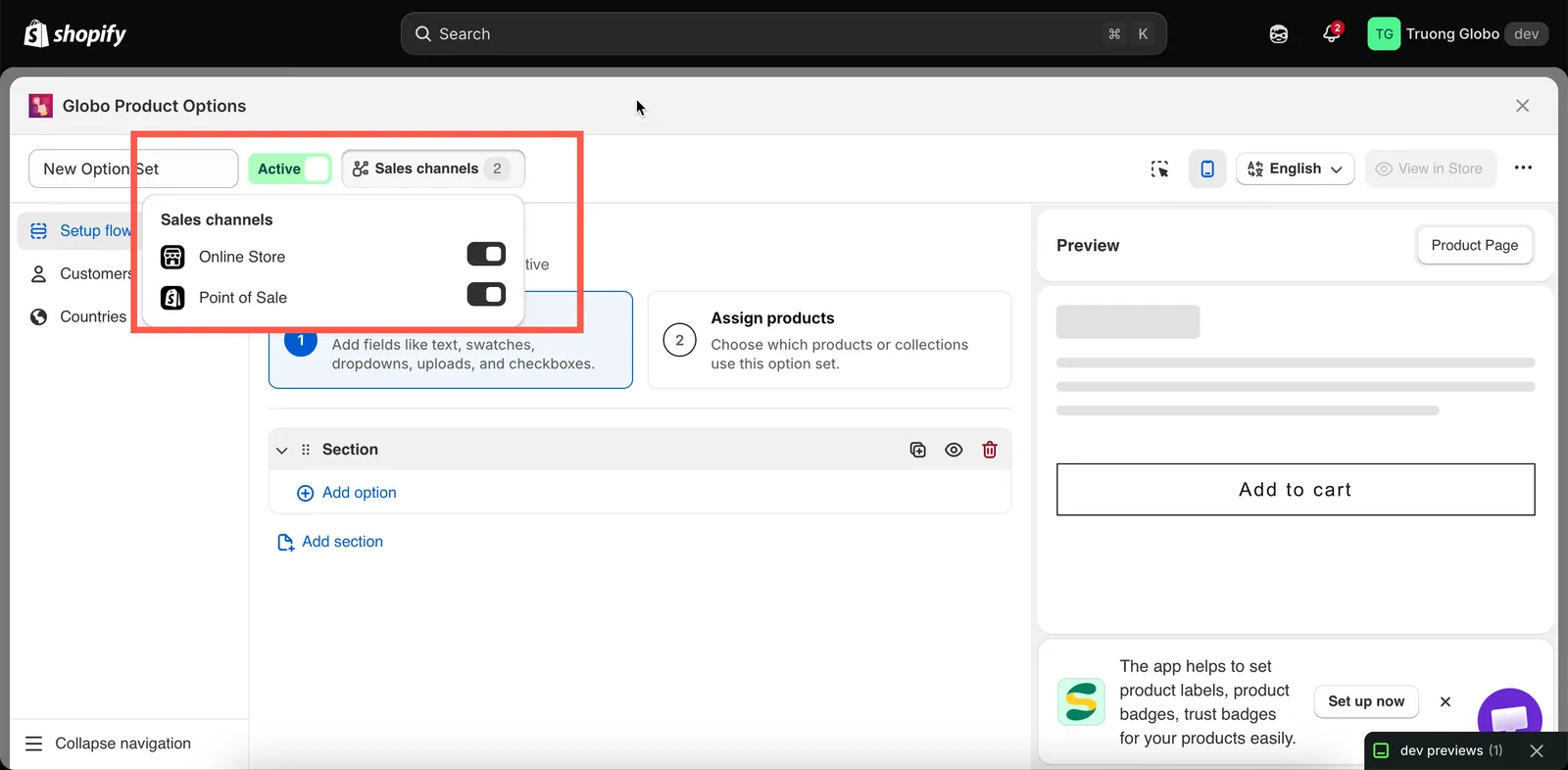
Le statut et les canaux de vente se trouvent à côté du nom de l’ensemble d’options.
-
Le voir sur votre boutique en ligne
Sélectionnez Voir dans la boutique dans l’en-tête de l’éditeur pour ouvrir un produit auquel cet ensemble d’options s’applique. Si l’ensemble d’options est Actif et que l’intégration d’application est activée, vos options apparaissent sur la page produit.
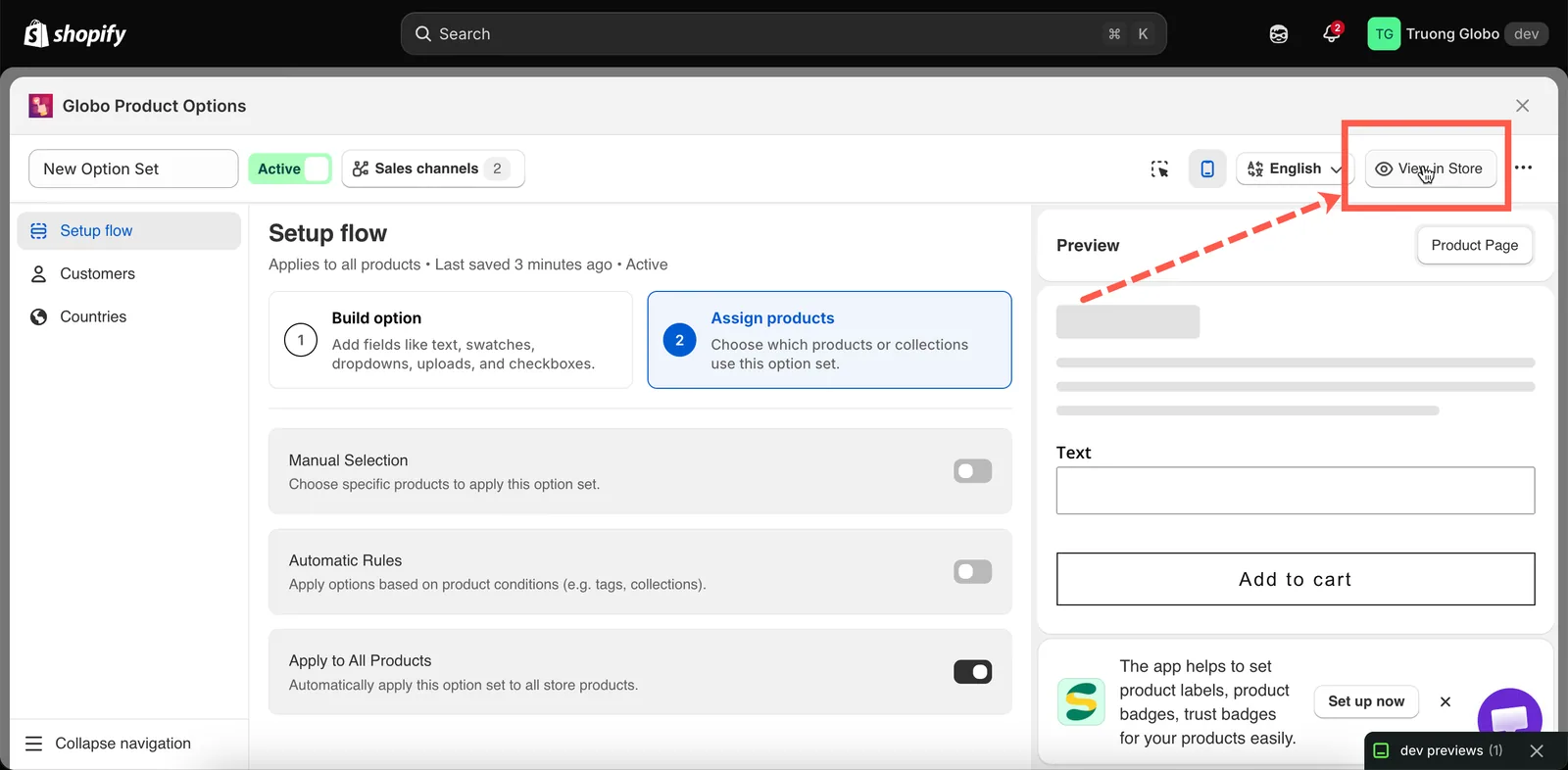
Voir dans la boutique ouvre un produit auquel l’ensemble d’options s’applique.
Ce qu’enregistre le bouton Enregistrer, et ce qui est stocké ailleurs
| Enregistré avec l’ensemble d’options | Valable pour toute la boutique, enregistré ailleurs |
|---|---|
| Les options et tous leurs paramètres | Couleurs, bordures, typographie : Paramètres > Design |
| Les valeurs d’option, leurs prix et leurs images | Position du widget : Paramètres > Général |
| Les règles de logique conditionnelle | Textes du widget et messages de validation : Paramètres > Traductions |
| Les règles de produits, de clients et de pays | Automatisations : Automatisations |
| Le statut et les canaux de vente | |
| L’arrière-plan du personnaliseur pour cet ensemble |
C’est pourquoi copier un ensemble d’options vers une autre boutique n’en copie pas l’apparence. Consultez Importer et exporter.
Cette page vous a-t-elle aidé ?
Merci pour votre retour ! Dites-nous ce qui manquait
Signaler un problème