
Optionssatz erstellen
Erstellen und veröffentlichen Sie Ihren ersten Optionssatz in wenigen Schritten.
Bevor Sie beginnen: Vergewissern Sie sich, dass die App installiert ist und Sie einen Tarif gewählt haben (App installieren). Wenn Sie noch nicht wissen, welche Optionen Sie Ihren Kunden anbieten möchten, sehen Sie sich die Optionstypen an oder beginnen Sie mit einer Vorlage.
Schritte
-
Neu erstellen
Gehen Sie zu Optionssätze > Optionssatz erstellen > Neu erstellen.
Die andere Möglichkeit, Eine Vorlage verwenden, erstellt eine Kopie eines vollständigen Optionssatzes, die Sie anschließend bearbeiten können – siehe Vorlagen.
Der Builder öffnet sich auf Einrichtungsablauf, der genau zwei Schritte hat. Das sind die beiden Dinge, die jeder Optionssatz benötigt:
- Option erstellen – die Felder und Auswahlmöglichkeiten, die Sie Kunden anzeigen möchten.
- Produkte zuweisen – die Produkte, für die diese Optionen gelten sollen.
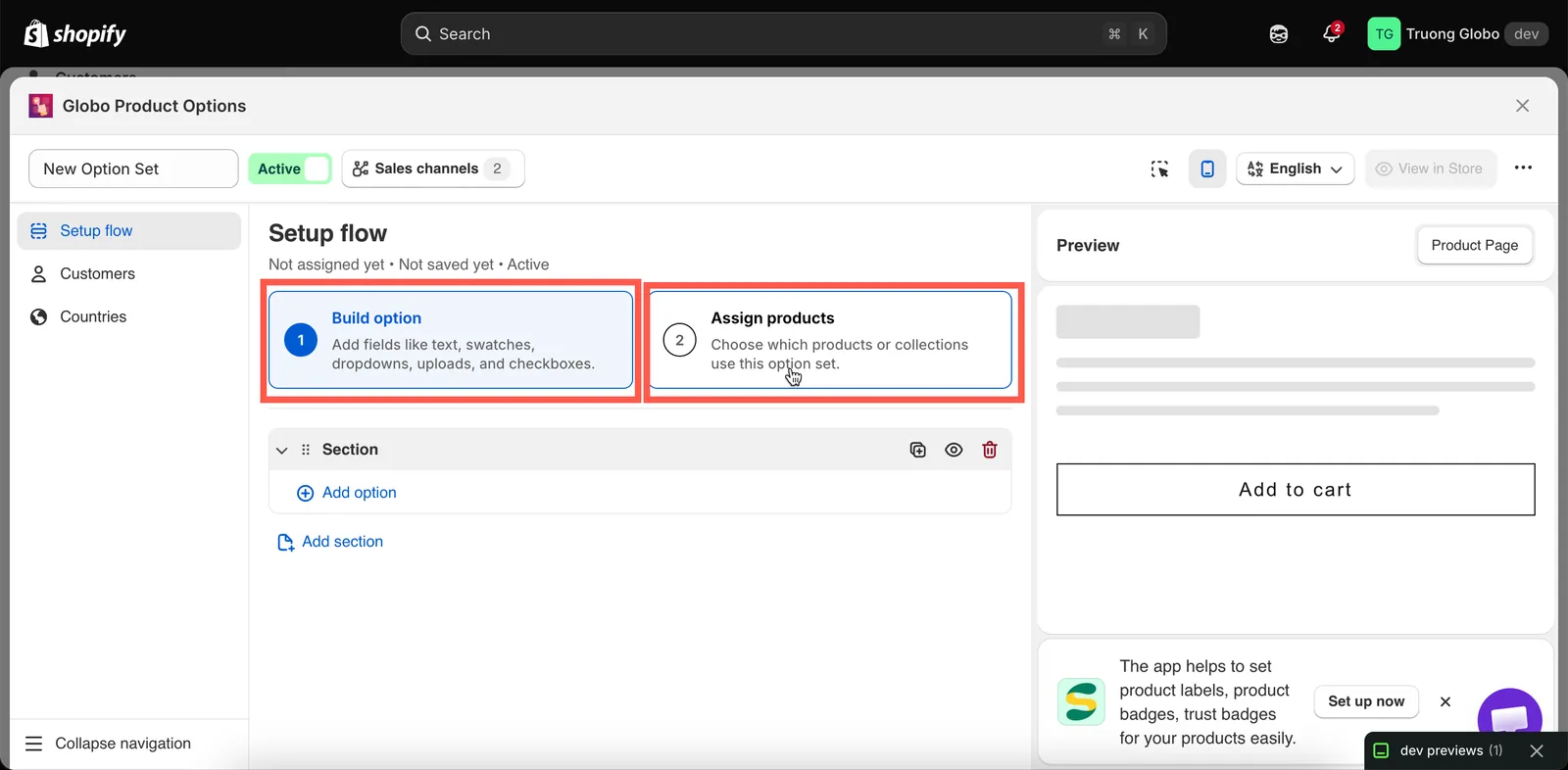
Der Einrichtungsablauf reduziert die erforderliche Arbeit auf zwei Schritte.
-
Optionen hinzufügen
Wählen Sie Option hinzufügen innerhalb des Abschnitts und wählen Sie einen Optionstyp. Die Auswahl hat zwei Tabs:
- Optionstypen – die 32 einzelnen Optionstypen.
- Optionsvorlagen – fertige Gruppen von Optionen, die Sie einfügen und anpassen können.

Wählen Sie einen Optionstyp oder fügen Sie eine fertige Gruppe aus den Optionsvorlagen ein.
Legen Sie für jede Option mindestens diese drei Felder fest:
Feld Hinweise Beschriftung Der Text, den Kunden sehen. Keine Einschränkungen Name Der Name wird mit dem Warenkorbartikel und der Bestellung gespeichert. Muss innerhalb des Optionssatzes eindeutig sein und darf weder .,:,",',\noch|enthalten – siehe Beschriftung und NamePflichtfeld Ob Kunden die Option ausfüllen müssen, bevor sie das Produkt in den Warenkorb legen. Optionen mit Auswahlmöglichkeiten benötigen außerdem ihre Werte – siehe Mit Optionswerten arbeiten. Zum Neuanordnen, Duplizieren und Gruppieren von Optionen siehe Optionen erstellen.
-
Produkten zuweisen
Wechseln Sie zu Produkte zuweisen und aktivieren Sie eine von drei Methoden:
Methode Am besten geeignet für Manuelle Auswahl Eine feste, kleine Produktliste, die Sie von Hand auswählen Automatische Regeln Alles, was einem Tag, Typ, Anbieter, Preis oder einer Kollektion entspricht. Funktioniert weiter, wenn Ihr Katalog wächst Alle Produkte Shopweite Optionen wie ein Liefervermerk Alle Details finden Sie hier: Produkten zuweisen.
-
Optional nach Kunde oder Land eingrenzen
Zwei weitere Tabs in der linken Leiste sind optional und nur in bestimmten Tarifen verfügbar:
- Kunden – den Optionssatz auf bestimmte Kunden beschränken.
- Länder – bestimmte Länder einschließen oder ausschließen.
Überspringen Sie diese Tabs, wenn der Optionssatz für alle und überall verfügbar sein soll.
Siehe Kunden zuweisen und Ländern zuweisen.
-
Vorschau prüfen, dann speichern
Die Live-Vorschau rechts stellt das echte Widget dar, führt Ihre bedingte Logik aus und zeigt eine Vorschau der Add-on-Preise. Siehe Live-Vorschau und Inspektor.
Wählen Sie dann oben rechts Speichern.
-
Optionssatz veröffentlichen
Setzen Sie den Status über das Steuerelement neben dem Namen des Optionssatzes auf Aktiv und prüfen Sie dann die Vertriebskanäle:
Kanal Was er abdeckt Onlineshop Ihren Shop: Produktseiten, Schnellansicht-Pop-ups und Abschnitte für vorgestellte Produkte Point of Sale Bestellungen, die Sie vor Ort über die Shopify-POS-App aufnehmen Beide sind standardmäßig aktiviert. Deaktivieren Sie einen davon, um festzulegen, dass „diese Optionen nur für Bestellungen im Geschäft gelten“, oder umgekehrt.
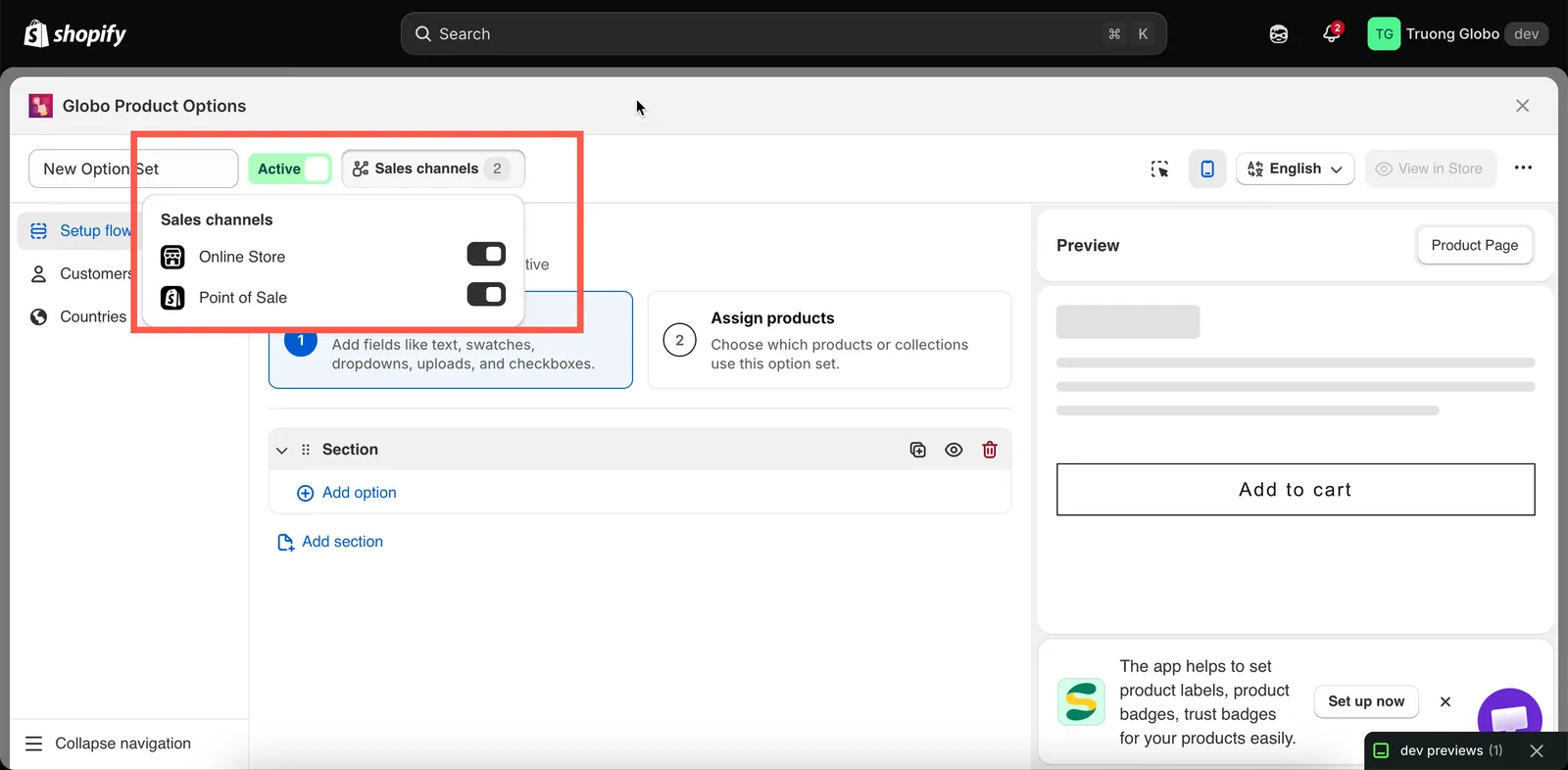
Status und Vertriebskanäle befinden sich neben dem Namen des Optionssatzes.
-
Im Shop ansehen
Wählen Sie in der Kopfzeile des Builders Im Shop ansehen, um ein Produkt zu öffnen, für das dieser Optionssatz gilt. Wenn der Optionssatz Aktiv und die App-Einbettung aktiviert ist, erscheinen Ihre Optionen auf der Produktseite.
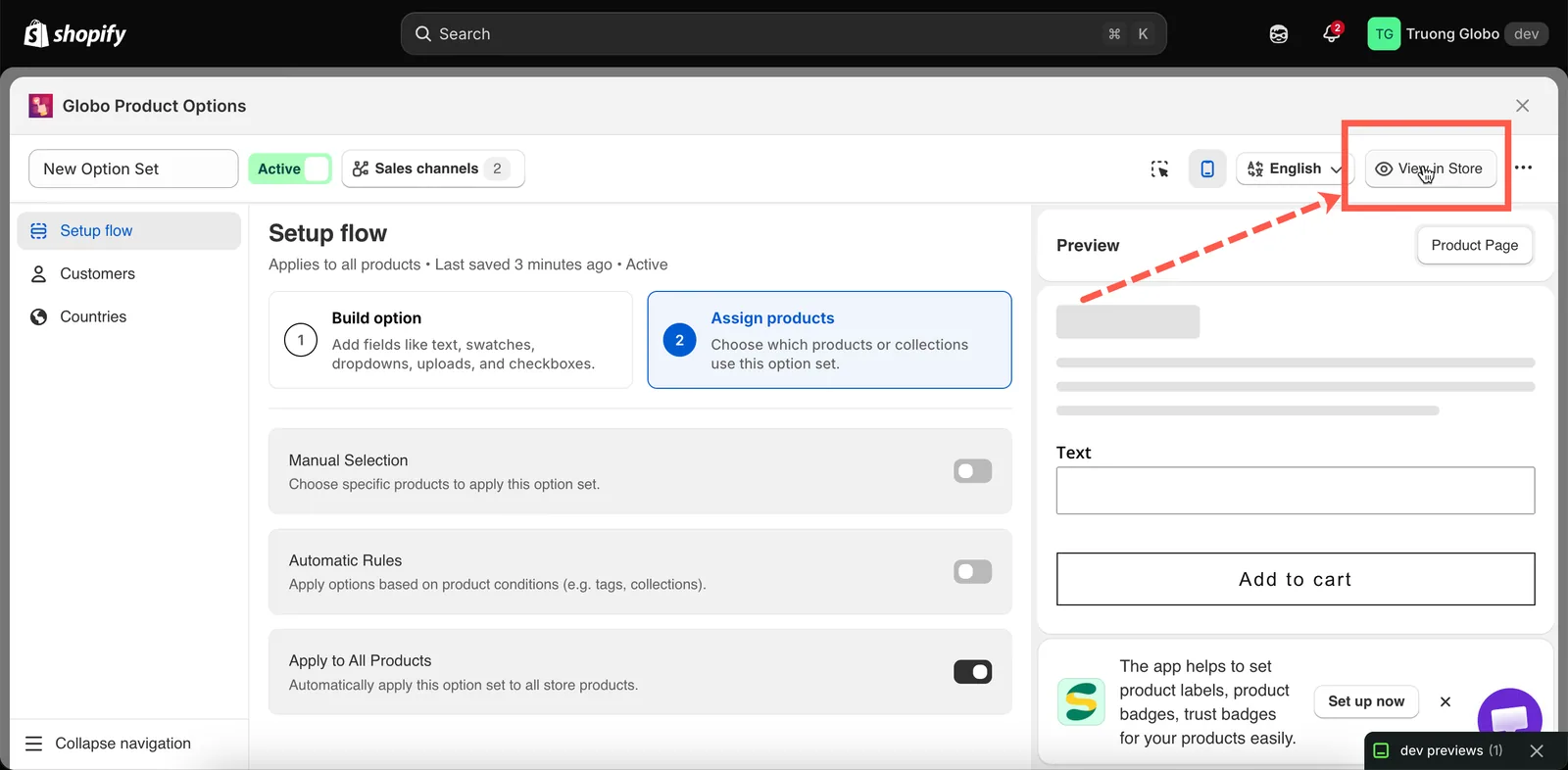
„Im Shop ansehen“ öffnet ein Produkt, für das der Optionssatz gilt.
Was „Speichern“ speichert und was an anderer Stelle liegt
| Mit dem Optionssatz gespeichert | Shopweit, an anderer Stelle gespeichert |
|---|---|
| Optionen und alle ihre Einstellungen | Farben, Rahmen, Typografie – Einstellungen > Design |
| Optionswerte, Preise und Bilder | Position des Widgets – Einstellungen > Allgemein |
| Regeln der bedingten Logik | Widget-Texte und Validierungsmeldungen – Einstellungen > Übersetzungen |
| Produkt-, Kunden- und Länderregeln | Automatisierungen – Automatisierungen |
| Status und Vertriebskanäle | |
| Der Personalisierer-Hintergrund für diesen Satz |
Deshalb wird beim Kopieren eines Optionssatzes in einen anderen Shop sein Erscheinungsbild nicht mitkopiert. Siehe Importieren und exportieren.
War diese Seite hilfreich?
Danke für Ihr Feedback! Sagen Sie uns, was gefehlt hat
Problem melden