
Een optieset maken
Maak en publiceer je eerste optieset in een paar stappen.
Voordat je begint: zorg dat de app is geïnstalleerd en dat je een abonnement hebt gekozen (De app installeren). Weet je nog niet welke opties je klanten wilt aanbieden, bekijk dan de optietypen of begin met een sjabloon.
Stappen
-
Begin vanaf nul
Ga naar Optiesets > Optieset maken > Vanaf nul maken.
De andere keuze, Sjabloon gebruiken, maakt een kopie van een complete optieset die je daarna kunt bewerken. Zie Sjablonen.
De builder opent op Installatiestappen, met precies twee stappen. Dit zijn de twee dingen die elke optieset nodig heeft:
- Optie bouwen: de velden en keuzes die je klanten wilt tonen.
- Producten toewijzen: de producten waarvoor die opties moeten gelden.
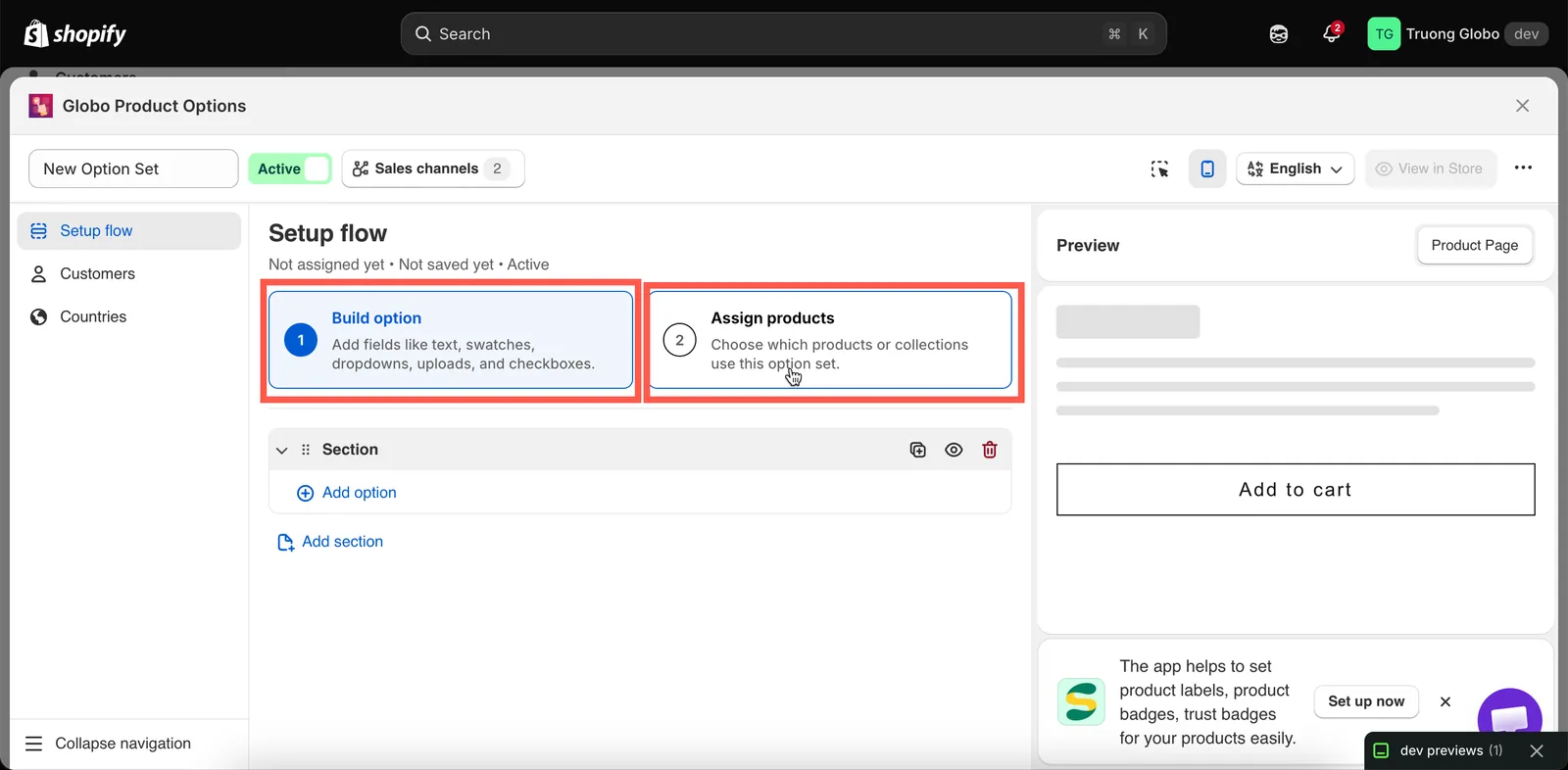
Installatiestappen brengt het verplichte werk terug tot twee stappen.
-
Voeg je opties toe
Selecteer Optie toevoegen in de sectie en kies een optietype. De kiezer heeft twee tabbladen:
- Optietypen: de 32 afzonderlijke optietypen.
- Optiesjablonen: kant-en-klare groepen opties die je kunt invoegen en aanpassen.

Kies een optietype of voeg een kant-en-klare groep in vanuit Optiesjablonen.
Stel voor elke optie minstens deze drie velden in:
Veld Opmerkingen Label De tekst die klanten zien. Geen beperkingen Naam De naam wordt opgeslagen bij het artikel in de winkelwagen en bij de bestelling. Moet uniek zijn binnen de optieset en mag geen .,:,",',\of|bevatten. Zie Label en NaamVerplicht veld Of klanten de optie moeten invullen voordat ze het product aan de winkelwagen toevoegen. Opties van het selectietype hebben ook waarden nodig. Zie Werken met optiewaarden. Voor het herschikken, dupliceren en groeperen van opties, zie Je opties opbouwen.
-
Wijs de set toe aan producten
Ga naar Producten toewijzen en schakel een van de drie methoden in:
Methode Het best voor Handmatige selectie Een vaste, korte productlijst die je met de hand kiest Automatische regels Alles wat overeenkomt met een tag, type, leverancier, prijs of collectie. Blijft werken als je catalogus groeit Alle producten Opties voor de hele winkel, zoals een leveringsnotitie Alle details lees je hier: Toewijzen aan producten.
-
Beperk eventueel op klant of land
Twee extra tabbladen in de linkerbalk zijn optioneel en alleen beschikbaar in bepaalde abonnementen:
- Klanten: beperk de optieset tot specifieke klanten.
- Landen: neem specifieke landen op of sluit ze uit.
Sla deze tabbladen over als de optieset voor iedereen en overal beschikbaar moet zijn.
-
Controleer het voorbeeld en sla op
Het livevoorbeeld rechts toont de echte widget, voert je voorwaardelijke logica uit en toont een voorbeeld van add-onprijzen. Zie Livevoorbeeld en inspector.
Selecteer daarna rechtsboven Opslaan.
-
Publiceer de optieset
Zet de status op Actief met de knop naast de naam van de optieset en vink daarna Verkoopkanalen aan:
Kanaal Wat het omvat Webwinkel Je webwinkel: productpagina's, snelweergave-pop-ups en secties met uitgelichte producten Point of Sale Bestellingen die je persoonlijk opneemt via de Shopify POS-app Beide staan standaard aan. Schakel er één uit om aan te geven «deze opties zijn alleen voor bestellingen in de winkel», of andersom.
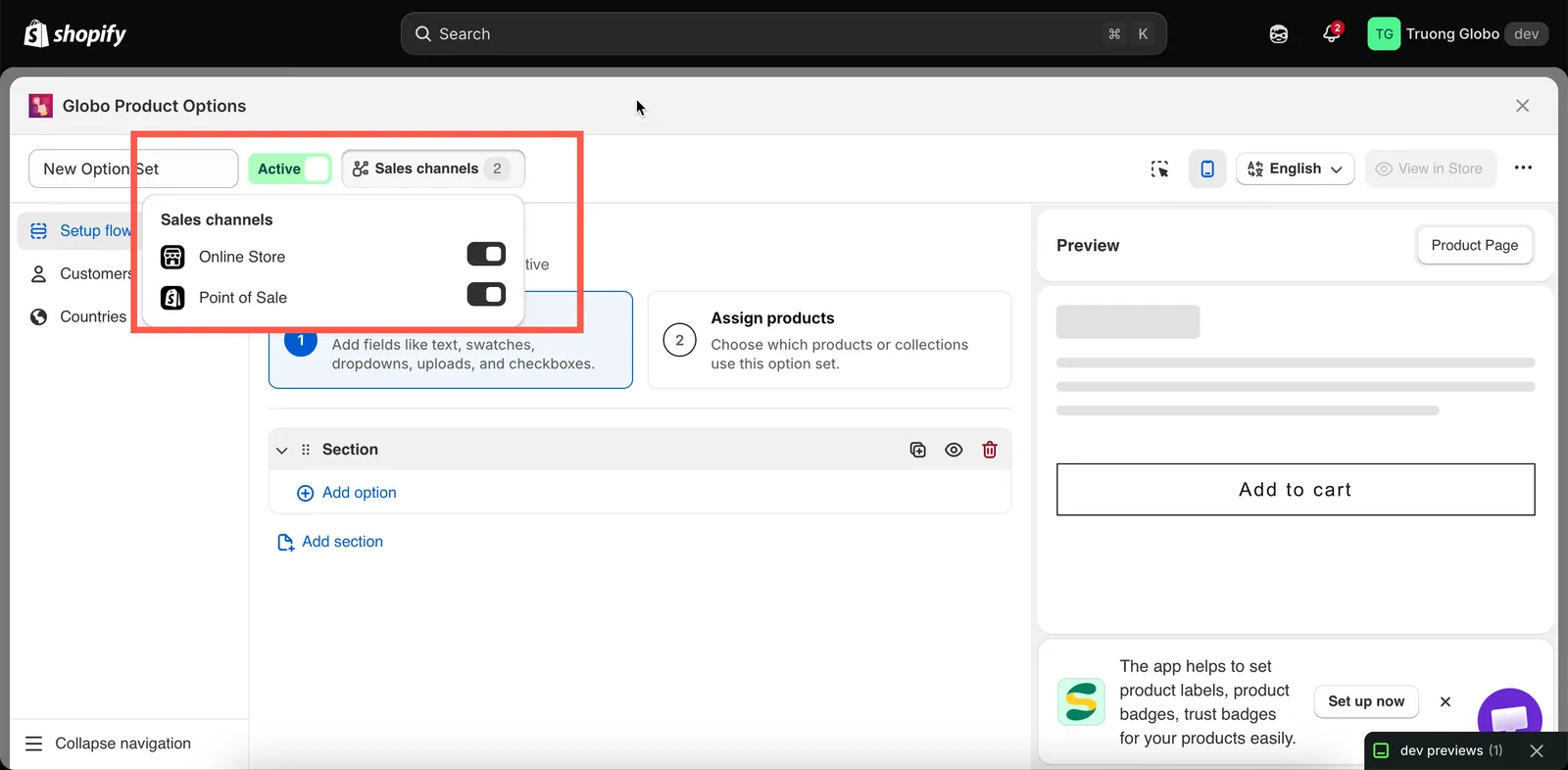
Status en Verkoopkanalen staan naast de naam van de optieset.
-
Bekijk de set in je webwinkel
Selecteer Bekijken in winkel in de kop van de builder om een product te openen waarvoor deze optieset geldt. Is de optieset Actief en is de app-insluiting ingeschakeld, dan verschijnen je opties op de productpagina.
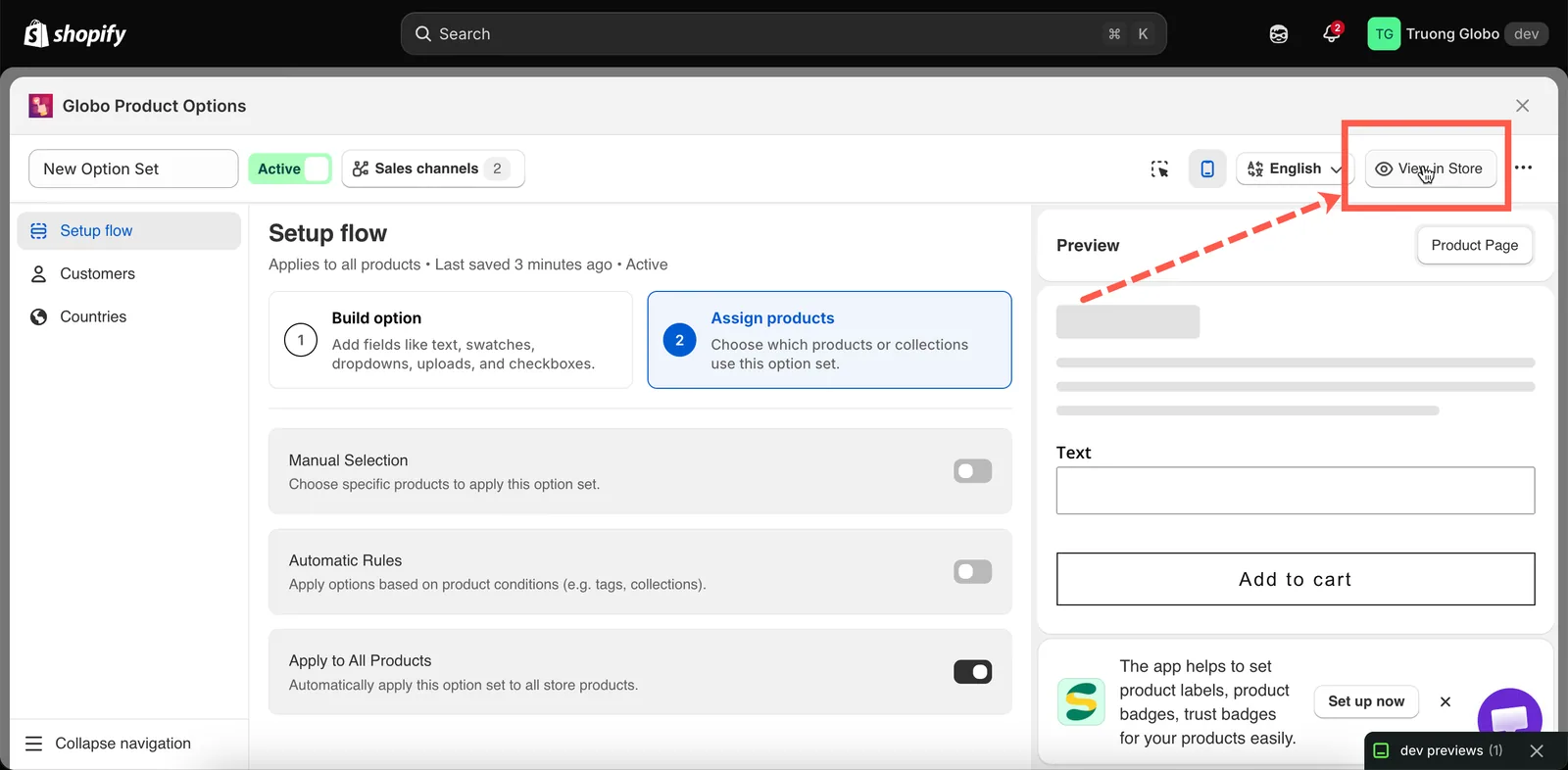
Bekijken in winkel opent een product waarvoor de optieset geldt.
Wat Opslaan bewaart, en wat ergens anders staat
| Opgeslagen met de optieset | Voor de hele winkel, elders opgeslagen |
|---|---|
| Opties en al hun instellingen | Kleuren, randen, typografie: Instellingen > Ontwerp |
| Optiewaarden, prijzen en afbeeldingen | Positie van de widget: Instellingen > Algemeen |
| Regels voor voorwaardelijke logica | Widgetteksten en validatiemeldingen: Instellingen > Vertalingen |
| Product-, klant- en landregels | Automatiseringen: Automatiseringen |
| Status en verkoopkanalen | |
| De achtergrond van de Personalisator voor deze set |
Daarom neemt een optieset die je naar een andere winkel kopieert de vormgeving niet mee. Zie Importeren en exporteren.
Was dit nuttig?
Bedankt voor je feedback! Vertel ons wat er ontbrak
Probleem melden