
Crear un conjunto de opciones
Crea y publica tu primer conjunto de opciones en unos pocos pasos.
Antes de empezar: asegúrate de que la app esté instalada y de haber elegido un plan (Instalar la app). Si aún no sabes qué opciones ofrecer a tus clientes, explora los Tipos de opción o empieza con una plantilla.
Pasos
-
Crea desde cero
Ve a Conjuntos de opciones > Crear conjunto de opciones > Crear desde cero.
La otra opción, Usar una plantilla, crea una copia de un conjunto de opciones completo que después puedes editar: consulta Plantillas.
El editor se abre en Flujo de configuración, que tiene exactamente dos pasos. Son las dos cosas que necesita todo conjunto de opciones:
- Crear opción: los campos y las opciones que quieres mostrar a los clientes.
- Asignar productos: los productos a los que quieres que se apliquen esas opciones.
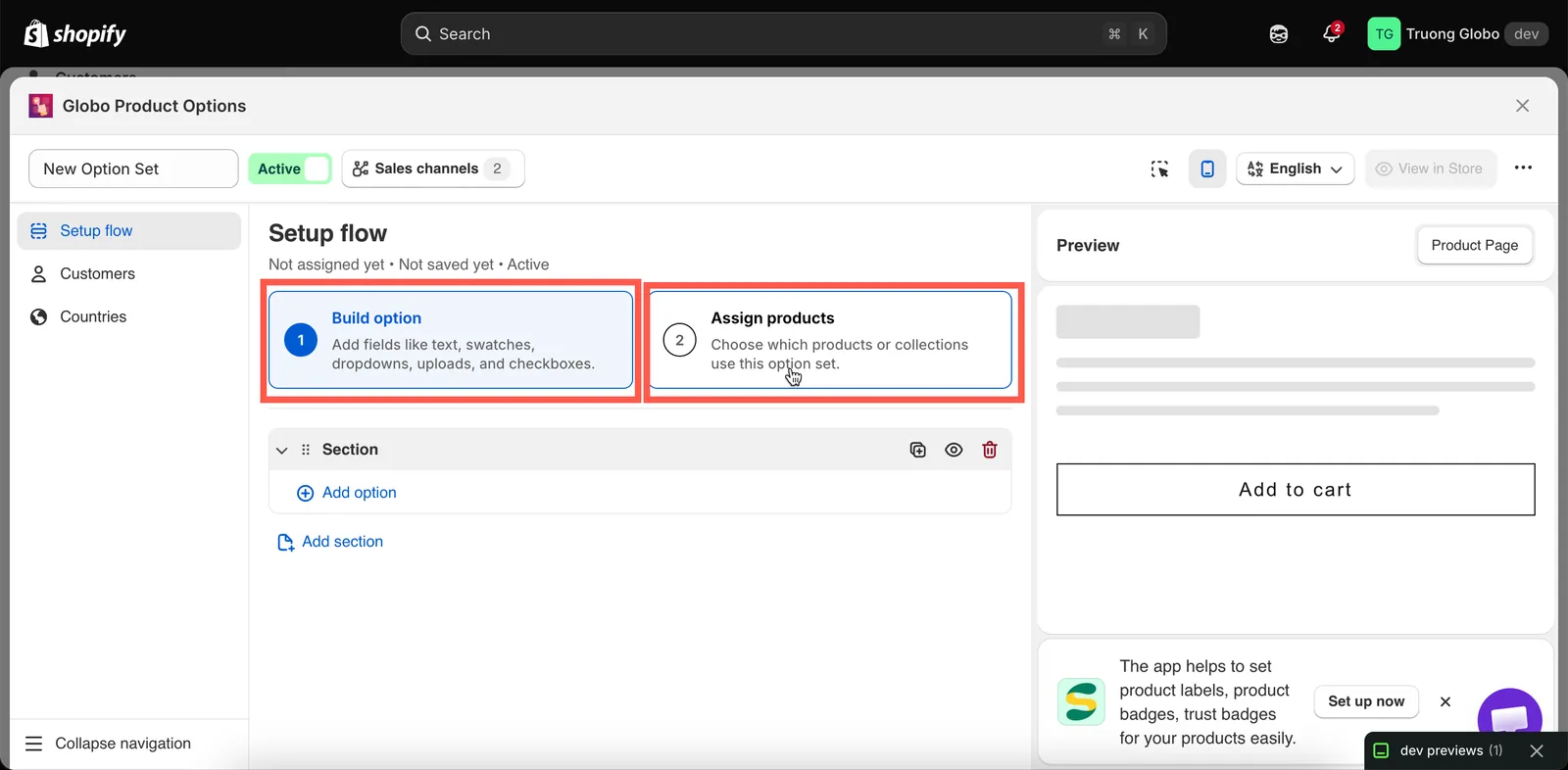
Flujo de configuración reduce el trabajo necesario a dos pasos.
-
Agrega tus opciones
Selecciona Agregar opción dentro de la sección y elige un tipo de opción. El selector tiene dos pestañas:
- Tipos de opción: los 32 tipos de opción individuales.
- Plantillas de opciones: grupos de opciones ya preparados que puedes insertar y personalizar.

Elige un tipo de opción o inserta un grupo ya preparado desde Plantillas de opciones.
Para cada opción, configura al menos estos tres campos:
Campo Notas Etiqueta El texto que ven los clientes. Sin restricciones Nombre El nombre se guarda con el artículo del carrito y el pedido. Debe ser único dentro del conjunto de opciones y no puede contener .,:,",',\ni|: consulta Etiqueta y NombreCampo obligatorio Si los clientes deben completar la opción antes de agregar el producto al carrito. Las opciones de tipo selección también necesitan sus valores: consulta Trabajar con valores de opción. Para reordenar, duplicar y agrupar opciones, consulta Crear tus opciones.
-
Asígnalo a productos
Cambia a Asignar productos y activa uno de los tres métodos:
Método Ideal para Selección manual Una lista de productos fija y pequeña que eliges a mano Reglas automáticas Todo lo que coincida con una etiqueta, un tipo, un proveedor, un precio o una colección. Sigue funcionando a medida que crece tu catálogo Todos los productos Opciones para toda la tienda, como una nota de entrega Consulta todos los detalles aquí: Asignar a productos.
-
Si quieres, limita por cliente o por país
Dos pestañas adicionales del panel izquierdo son opcionales y solo están disponibles en algunos planes:
- Clientes: limita el conjunto de opciones a clientes concretos.
- Países: incluye o excluye países concretos.
Omite estas pestañas si quieres que el conjunto de opciones esté disponible para todo el mundo, en todas partes.
Consulta Asignar a clientes y Asignar a países.
-
Revisa la vista previa y guarda
La vista previa en vivo de la derecha muestra el widget real, ejecuta tu lógica condicional y muestra una vista previa de los precios de los complementos. Consulta Vista previa en vivo e inspector.
Después selecciona Guardar en la esquina superior derecha.
-
Publica el conjunto de opciones
Cambia el estado a Activo con el control que hay junto al nombre del conjunto de opciones y revisa Canales de ventas:
Canal Qué abarca Tienda online Tu tienda online: páginas de producto, ventanas emergentes de vista rápida y secciones de producto destacado Punto de venta Los pedidos que tomas en persona con la app Shopify POS Los dos están activados de forma predeterminada. Desactiva uno para indicar «estas opciones son solo para pedidos en tienda física», o al revés.
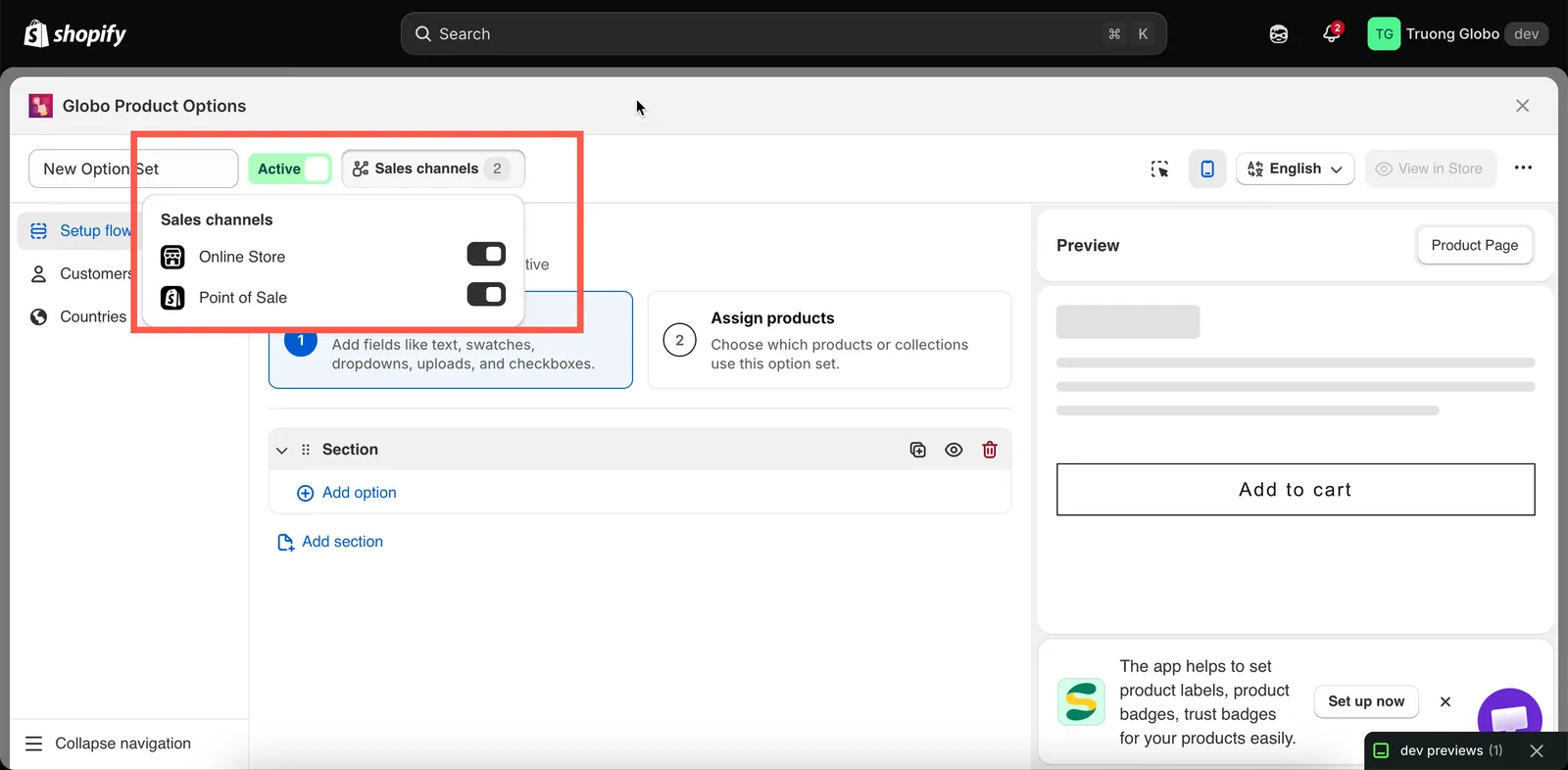
Estado y Canales de ventas están junto al nombre del conjunto de opciones.
-
Míralo en tu tienda online
Selecciona Ver en la tienda en el encabezado del editor para abrir un producto al que se aplica este conjunto de opciones. Si el conjunto de opciones está Activo y la inserción de aplicación está activada, tus opciones aparecerán en la página de producto.
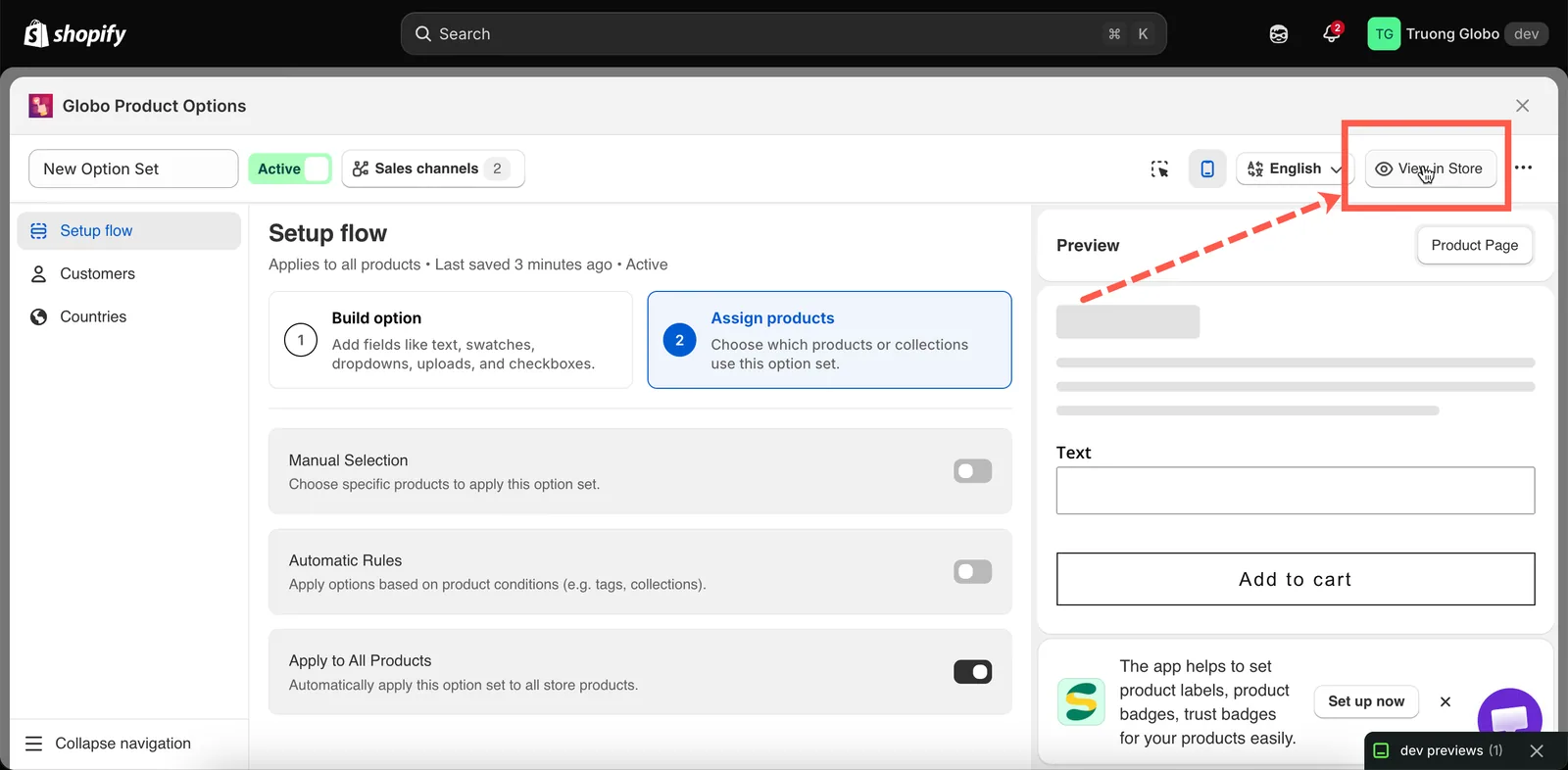
Ver en la tienda abre un producto al que se aplica el conjunto de opciones.
Qué guarda Guardar y qué se guarda en otro lugar
| Se guarda con el conjunto de opciones | Para toda la tienda, se guarda en otro lugar |
|---|---|
| Las opciones y todos sus ajustes | Colores, bordes, tipografía: Ajustes > Diseño |
| Los valores de opción, sus precios e imágenes | Posición del widget: Ajustes > General |
| Las reglas de lógica condicional | Textos del widget y mensajes de validación: Ajustes > Traducciones |
| Las reglas de productos, clientes y países | Automatizaciones: Automatizaciones |
| El estado y los canales de ventas | |
| El fondo del Personalizador para este conjunto |
Por eso, al copiar un conjunto de opciones a otra tienda no se copia su aspecto. Consulta Importar y exportar.
¿Te ha sido útil?
¡Gracias por tu opinión! Cuéntanos qué faltaba
Informar de un problema