
Opprett et alternativsett
Opprett og publiser ditt første alternativsett i noen få trinn.
Før du begynner: Sørg for at appen er installert og at du har valgt et abonnement (Installer appen). Er du ennå ikke sikker på hvilke alternativer du vil tilby kundene, kan du se gjennom Alternativtyper eller starte med en mal.
Trinn
-
Opprett fra bunnen av
Gå til Alternativsett > Opprett alternativsett > Opprett fra bunnen av.
Det andre valget, Bruk en mal, lager en kopi av et komplett alternativsett som du deretter kan redigere – se Maler.
Byggeverktøyet åpnes på Oppsettflyt, som har nøyaktig to trinn. Dette er de to tingene hvert alternativsett trenger:
- Bygg alternativ – feltene og valgene du vil vise kundene.
- Tildel produkter – produktene du vil at alternativene skal gjelde for.
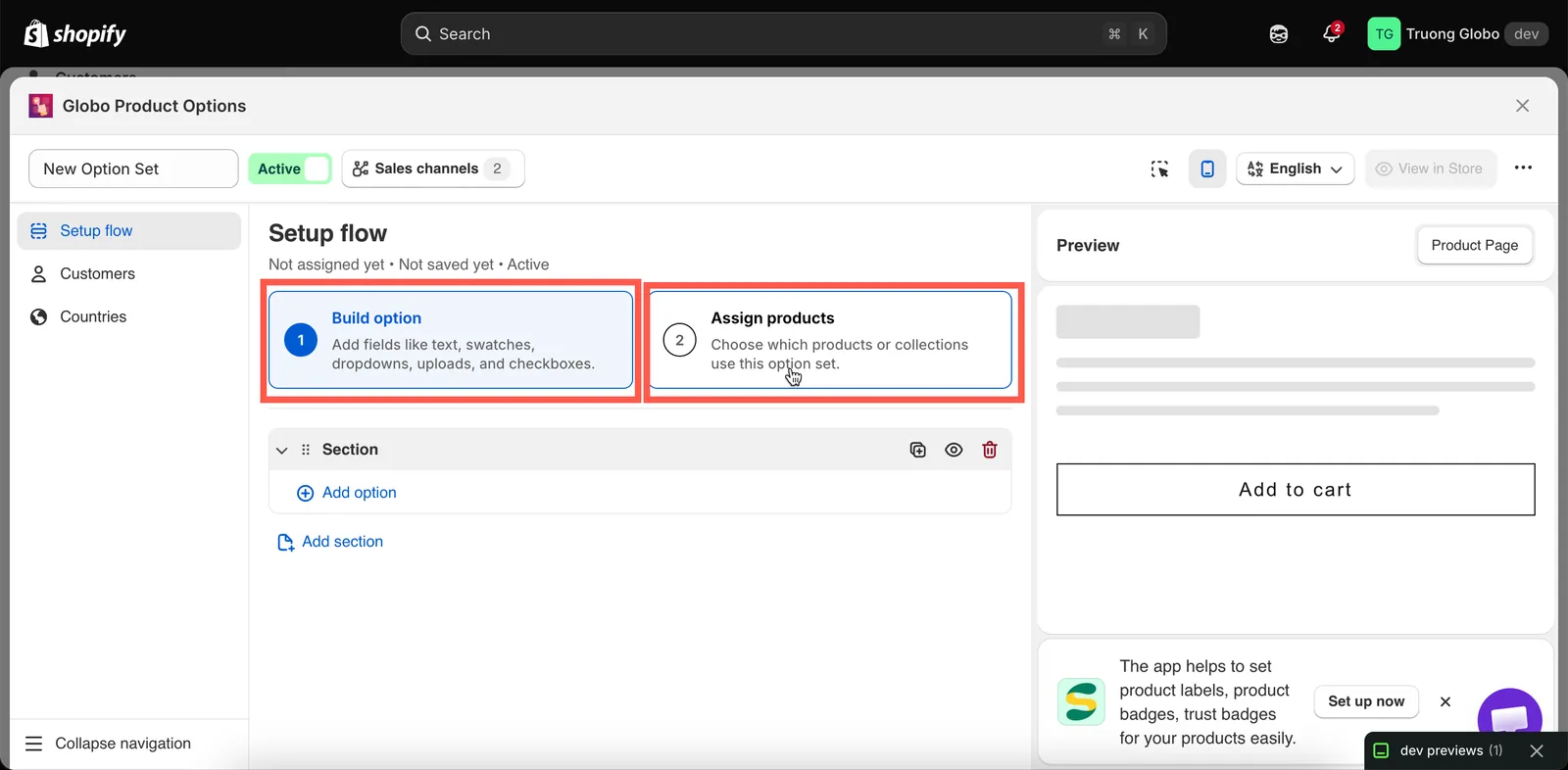
Oppsettflyten reduserer det nødvendige arbeidet til to trinn.
-
Legg til alternativene dine
Velg Legg til alternativ inne i seksjonen, og velg en alternativtype. Velgeren har to faner:
- Alternativtyper – de 32 enkeltstående alternativtypene.
- Alternativmaler – ferdige grupper av alternativer du kan sette inn og tilpasse.

Velg en alternativtype, eller sett inn en ferdig gruppe fra Alternativmaler.
Angi minst disse tre feltene for hvert alternativ:
Felt Merknader Etikett Teksten kundene ser. Ingen begrensninger Navn Navnet lagres sammen med varen i handlekurven og ordren. Må være unikt i alternativsettet og kan ikke inneholde .,:,",',\eller|– se Etikett og NavnObligatorisk felt Om kundene må fylle ut alternativet før de legger produktet i handlekurven. Alternativer av valgtypen trenger også verdier – se Arbeide med alternativverdier. For å omorganisere, duplisere og gruppere alternativer, se Bygg alternativene dine.
-
Tilordne det til produkter
Bytt til Tildel produkter og slå på en av tre metoder:
Metode Passer best til Manuelt utvalg En fast og kort produktliste som du velger manuelt Automatiske regler Alt som samsvarer med en tagg, type, leverandør, pris eller kolleksjon. Fortsetter å fungere når katalogen vokser Alle produkter Alternativer for hele butikken, som en leveringsmerknad Les alle detaljene her: Tilordne til produkter.
-
Snevre eventuelt inn etter kunde eller land
To ekstra faner i venstre sidepanel er valgfrie og bare tilgjengelige på enkelte abonnementer:
- Kunder – begrens alternativsettet til bestemte kunder.
- Land – inkluder eller ekskluder bestemte land.
Hopp over disse fanene hvis du vil at alternativsettet skal være tilgjengelig for alle, overalt.
-
Sjekk forhåndsvisningen, og lagre
Forhåndsvisningen i sanntid til høyre viser den ekte widgeten, kjører den betingede logikken og forhåndsviser tilleggspriser. Se Forhåndsvisning i sanntid og inspektør.
Velg deretter Lagre øverst til høyre.
-
Publiser alternativsettet
Sett statusen til Aktiv med kontrollen ved siden av navnet på alternativsettet, og sjekk deretter Salgskanaler:
Kanal Hva den dekker Nettbutikk Nettbutikken din: produktsider, hurtigvisningsvinduer og seksjoner med fremhevede produkter Point of Sale Ordrer du tar imot ansikt til ansikt gjennom Shopify POS-appen Begge er på som standard. Slå av én for å si «disse alternativene gjelder bare for ordrer i butikken», eller omvendt.
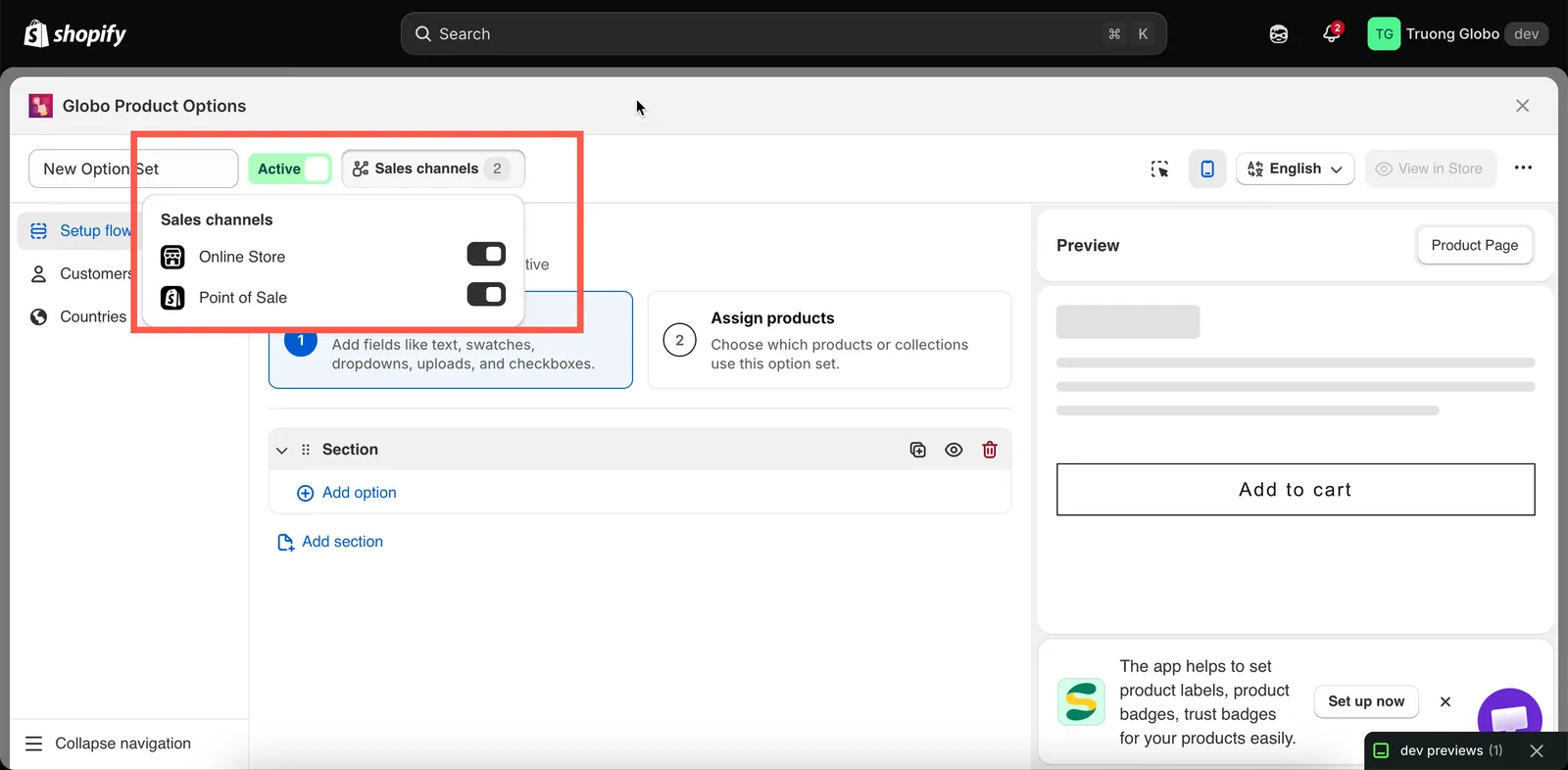
Status og Salgskanaler står ved siden av navnet på alternativsettet.
-
Se det i nettbutikken
Velg Vis i butikken øverst i byggeverktøyet for å åpne et produkt som alternativsettet gjelder for. Er alternativsettet Aktiv og appinnbyggingen aktivert, vises alternativene på produktsiden.
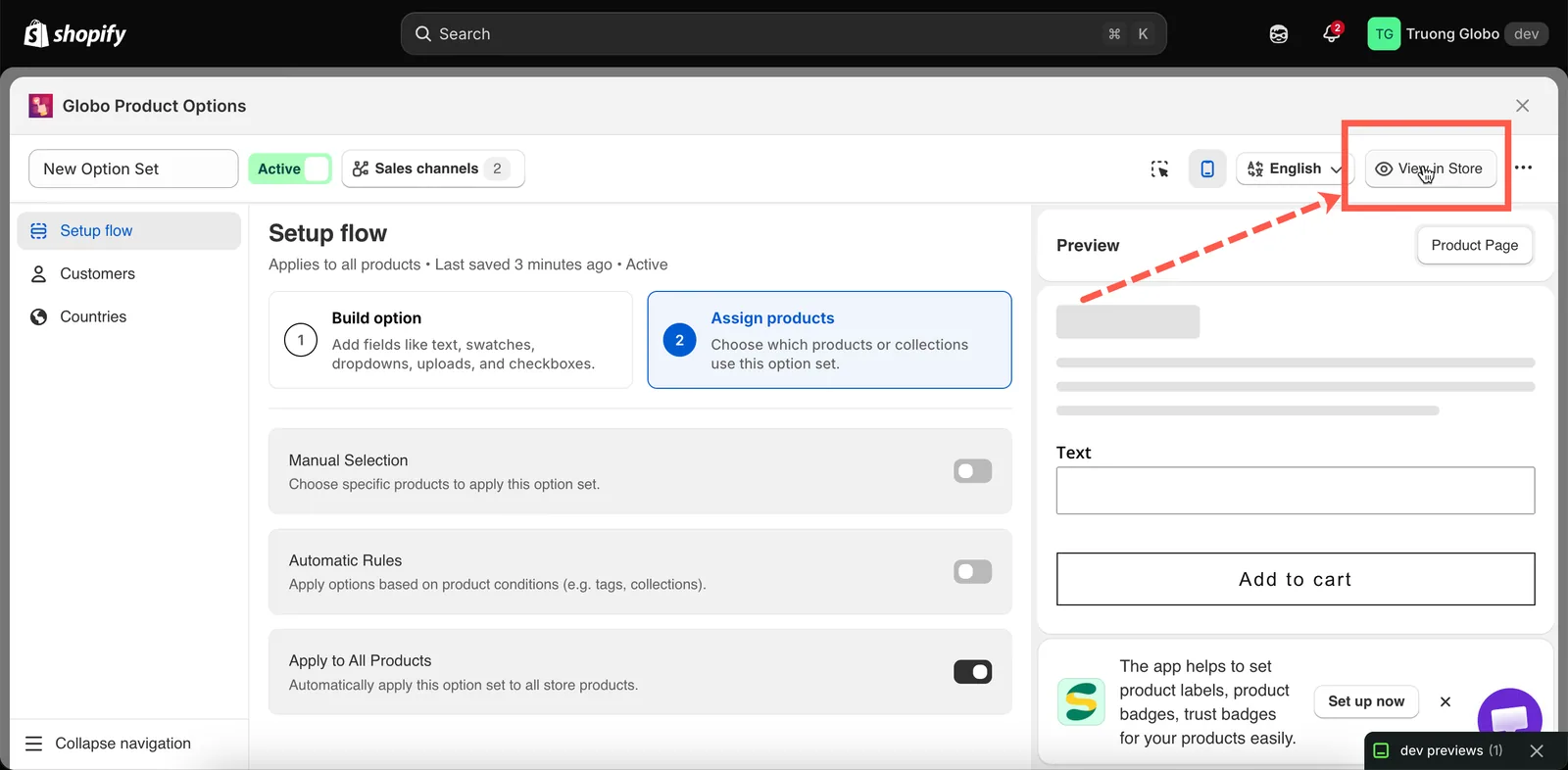
Vis i butikken åpner et produkt som alternativsettet gjelder for.
Hva Lagre tar vare på, og hva som ligger andre steder
| Lagres med alternativsettet | For hele butikken, lagres andre steder |
|---|---|
| Alternativer og alle innstillingene deres | Farger, kantlinjer, typografi – Innstillinger > Utforming |
| Alternativverdier, priser og bilder | Widgetens plassering – Innstillinger > Generelt |
| Regler for betinget logikk | Widgettekst og valideringsmeldinger – Innstillinger > Oversettelser |
| Produkt-, kunde- og landsregler | Automatisering – Automatisering |
| Status og salgskanaler | |
| Personaliseringsbakgrunnen for dette settet |
Derfor blir ikke utseendet med når du kopierer et alternativsett til en annen butikk. Se Import og eksport.
Var dette nyttig?
Takk for tilbakemeldingen! Fortell oss hva som manglet
Rapporter et problem