
Pop op-vindue
Et link, der åbner formateret indhold i en dialogboks, så lange forklaringer ikke gør siden længere.
Et link på produktsiden, der åbner en dialogboks med dit indhold. Oplysningerne er tilgængelige for de kunder, der vil have dem, uden at fylde for alle andre.
Brug det til vaskeanvisninger, politikker for personalisering, returvilkår, leveringsoplysninger eller andet vigtigt, som ikke alle kunder behøver at læse.
Sådan tilføjer du et billede til Pop op-vindue og Afsnit
Trin:
- Gå til Shopify-administratoren
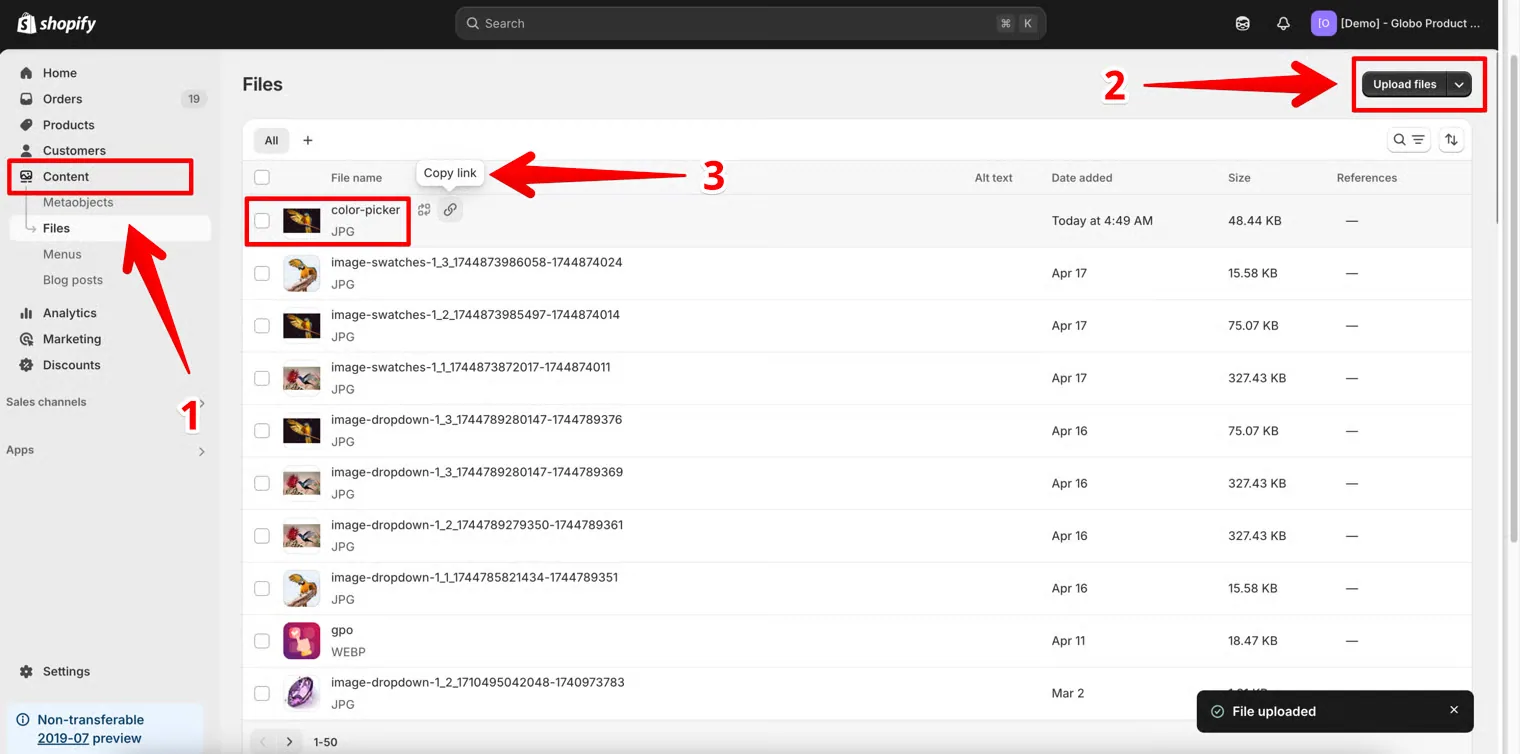
Gå til:Content → Files → Upload files - Upload dit billede
Upload den billedfil, du vil vise i dit pop op-vindue eller afsnit. - Kopiér billedets URL
Når billedet er uploadet, skal du kopiere den billed-URL, som Shopify giver dig.
- Vis billedet
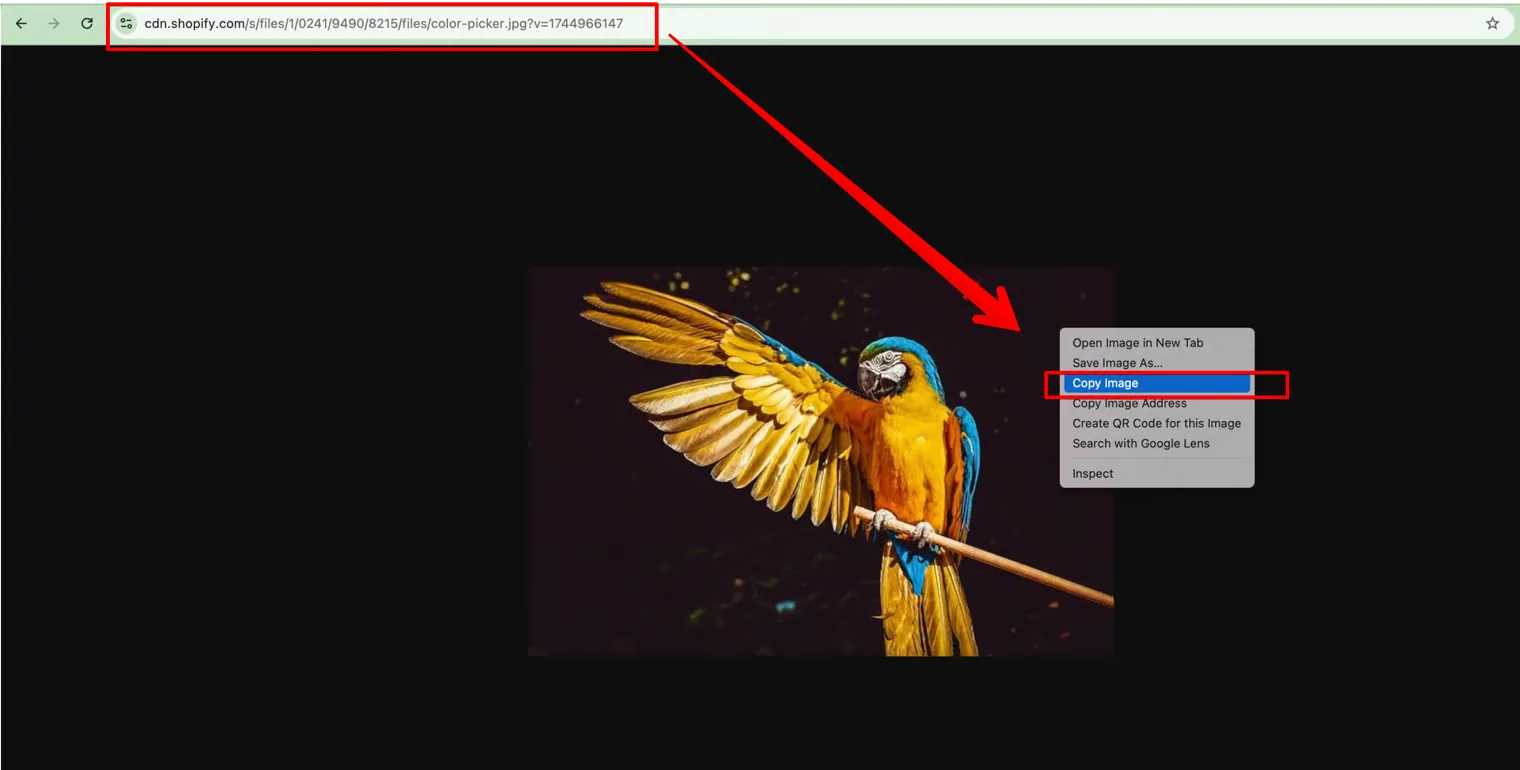
- Åbn en ny fane i browseren
- Indsæt den kopierede URL
- Højreklik på billedet
- Vælg »Kopiér billede« (eller kopiér billedadressen)
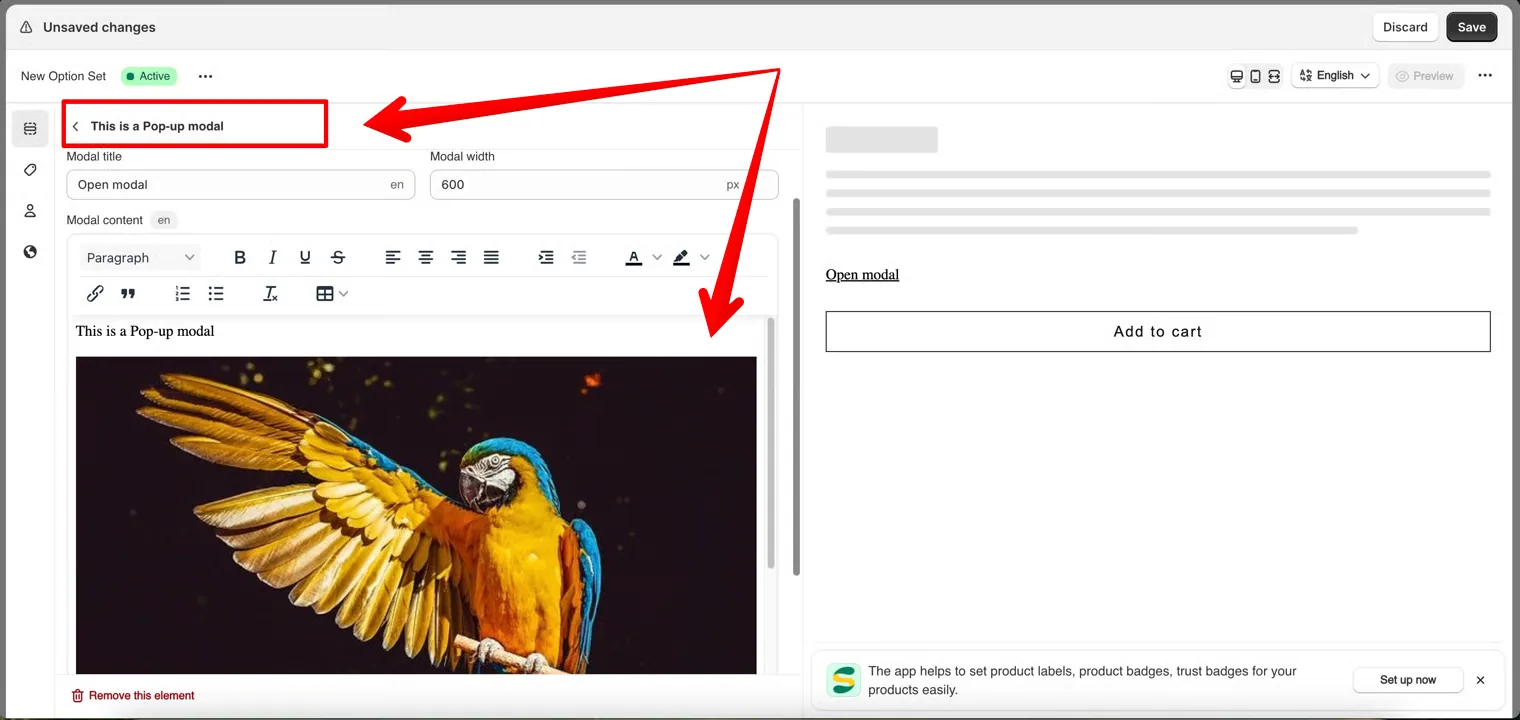
- Gå til appen Globo Product Options
- Åbn elementet Pop op-vindue eller Afsnit
- Indsæt billedtagget eller URL’en i indholdsfeltet
Det ser kunderne
Et link med din titel. Når det vælges, åbnes en dialogboks med dit indhold i den bredde, du har angivet.
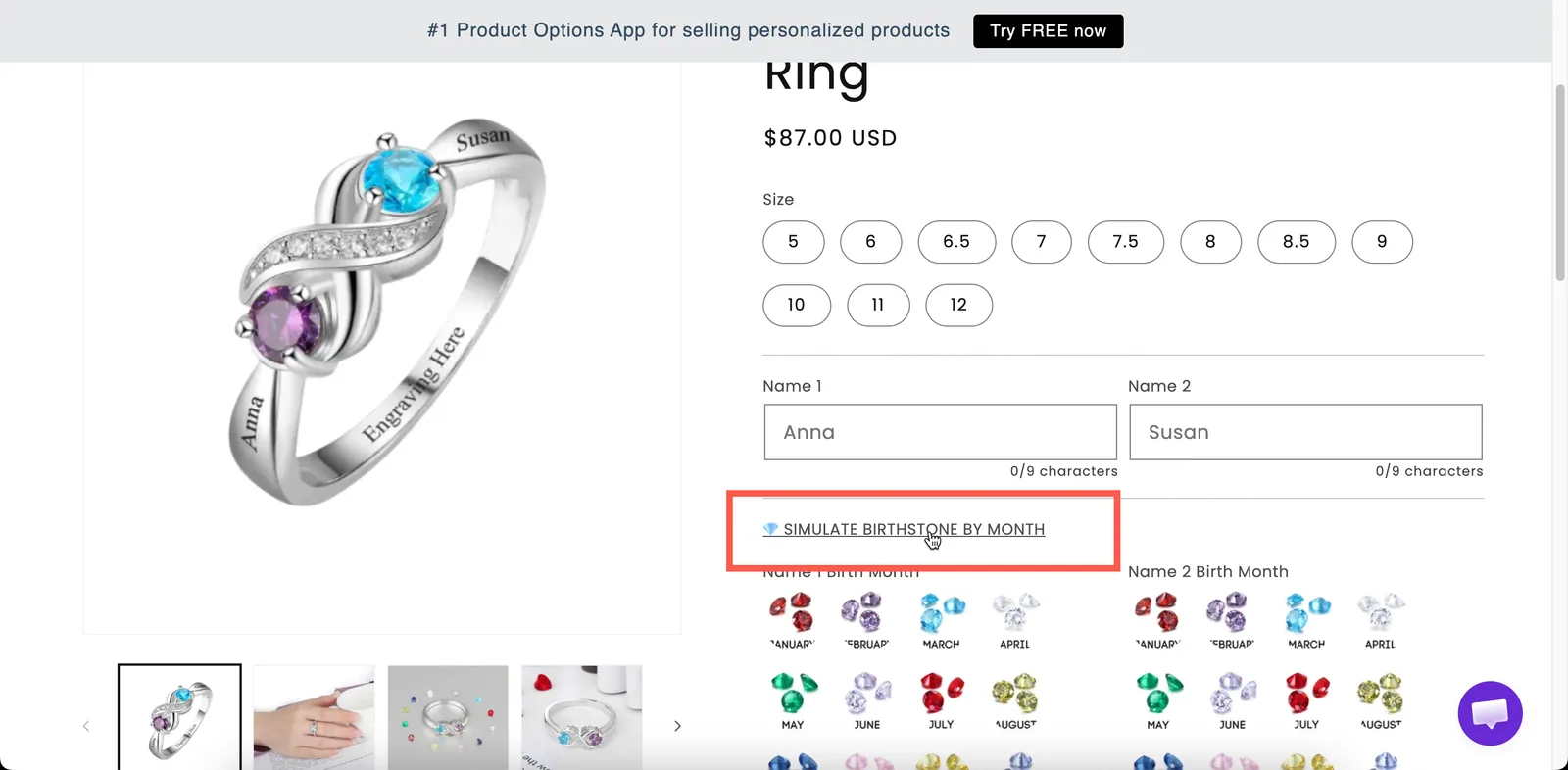
Et link på produktsiden, der åbner dit indhold i en dialogboks.
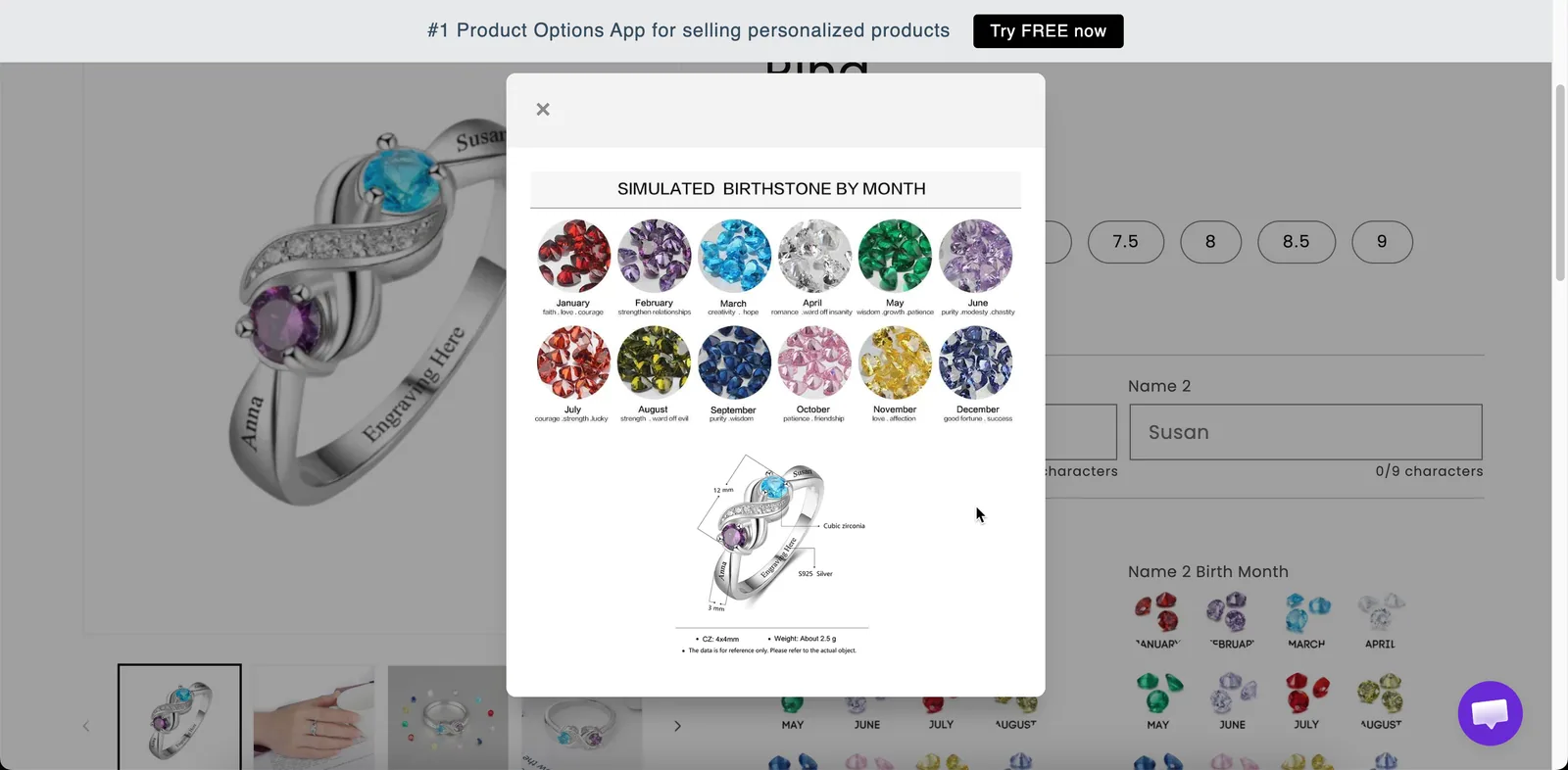
Et pop op-vindue holder langt indhold væk fra siden, indtil der bliver bedt om det.
Indstillinger
| Indstilling | Det gør den |
|---|---|
| Titel på pop op-vindue | Linkteksten på produktsiden og dialogboksens overskrift. Starter som Open modal. |
| Bredde på pop op-vindue | Dialogboksens bredde i pixels. Starter på 600. |
| Indhold i pop op-vindue | Indholdet, skrevet i en editor til formateret tekst. |
| Betinget logik | Vis eller skjul linket. |
| HTML-klasse / Kolonnebredde | Styling-hook og bredde på linket, ikke dialogboksen. |
Bredde på pop op-vindue
| Bredde | Passer til |
|---|---|
400–500 | Et par korte afsnit |
600 | Standard. Behagelig til det meste tekst |
800+ | Indhold med en tabel eller billeder |
Dialogbokse tilpasses smalle skærme, så en stor værdi virker stadig på mobil. En tabel i en dialogboks bliver trang på en telefon, så brug Størrelsesguide til en størrelsestabel.
Pop op-vindue eller Faner?
| Pop op-vindue | Faner |
|---|---|
| Én indholdsblok | Flere blokke |
| Skjult, indtil det åbnes | Altid på siden, ét panel ad gangen |
| Fylder én linje på siden | Fylder et panels højde |
| Bedst, når de fleste kunder springer det over | Bedst, når de fleste kunder læser mindst ét panel |
Hvis du har flere emner at præsentere, f.eks. vask, levering og returnering, er Faner som regel det bedre valg. Hvis du har en enkelt politik, som kun nogle kunder skal læse, så brug et Pop op-vindue.
Eksempler
En politik for personalisering
| Indstilling | Værdi |
|---|---|
| Titel på pop op-vindue | How personalization works |
| Bredde på pop op-vindue | 600 |
| Indhold i pop op-vindue | Leveringstider, hvad der kan og ikke kan graveres, regler for returnering |
Vaskeanvisninger
Titlen Care instructions med en kort formateret liste som indhold, placeret nederst i formularen.
En betinget advarsel
Titlen Important: engraved items cannot be returned, som kun vises via betinget logik, når kunden har indtastet graveringstekst.
Bemærkninger
- Tilgængelig på alle abonnementer.
- Virker i Shopify POS.
- Indholdet kan oversættes for hvert sprog i webshoppen. Se Oversæt optionsindhold.
- Editoren til formateret tekst dækker de fleste formateringsbehov. Brug kun HTML, når du har brug for formatering, som editoren ikke understøtter.
- Et pop op-vindue egner sig ikke til oplysninger, som kunderne skal læse, før de vælger, fordi de måske aldrig åbner det. Brug i stedet et Afsnit.
Var dette nyttigt?
Tak for din feedback! Fortæl os, hvad der manglede
Rapportér et problem