
弹出窗口
一个在对话框中打开带格式内容的链接,让冗长的说明不会拉长页面。
产品页面上的一个链接,点击后会打开显示您内容的对话框。想了解的客户可以查看这些信息,而不会占用其他客户的页面空间。
将它用于洗护说明、个性化定制政策、退货条款、配送详情,或任何重要但并非每位客户都需要阅读的内容。
如何向弹出窗口和段落添加图片
操作步骤:
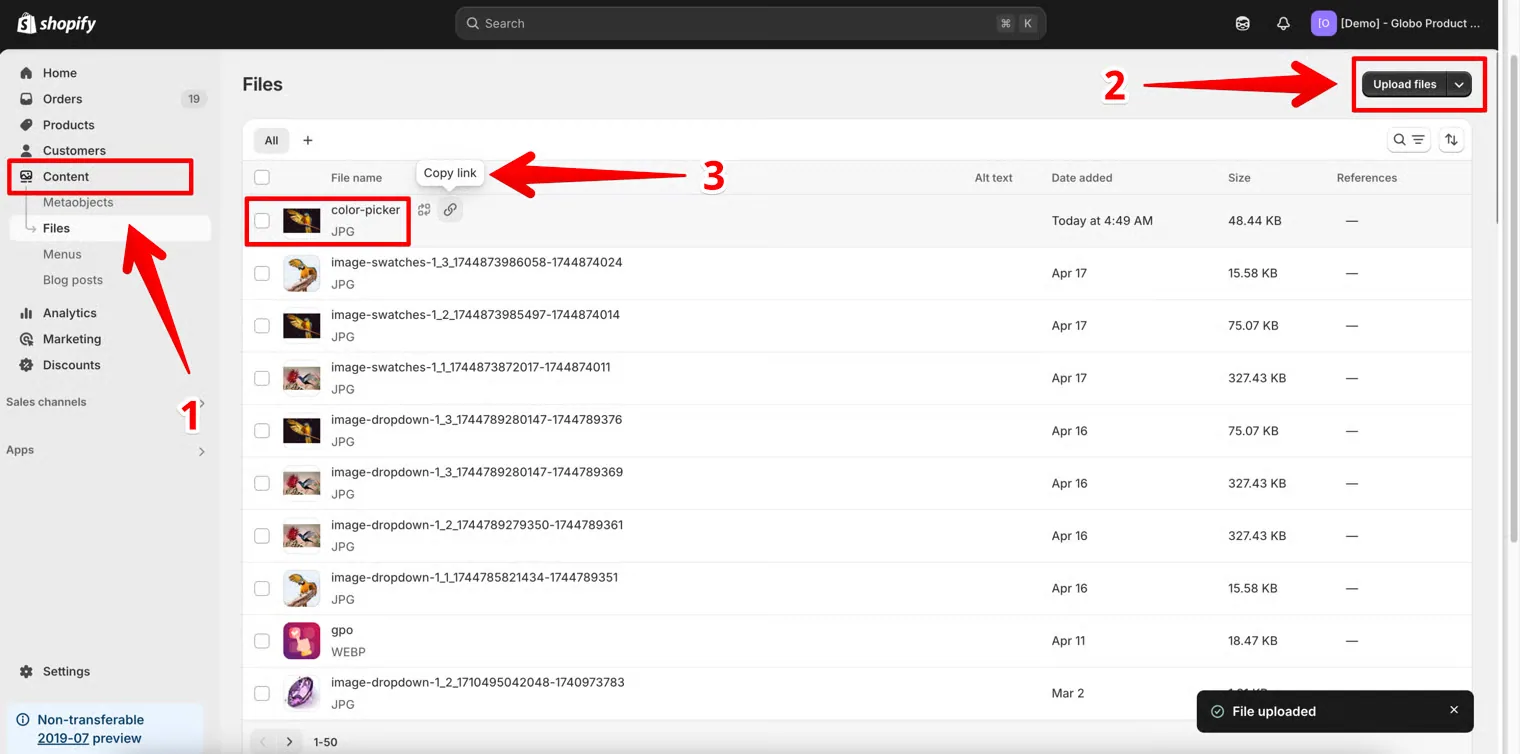
- 前往 Shopify 后台
前往:Content → Files → Upload files - 上传您的图片
上传您要在弹出窗口或段落中显示的图片文件。 - 复制图片 URL
上传后,复制 Shopify 提供的图片 URL。
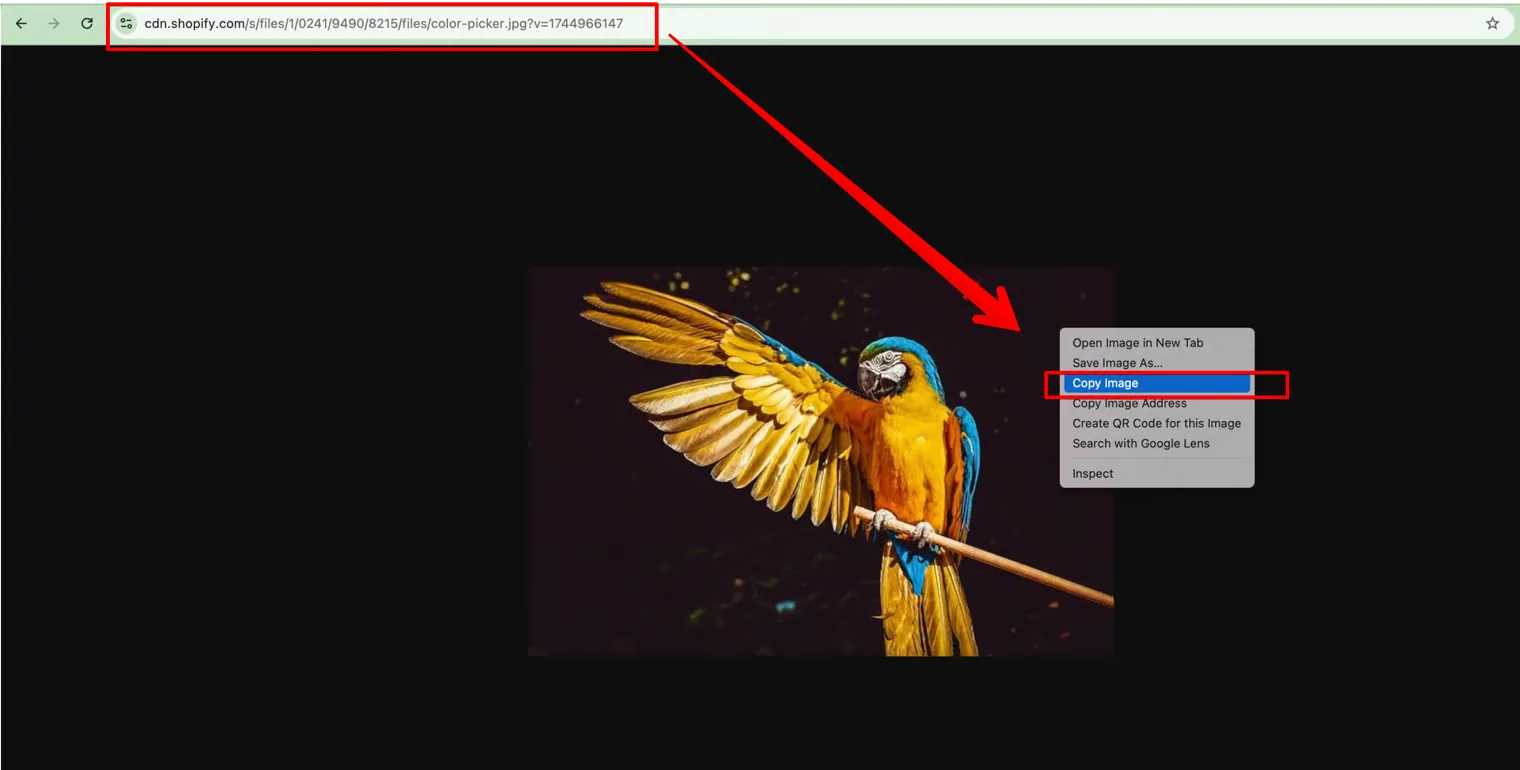
- 预览图片
- 打开一个新的浏览器标签页
- 粘贴复制的 URL
- 右键点击图片
- 选择 复制图片(或复制图片地址)
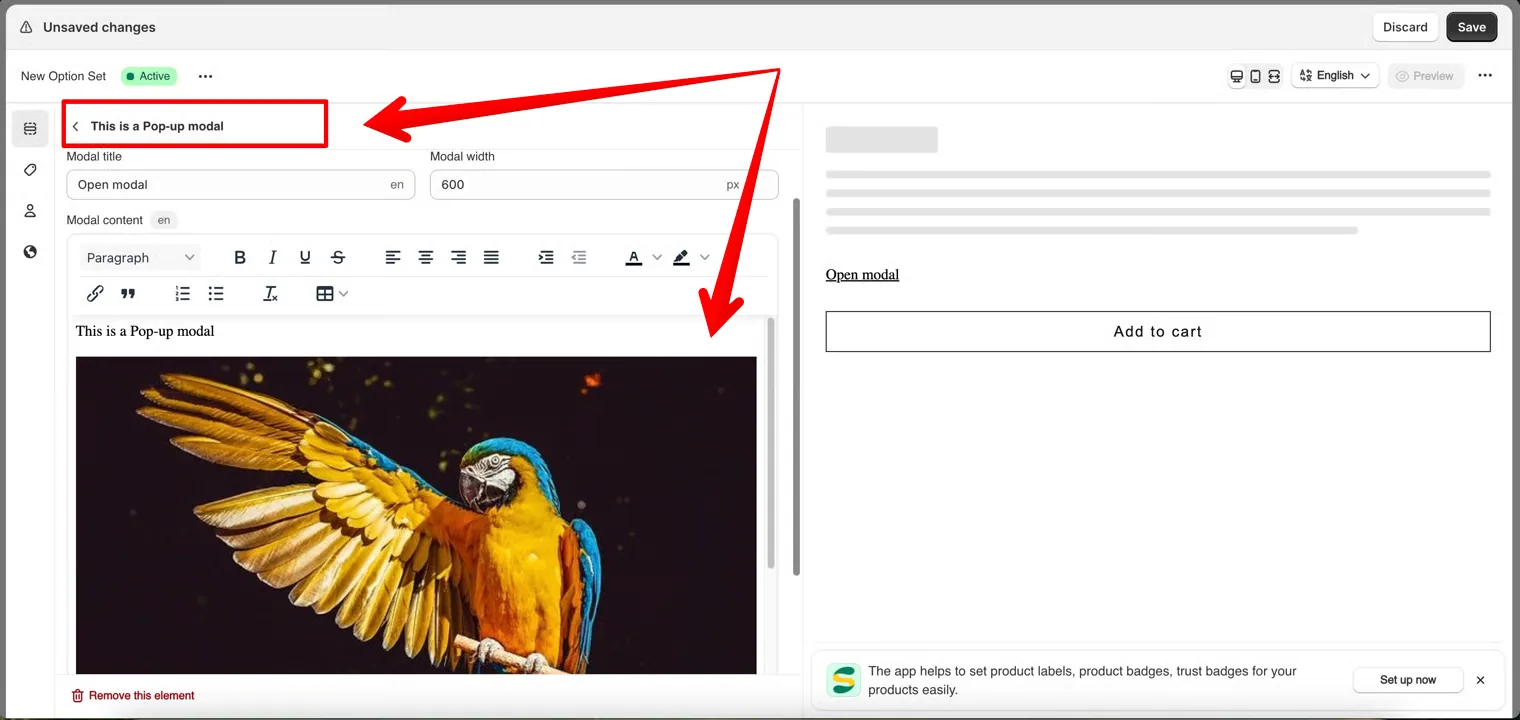
- 前往 Globo Product Options 应用
- 打开 弹出窗口 或 段落 元素
- 将图片标签或 URL 粘贴到 内容字段 中
客户看到的内容
一个显示您所设标题的链接。点击后会按您设置的宽度打开显示您内容的对话框。
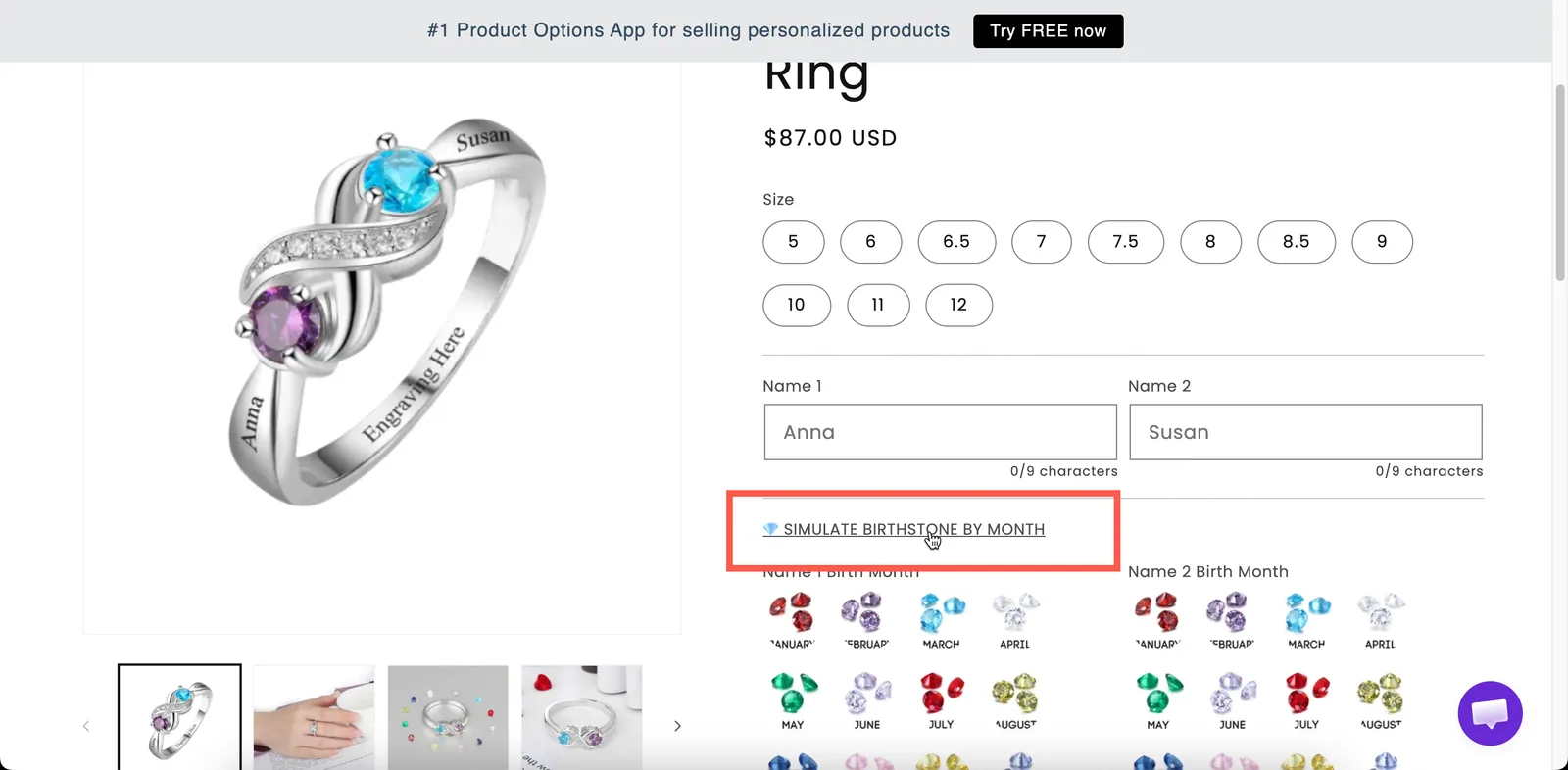
产品页面上的一个链接,在对话框中打开您的内容。
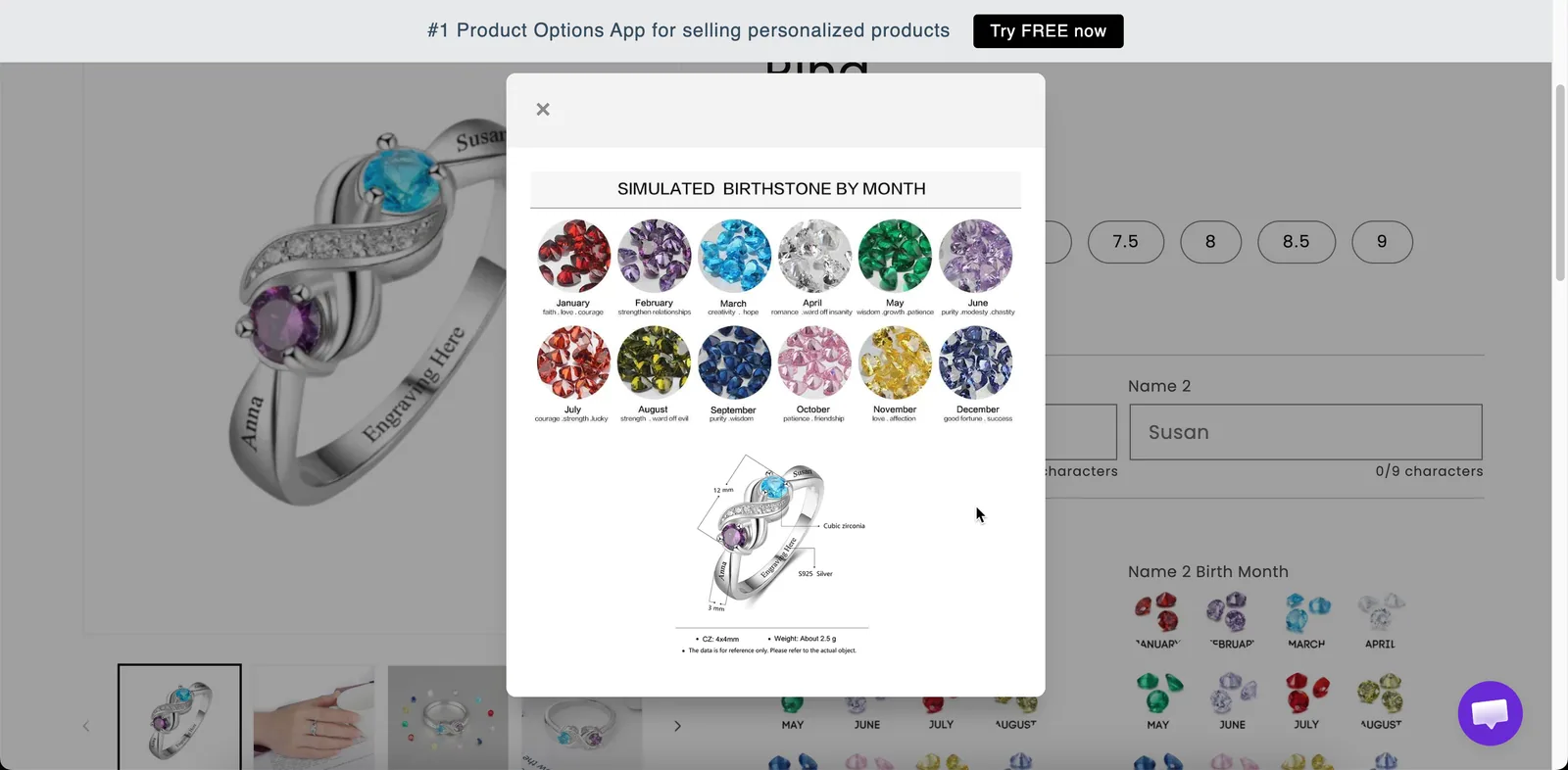
弹出窗口让冗长的内容在被请求之前不占用页面空间。
设置
| 设置 | 作用 |
|---|---|
| 弹窗标题 | 产品页面上的链接文本,同时也是对话框的标题。初始为 Open modal。 |
| 弹窗宽度 | 以像素为单位的对话框宽度。初始为 600。 |
| 弹窗内容 | 内容,在富文本编辑器中编写。 |
| 条件逻辑 | 显示或隐藏链接。 |
| HTML 类 / 列宽 | 链接(而非对话框)的样式钩子和宽度。 |
弹窗宽度
| 宽度 | 适合 |
|---|---|
400–500 | 几段简短的文字 |
600 | 默认值。适合大多数文本 |
800+ | 包含表格或图片的内容 |
对话框会自动调整大小以适应窄屏,因此较大的宽度值在移动设备上同样可用。对话框中的表格在手机上会显得拥挤,因此尺码表格请使用 尺码表。
弹出窗口还是选项卡?
| 弹出窗口 | 选项卡 |
|---|---|
| 一块内容 | 多块内容 |
| 打开前处于隐藏状态 | 始终在页面上,一次显示一个面板 |
| 在页面上只占一行 | 占用一个面板的高度 |
| 最适合大多数客户会跳过的内容 | 最适合大多数客户至少会阅读一个面板的情况 |
如果您有多个主题需要展示,例如洗护、配送和退货,选项卡 通常是更好的选择。如果您只有一项仅部分客户需要阅读的政策,请使用 弹出窗口。
示例
个性化定制政策
| 设置 | 值 |
|---|---|
| 弹窗标题 | How personalization works |
| 弹窗宽度 | 600 |
| 弹窗内容 | 交货时间、可以和不可以刻字的内容、退货规定 |
洗护说明
标题为 Care instructions,内容为一个简短的带格式列表,放在表单底部。
条件警告
标题为 Important: engraved items cannot be returned,通过条件逻辑,仅在客户输入了刻字文本时显示。
注意事项
- 适用于所有套餐。
- 可在 Shopify POS 中使用。
- 内容可以针对每种店面语言进行翻译。请参阅 翻译选项内容。
- 富文本编辑器能满足大多数格式需求。只有在需要编辑器不支持的格式时,才使用 HTML。
- 弹出窗口不适合放置客户在做选择前必须阅读的信息,因为客户可能根本不会打开它。请改用 段落。
此页面对您有帮助吗?
感谢您的反馈! 告诉我们缺少了什么
报告问题