
Ventana emergente
Un enlace que abre contenido con formato en un cuadro de diálogo, para que las explicaciones largas no alarguen la página.
Un enlace en la página de producto que abre un cuadro de diálogo con tu contenido. La información está disponible para los clientes que la quieren, sin ocupar espacio para todos los demás.
Úsala para instrucciones de cuidado, políticas de personalización, condiciones de devolución, detalles de entrega o cualquier cosa importante que no todos los clientes necesitan leer.
Cómo agregar una imagen a una Ventana emergente y a un Párrafo
Pasos:
- Ve al panel de control de Shopify
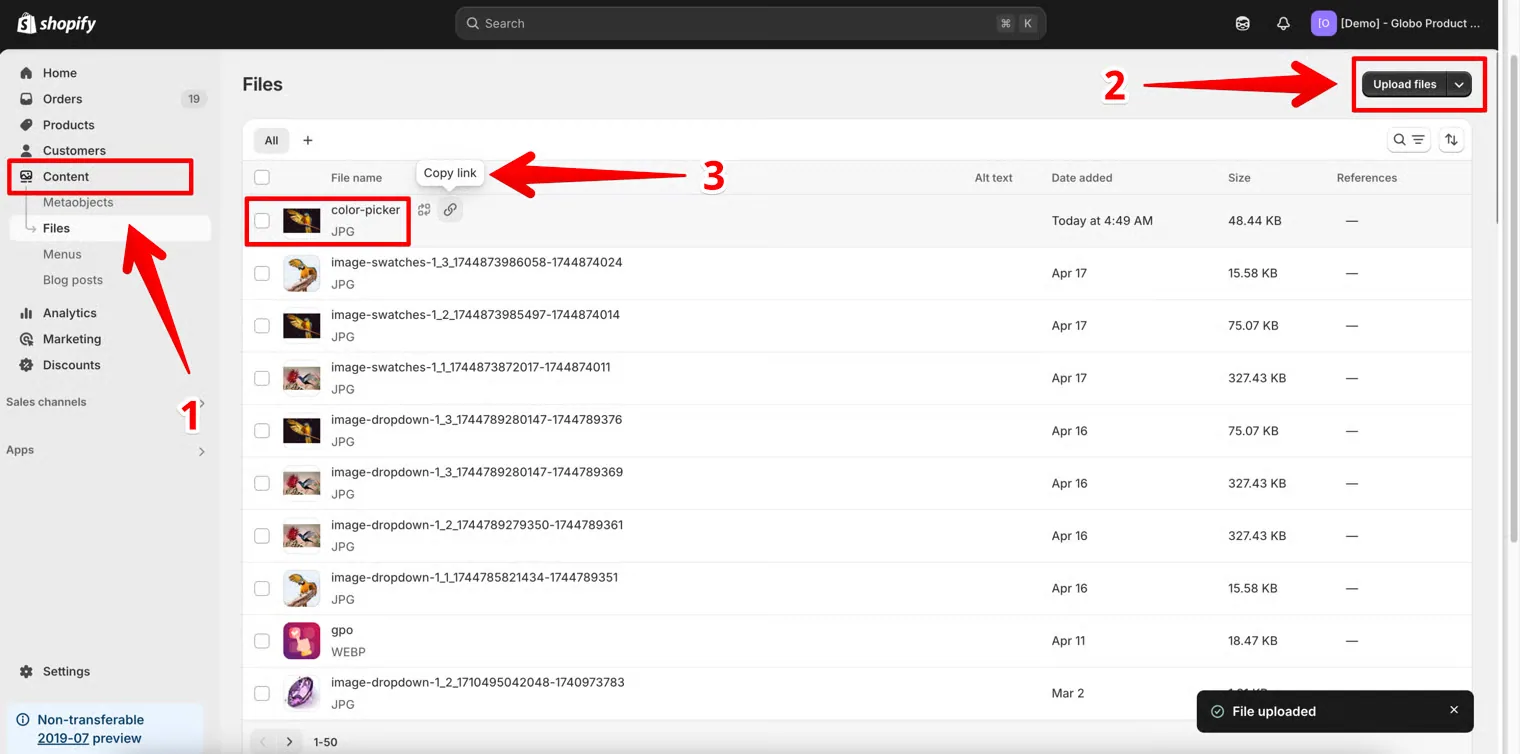
Navega a:Content → Files → Upload files - Sube tu imagen
Sube el archivo de imagen que quieres mostrar en tu ventana emergente o en tu párrafo. - Copia la URL de la imagen
Después de subirla, copia la URL de la imagen que te proporciona Shopify.
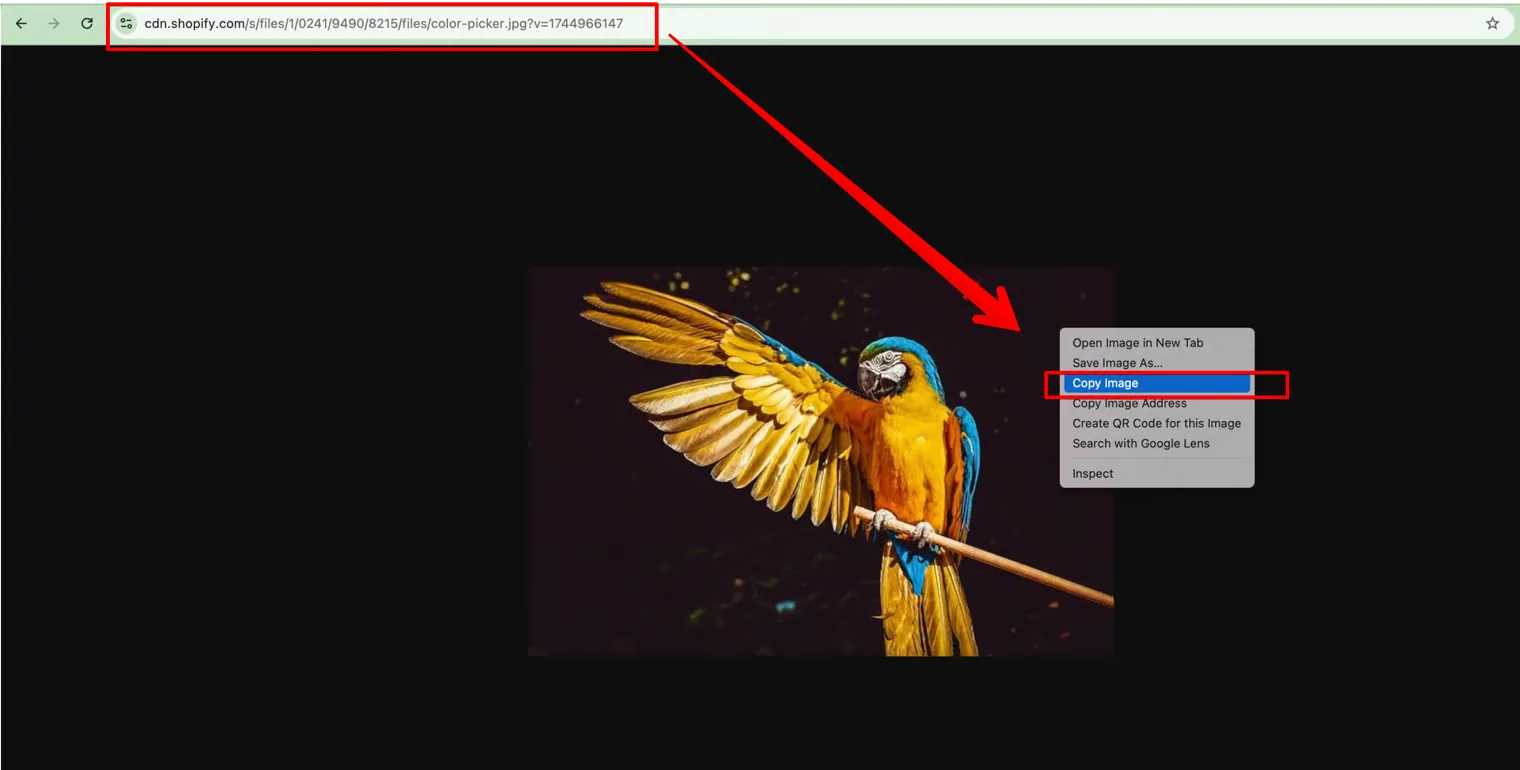
- Previsualiza la imagen
- Abre una nueva pestaña del navegador
- Pega la URL copiada
- Haz clic derecho en la imagen
- Selecciona «Copiar imagen» (o copia la dirección de la imagen)
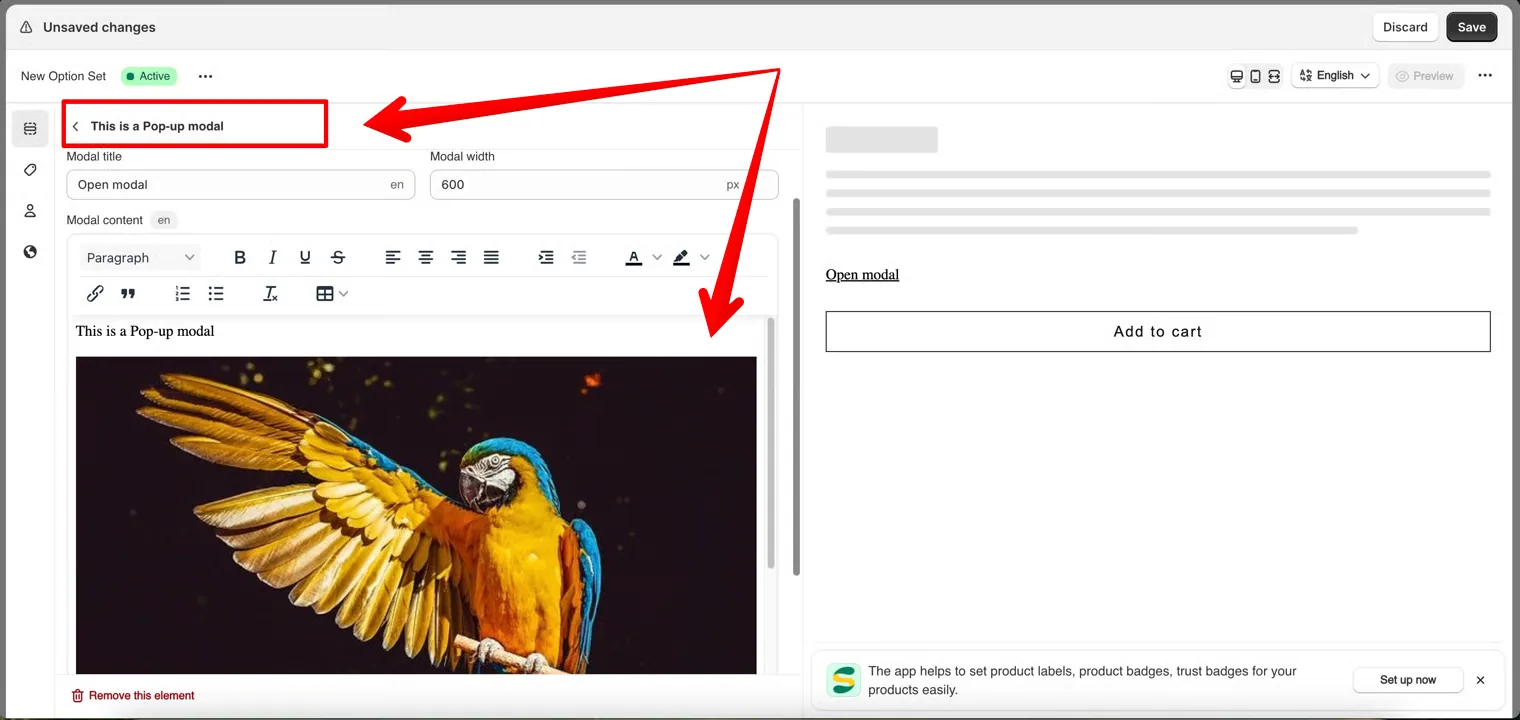
- Ve a la app Globo Product Options
- Abre el elemento Ventana emergente o Párrafo
- Pega la etiqueta de imagen o la URL dentro del campo de contenido
Lo que ven los clientes
Un enlace con tu título. Al seleccionarlo se abre un cuadro de diálogo con tu contenido, con el ancho que configures.
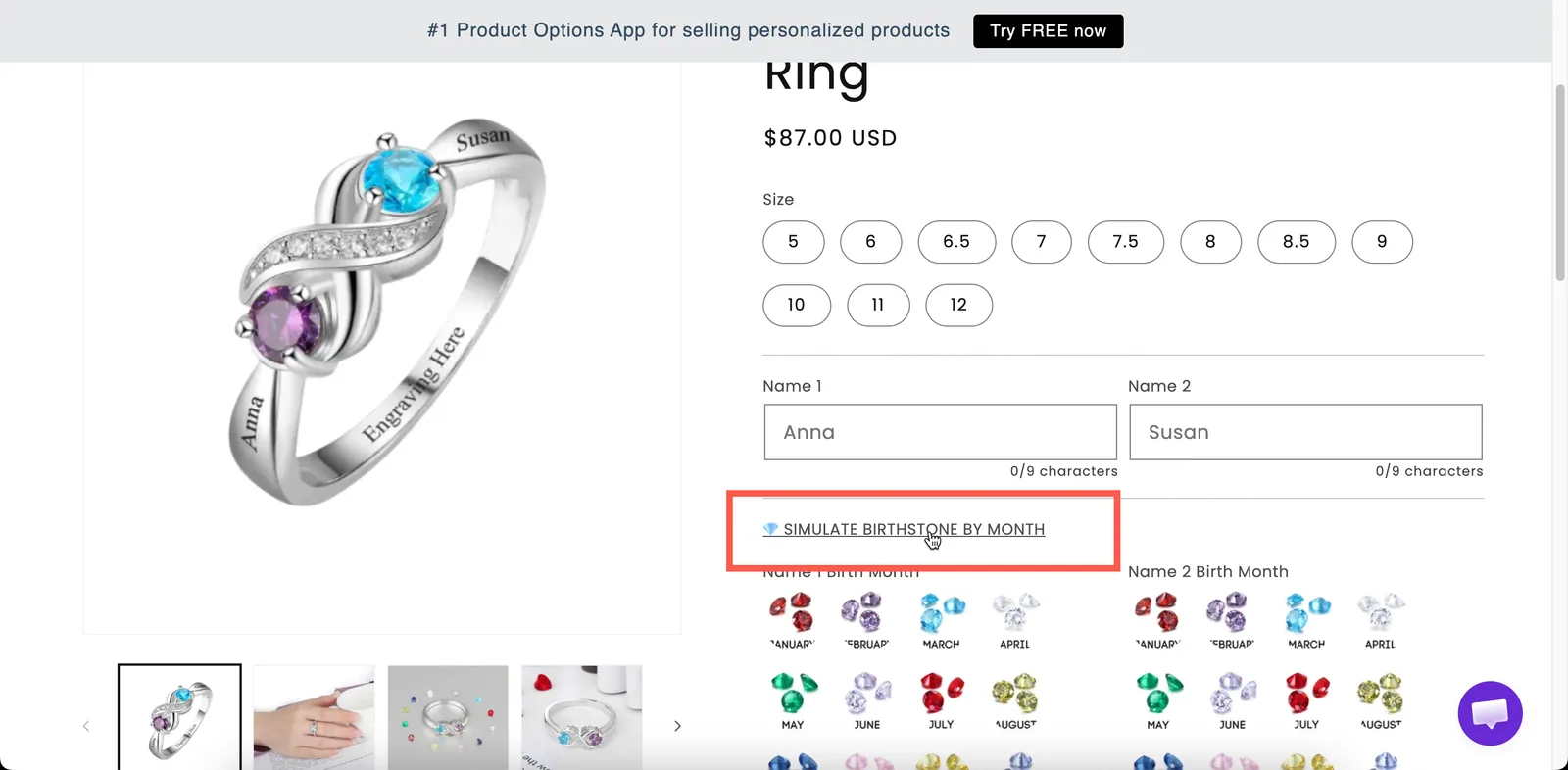
Un enlace en la página de producto que abre tu contenido en un cuadro de diálogo.
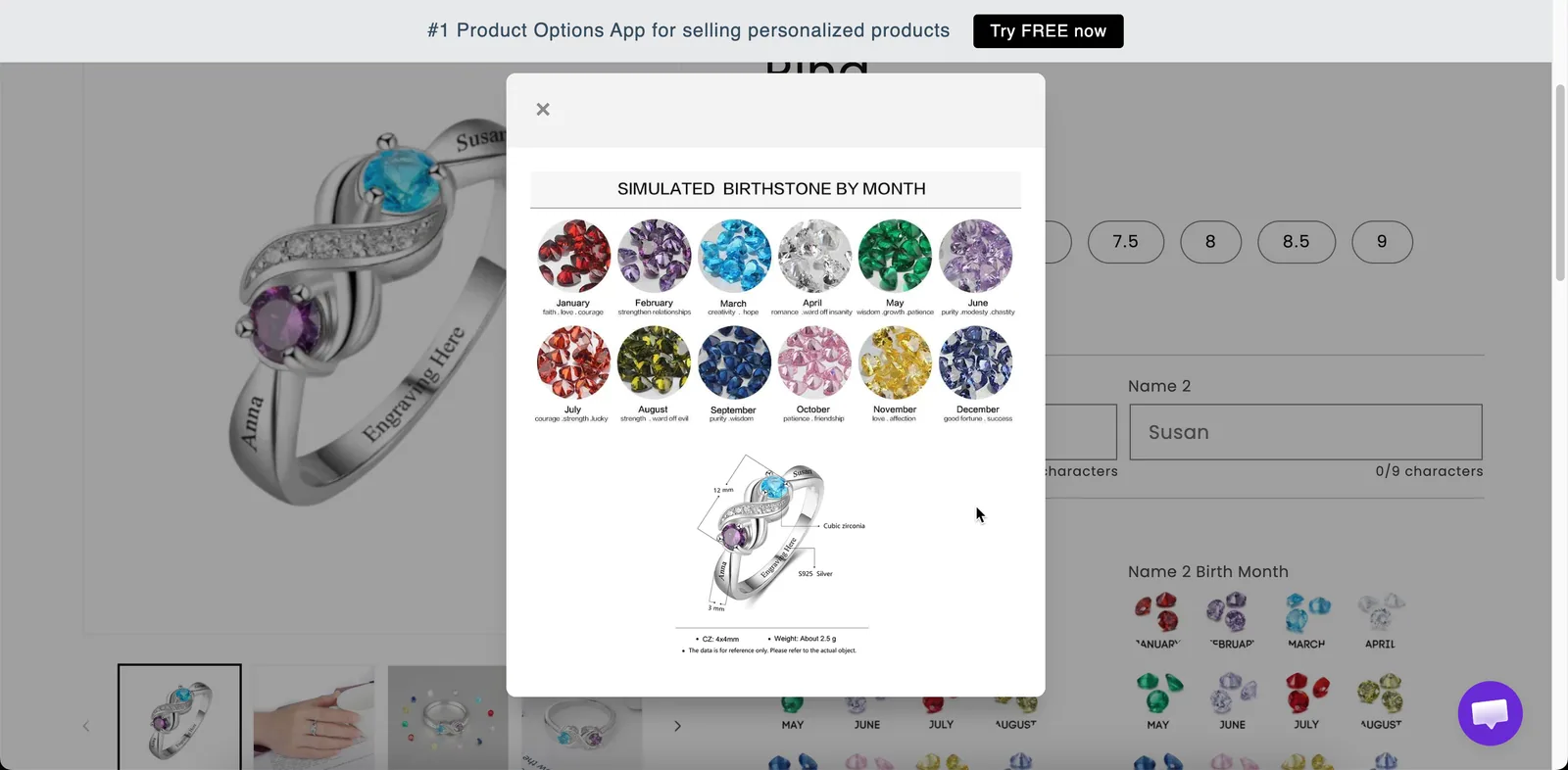
Una ventana emergente mantiene el contenido largo fuera de la página hasta que se solicita.
Ajustes
| Ajuste | Qué hace |
|---|---|
| Título de la ventana emergente | El texto del enlace en la página de producto y el título del cuadro de diálogo. Empieza como Open modal. |
| Ancho de la ventana emergente | El ancho del cuadro de diálogo en píxeles. Empieza en 600. |
| Contenido de la ventana emergente | El contenido, escrito en un editor de texto enriquecido. |
| Lógica condicional | Muestra u oculta el enlace. |
| Clase HTML / Ancho de columna | Gancho para estilos y ancho del enlace, no del cuadro de diálogo. |
Ancho de la ventana emergente
| Ancho | Adecuado para |
|---|---|
400–500 | Unos pocos párrafos cortos |
600 | El valor predeterminado. Cómodo para la mayoría de los textos |
800+ | Contenido con una tabla o imágenes |
Los cuadros de diálogo se ajustan a las pantallas estrechas, así que un valor ancho también funciona en móviles. Una tabla dentro de un cuadro de diálogo queda apretada en un teléfono, así que usa Tabla de tallas para una tabla de tallas.
¿Ventana emergente o Pestañas?
| Ventana emergente | Pestañas |
|---|---|
| Un bloque de contenido | Varios bloques |
| Oculta hasta que se abre | Siempre en la página, un panel cada vez |
| Ocupa una línea en la página | Ocupa la altura de un panel |
| Ideal cuando la mayoría de los clientes se la saltan | Ideal cuando la mayoría de los clientes leen al menos un panel |
Si tienes varios temas que presentar, como cuidados, envío y devoluciones, Pestañas suele ser la mejor opción. Si tienes una única política que solo algunos clientes necesitan leer, usa una Ventana emergente.
Ejemplos
Una política de personalización
| Ajuste | Valor |
|---|---|
| Título de la ventana emergente | How personalization works |
| Ancho de la ventana emergente | 600 |
| Contenido de la ventana emergente | Plazos de fabricación, qué se puede grabar y qué no, y la política de devoluciones |
Instrucciones de cuidado
Título Care instructions, con una breve lista con formato como contenido, colocada al final del formulario.
Una advertencia condicional
Título Important: engraved items cannot be returned, que la lógica condicional muestra solo cuando el cliente ha introducido un texto de grabado.
Notas
- Disponible en todos los planes.
- Funciona en Shopify POS.
- El contenido se puede traducir a cada idioma de la tienda online. Consulta Traducir el contenido de las opciones.
- El editor de texto enriquecido cubre la mayoría de las necesidades de formato. Usa HTML solo cuando necesites un formato que el editor no admite.
- Una ventana emergente no es adecuada para información que los clientes deben leer antes de elegir, porque puede que nunca la abran. Usa un Párrafo en su lugar.
¿Te ha sido útil?
¡Gracias por tu opinión! Cuéntanos qué faltaba
Informar de un problema