
Finestra pop-up
Un link che apre un contenuto formattato in una finestra di dialogo, così le spiegazioni lunghe non allungano la pagina.
Un link nella pagina del prodotto che apre una finestra di dialogo con il tuo contenuto. Le informazioni sono disponibili per i clienti che le vogliono, senza occupare spazio per tutti gli altri.
Usala per istruzioni di manutenzione, politiche sulla personalizzazione, condizioni di reso, dettagli sulla consegna o qualsiasi informazione importante che non tutti i clienti devono leggere.
Come aggiungere un’immagine a Finestra pop-up e Paragrafo
Passaggi:
- Vai al pannello di controllo Shopify
Vai a:Content → Files → Upload files - Carica la tua immagine
Carica il file dell’immagine che vuoi mostrare nella finestra pop-up o nel paragrafo. - Copia l’URL dell’immagine
Dopo il caricamento, copia l’URL dell’immagine fornito da Shopify.
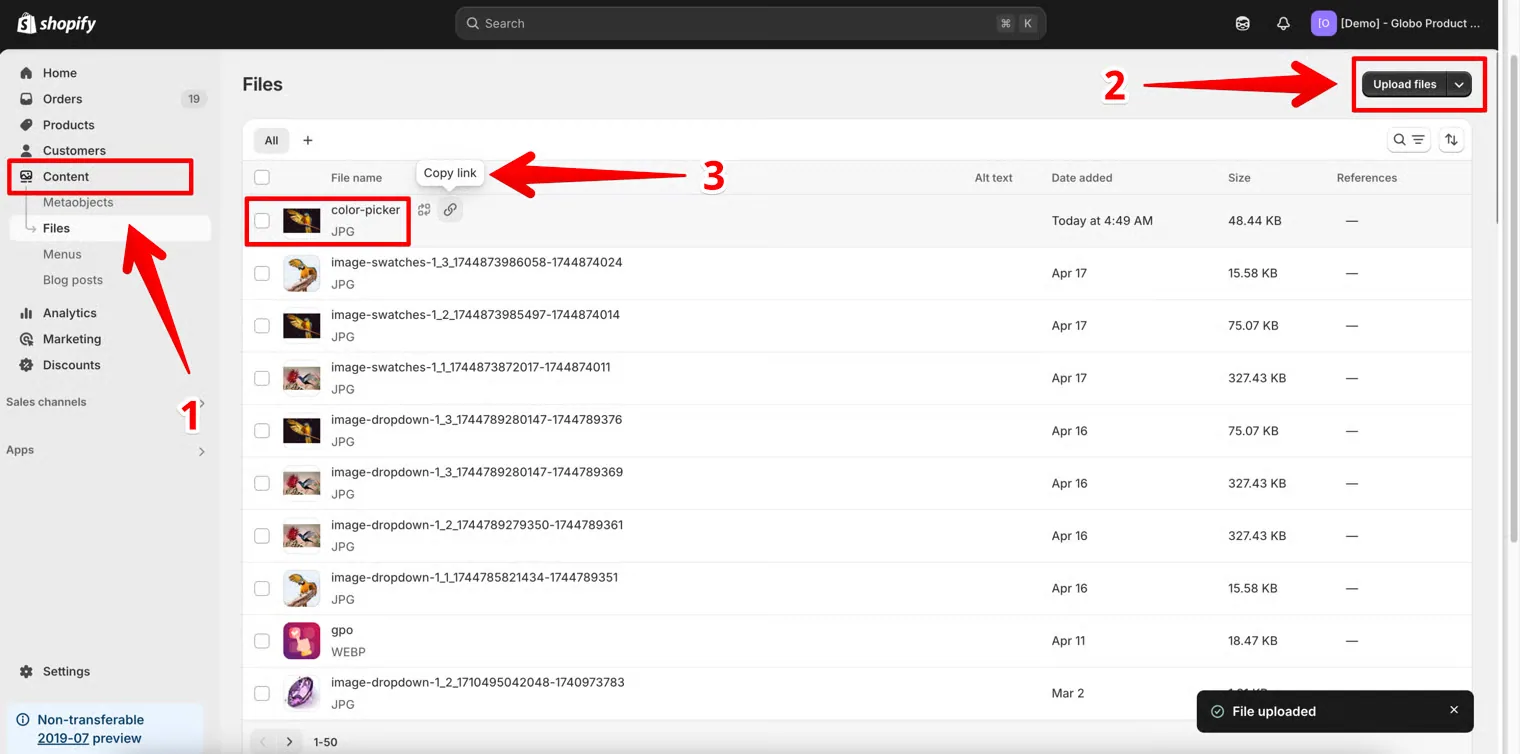
- Visualizza l’anteprima dell’immagine
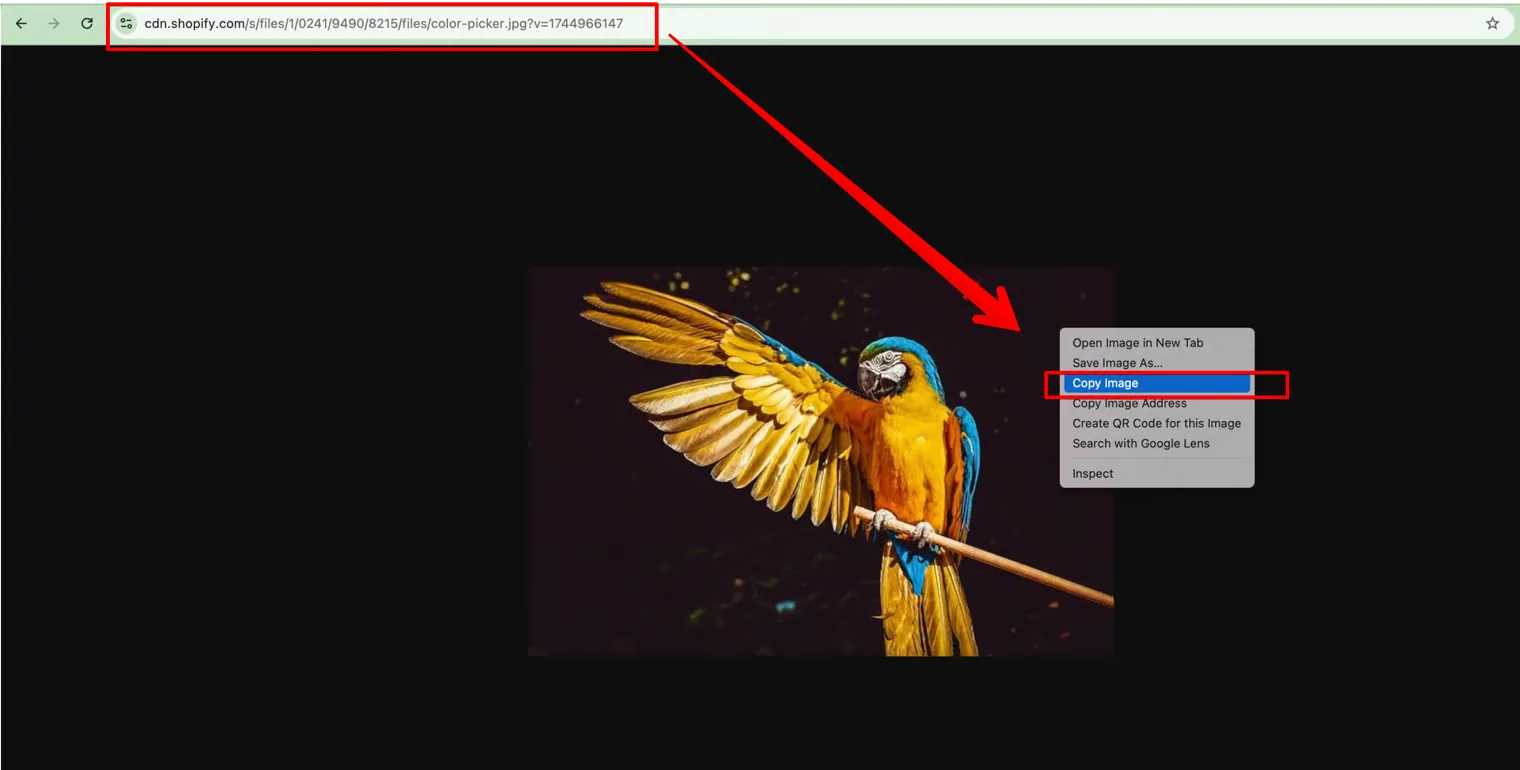
- Apri una nuova scheda del browser
- Incolla l’URL copiato
- Fai clic con il tasto destro sull’immagine
- Seleziona «Copia immagine» (oppure copia l’indirizzo dell’immagine)
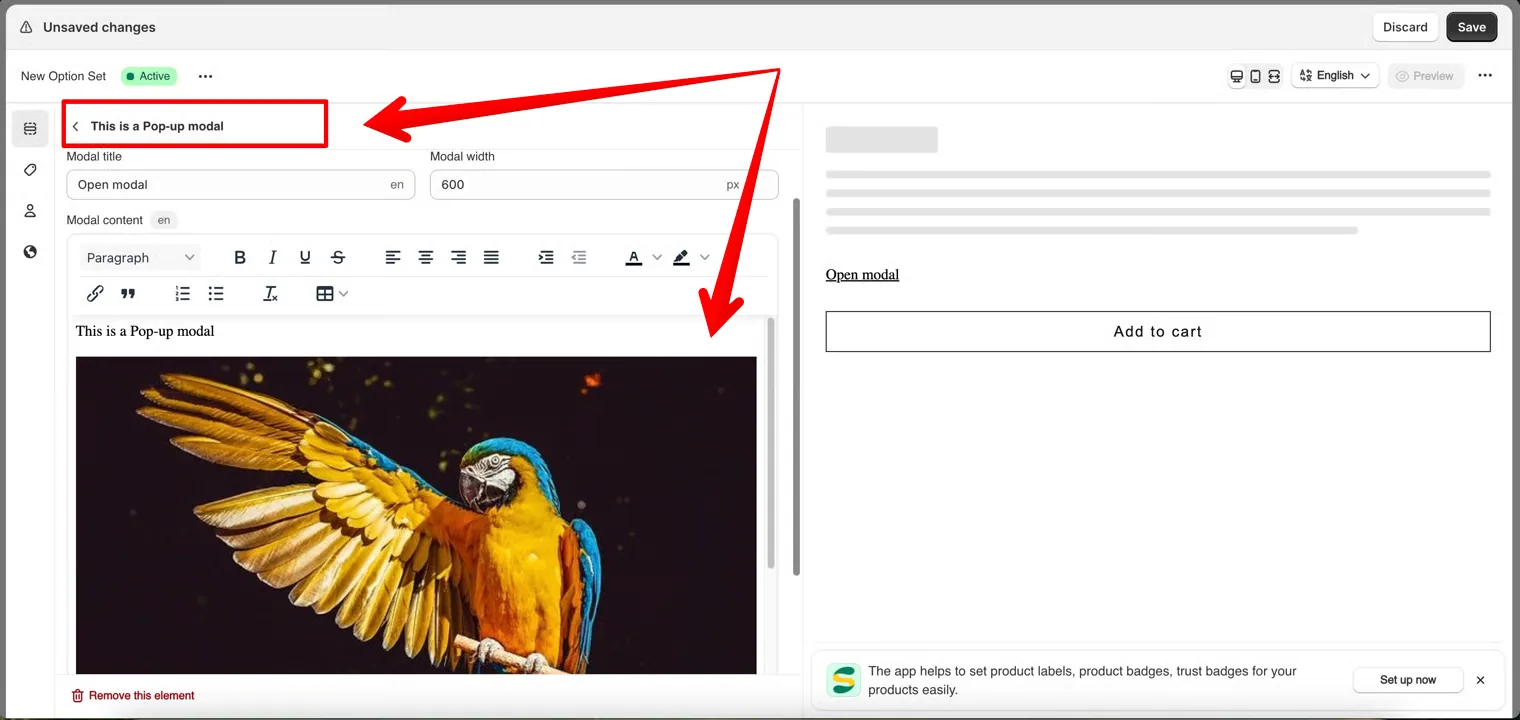
- Vai all’app Globo Product Options
- Apri l’elemento Finestra pop-up o Paragrafo
- Incolla il tag dell’immagine o l’URL nel campo del contenuto
Cosa vedono i clienti
Un link con il tuo titolo. Selezionandolo si apre una finestra di dialogo con il tuo contenuto, alla larghezza che imposti.
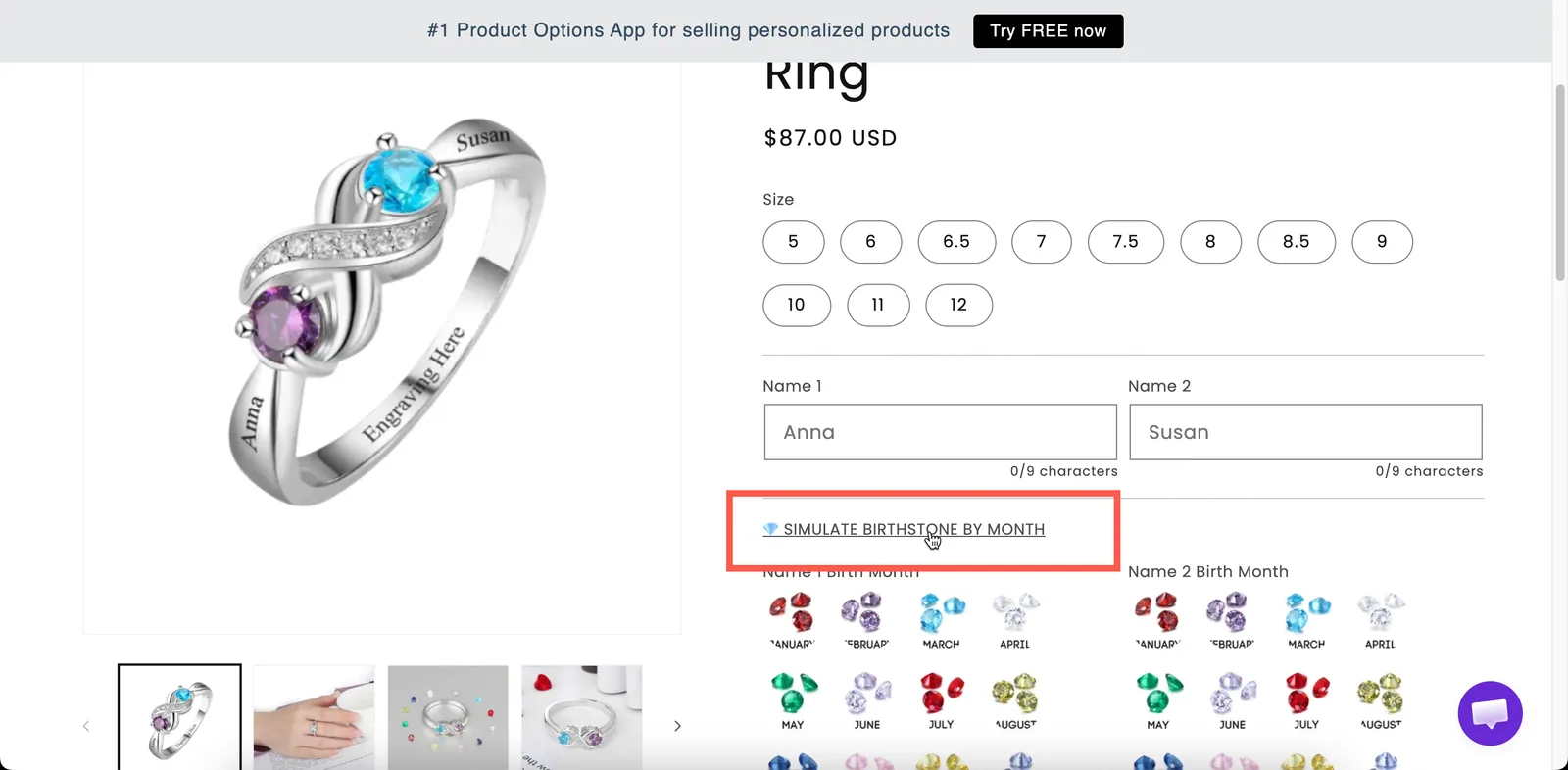
Un link nella pagina del prodotto che apre il tuo contenuto in una finestra di dialogo.
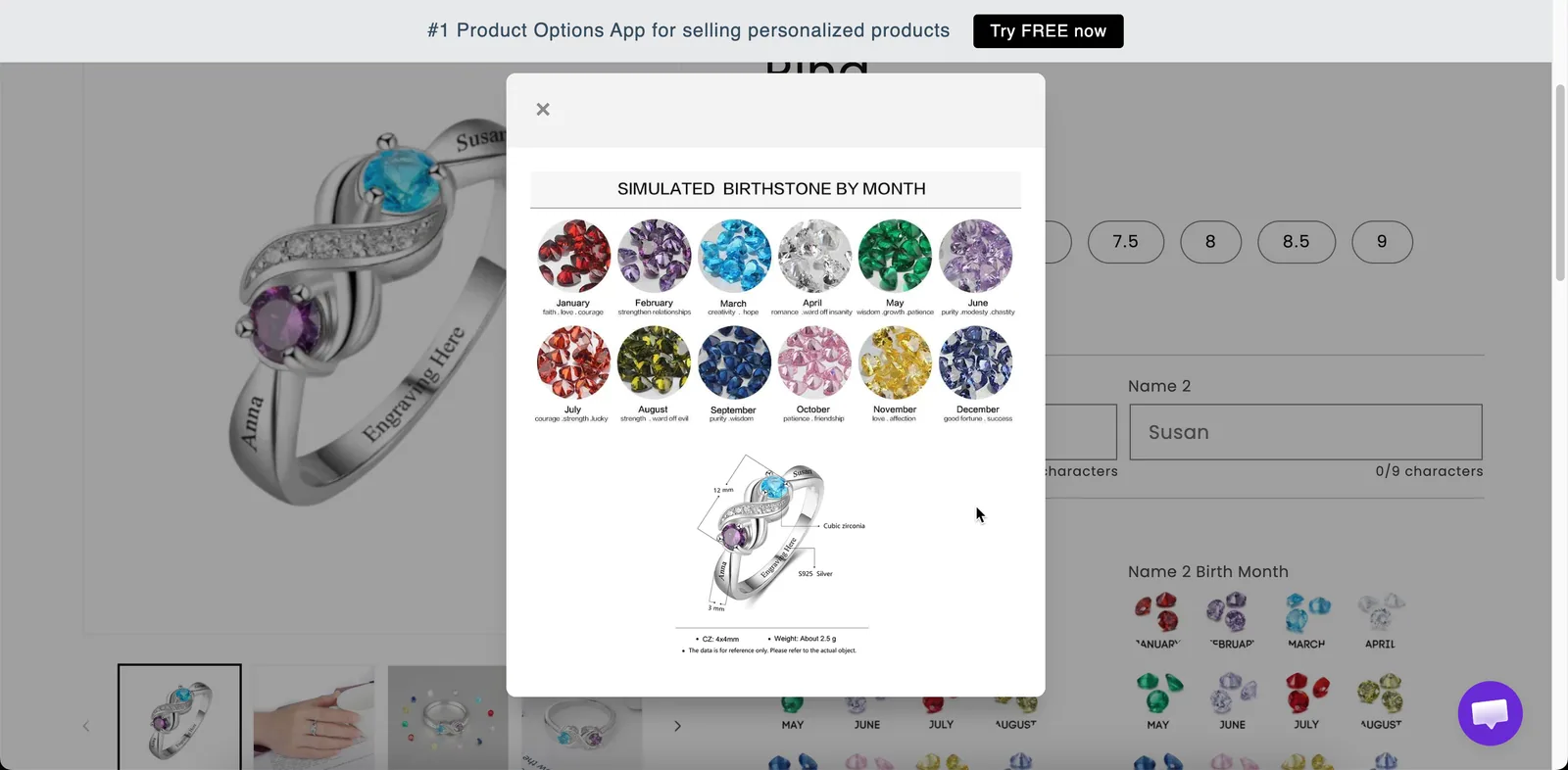
Una finestra pop-up tiene i contenuti lunghi fuori dalla pagina finché non vengono richiesti.
Impostazioni
| Impostazione | Cosa fa |
|---|---|
| Titolo della finestra | Il testo del link nella pagina del prodotto e il titolo della finestra di dialogo. Il valore iniziale è Open modal. |
| Larghezza della finestra | La larghezza della finestra di dialogo in pixel. Parte da 600. |
| Contenuto della finestra | Il contenuto, scritto in un editor di testo formattato. |
| Logica condizionale | Mostra o nasconde il link. |
| Classe HTML / Larghezza colonna | Aggancio per lo stile e larghezza del link, non della finestra di dialogo. |
Larghezza della finestra
| Larghezza | Adatta a |
|---|---|
400–500 | Pochi paragrafi brevi |
600 | Il valore predefinito. Comoda per la maggior parte dei testi |
800+ | Contenuti con una tabella o immagini |
Le finestre di dialogo vengono ridimensionate per adattarsi agli schermi stretti, quindi un valore ampio funziona comunque su dispositivi mobili. Una tabella in una finestra di dialogo è poco leggibile su un telefono, quindi usa Tabella delle taglie per una tabella delle taglie.
Finestra pop-up o Schede?
| Finestra pop-up | Schede |
|---|---|
| Un solo blocco di contenuto | Più blocchi |
| Nascosta finché non viene aperta | Sempre nella pagina, un pannello alla volta |
| Occupa una riga nella pagina | Occupa l’altezza di un pannello |
| Ideale quando la maggior parte dei clienti la salta | Ideali quando la maggior parte dei clienti legge almeno un pannello |
Se hai più argomenti da presentare, come manutenzione, consegna e resi, di solito le Schede sono la scelta migliore. Se hai una sola politica che solo alcuni clienti devono leggere, usa una Finestra pop-up.
Esempi
Una politica sulla personalizzazione
| Impostazione | Valore |
|---|---|
| Titolo della finestra | How personalization works |
| Larghezza della finestra | 600 |
| Contenuto della finestra | Tempi di produzione, cosa si può e non si può incidere, le condizioni sui resi |
Istruzioni di manutenzione
Titolo Care instructions, con un breve elenco formattato come contenuto, posizionata in fondo al modulo.
Un avviso condizionale
Titolo Important: engraved items cannot be returned, mostrata dalla logica condizionale solo quando il cliente ha inserito un testo da incidere.
Note
- Disponibile su tutti i piani.
- Funziona in Shopify POS.
- Il contenuto può essere tradotto per ogni lingua del negozio online. Consulta Tradurre il contenuto delle opzioni.
- L’editor di testo formattato copre la maggior parte delle esigenze di formattazione. Usa HTML solo quando ti serve una formattazione che l’editor non supporta.
- Una finestra pop-up non è adatta alle informazioni che i clienti devono leggere prima di fare una scelta, perché potrebbero non aprirla mai. Usa invece un Paragrafo.
Questa pagina ti è stata utile?
Grazie per il feedback! Dicci cosa mancava
Segnala un problema