
彈出視窗
在對話框中開啟格式化內容的連結,讓較長的說明不會拉長頁面。
商品頁面上的一個連結,點選後會開啟顯示您內容的對話框。想看的顧客可以取得這些資訊,同時又不會佔用其他所有人的頁面空間。
請將它用於保養說明、個人化政策、退貨條款、配送細節,或任何重要但並非每位顧客都需要閱讀的內容。
如何在彈出視窗與段落中加入圖片
操作步驟:
- 前往 Shopify 管理介面
前往:Content → Files → Upload files - 上傳您的圖片
上傳您想在彈出視窗或段落中顯示的圖片檔案。 - 複製圖片網址
上傳後,複製 Shopify 提供的圖片網址。
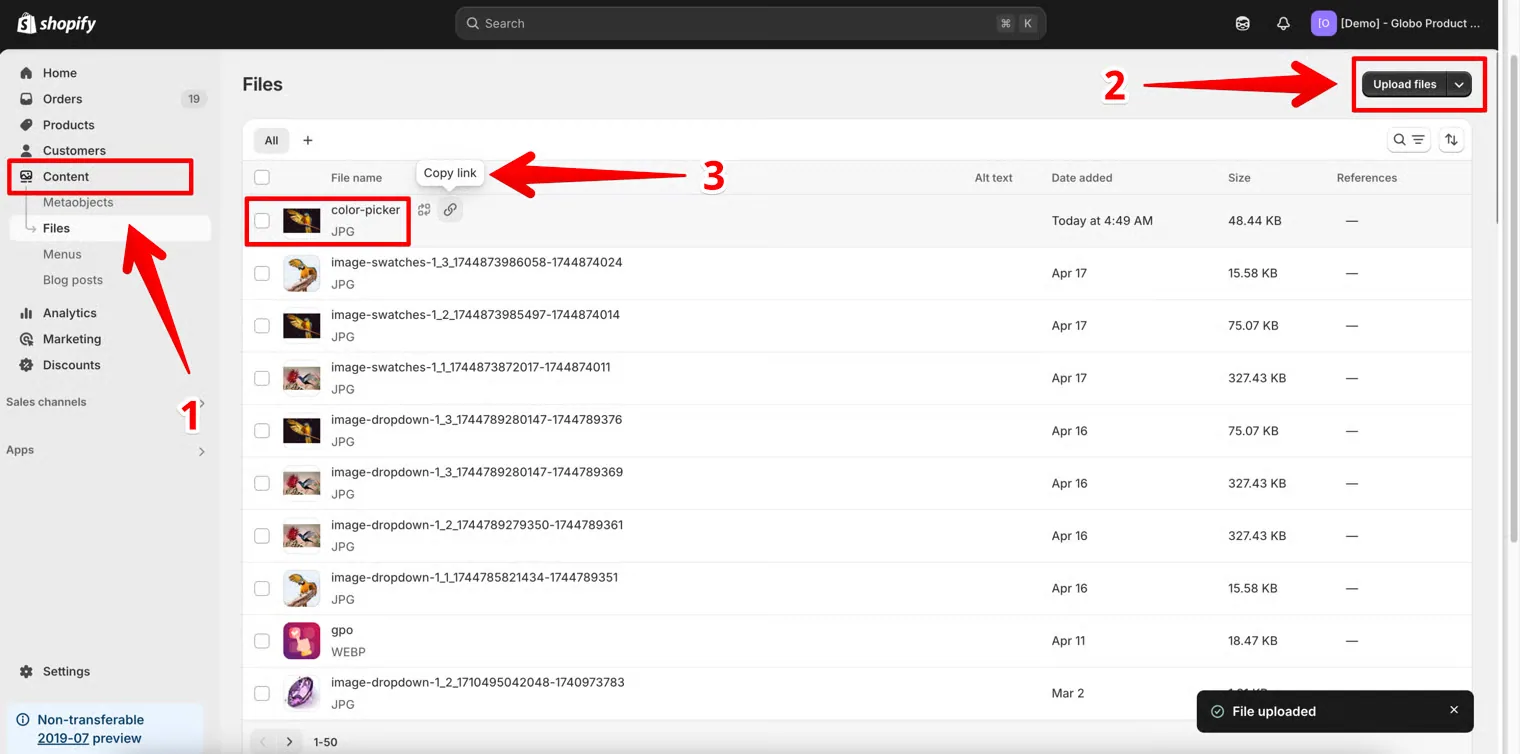
- 預覽圖片
- 開啟新的瀏覽器分頁
- 貼上複製的網址
- 在圖片上按右鍵
- 選擇 複製圖片(或複製圖片位址)
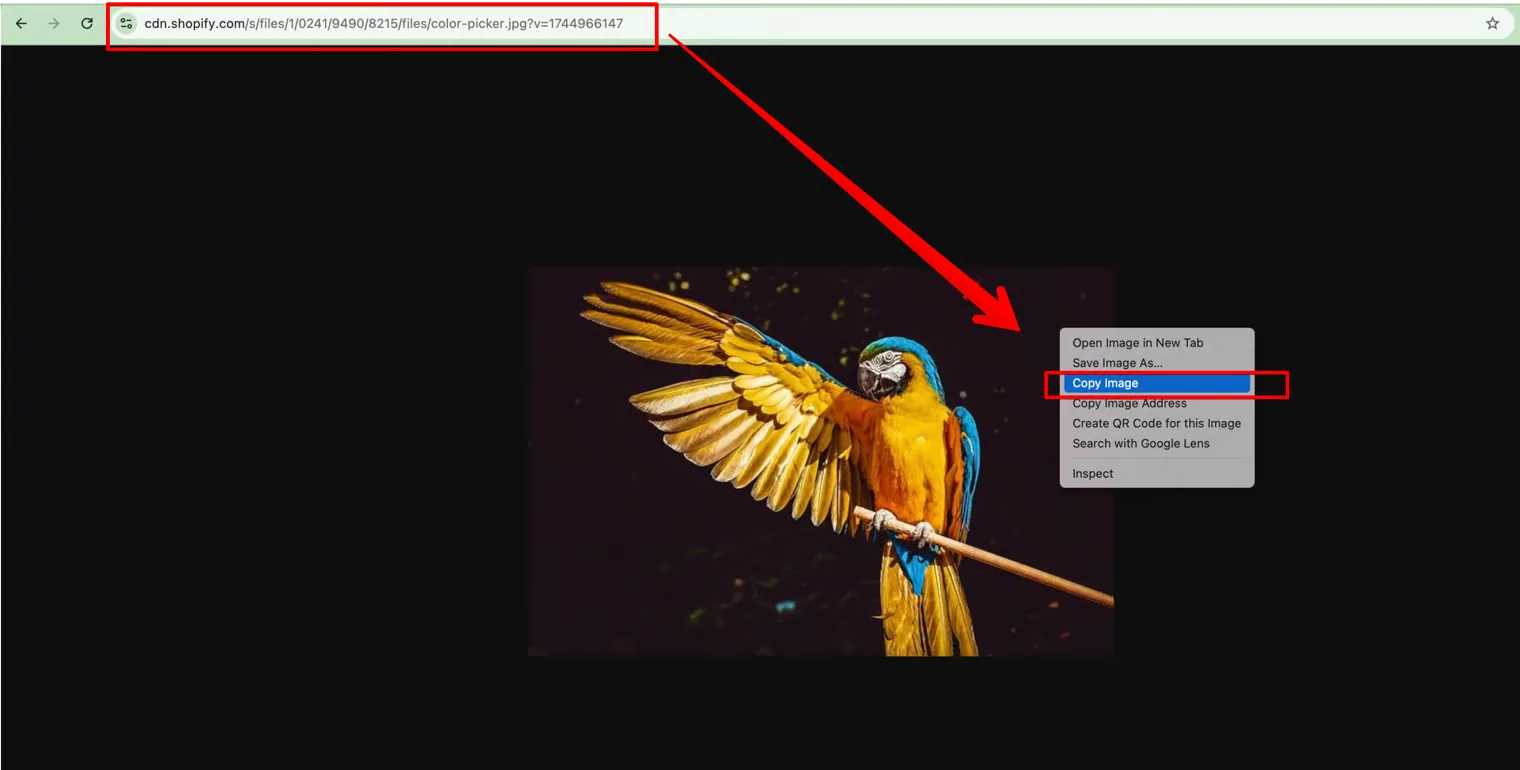
- 前往 Globo Product Options 應用程式
- 開啟 Popup Modal(彈出視窗)或 Paragraph(段落)元素
- 將圖片標籤或網址貼到 content field(內容欄位)中
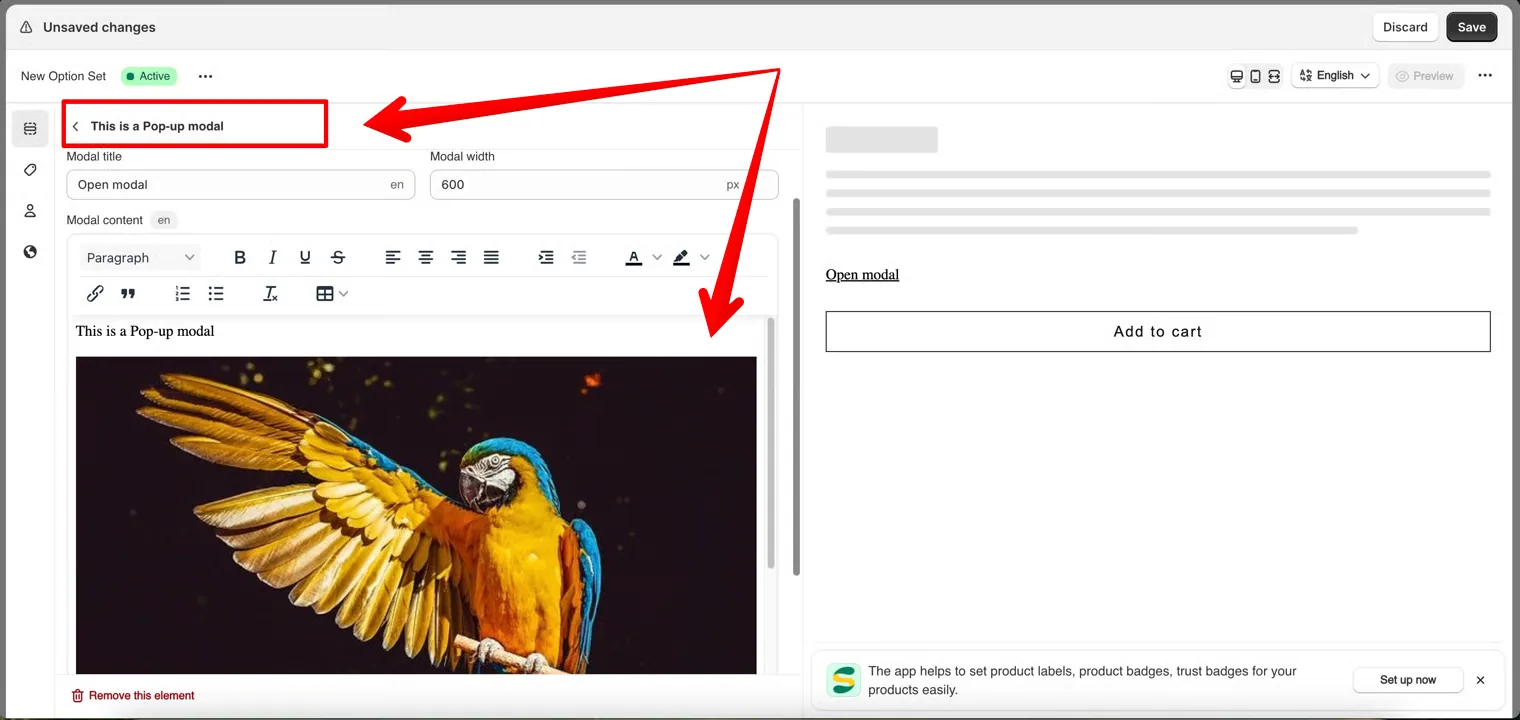
顧客看到的畫面
一個顯示您所設標題的連結。點選後會以您設定的寬度開啟顯示您內容的對話框。
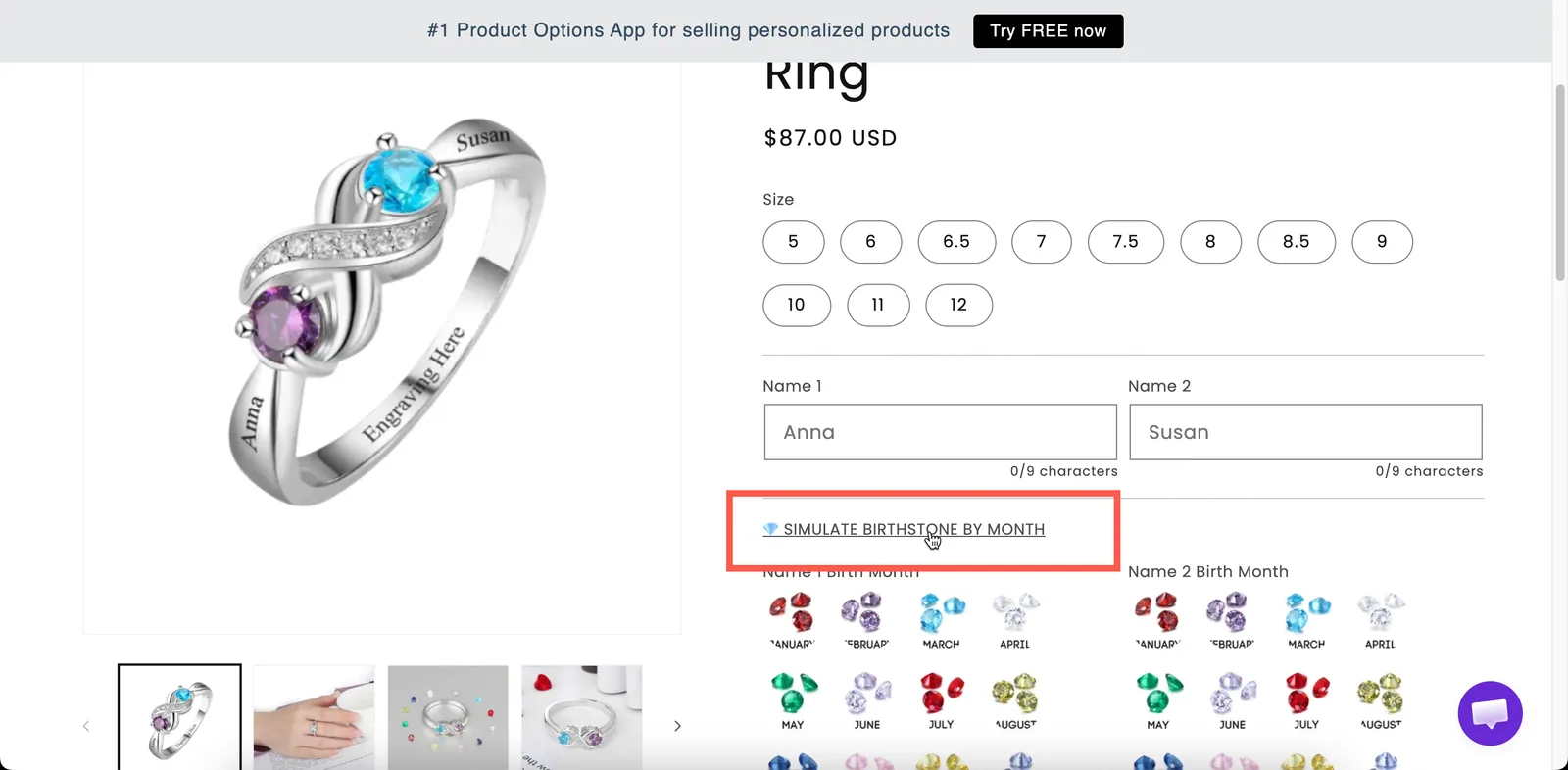
商品頁面上的連結,會在對話框中開啟您的內容。
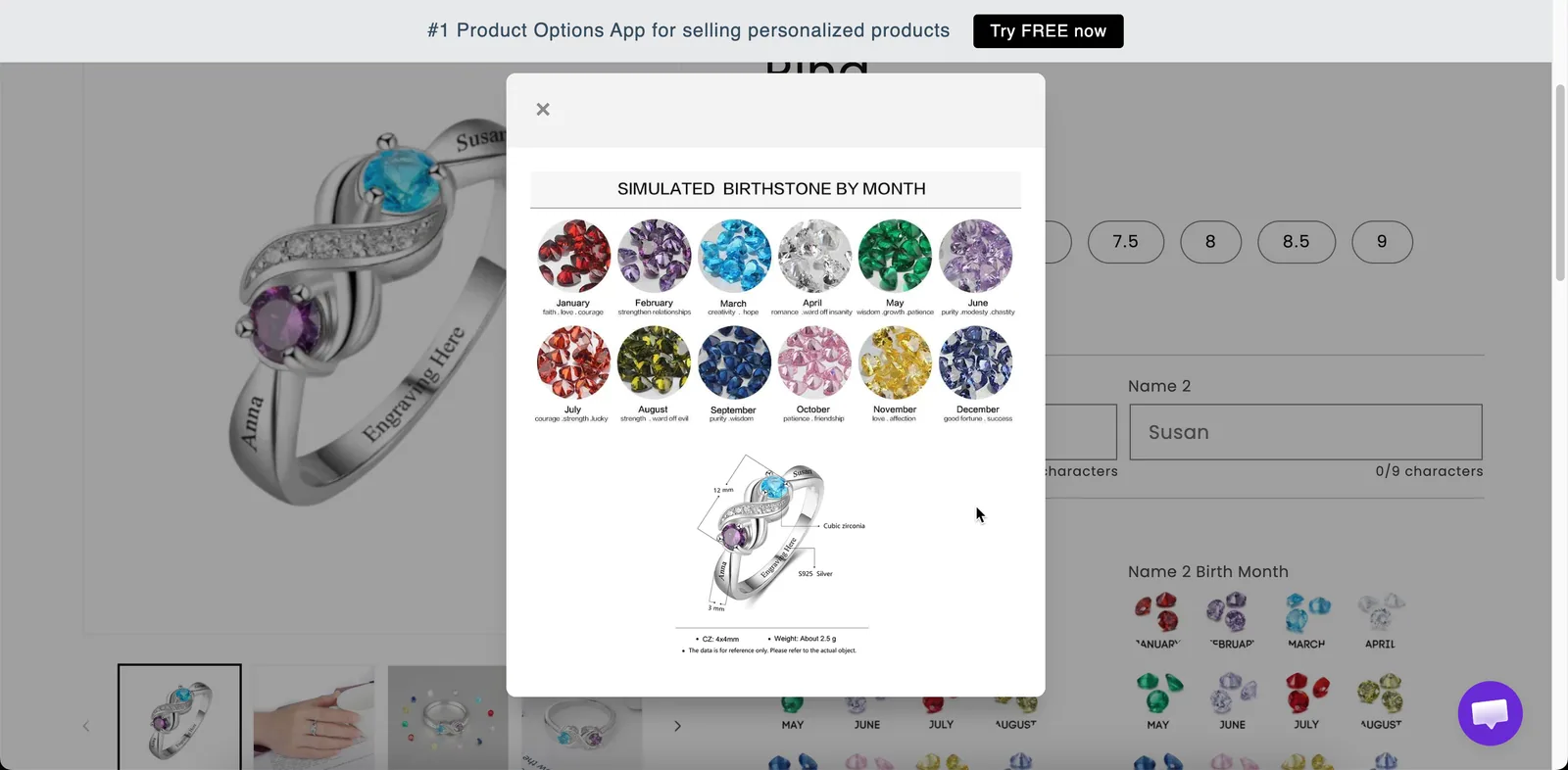
彈出視窗讓較長的內容在被需要之前不佔用頁面。
設定
| 設定 | 用途 |
|---|---|
| Modal title(視窗標題) | 商品頁面上的連結文字,也是對話框的標題。初始為 Open modal。 |
| Modal width(視窗寬度) | 以像素為單位的對話框寬度。初始為 600。 |
| Modal content(視窗內容) | 內容,在富文字編輯器中撰寫。 |
| Conditional logic(條件邏輯) | 顯示或隱藏連結。 |
| HTML class(HTML 類別)/ Column width(欄寬) | 連結(而非對話框)的樣式掛鉤與寬度。 |
視窗寬度
| 寬度 | 適合 |
|---|---|
400–500 | 幾段簡短的文字 |
600 | 預設值。適合大多數文字 |
800+ | 包含表格或圖片的內容 |
對話框會自動縮放以符合窄螢幕,因此較寬的值在行動裝置上仍然可用。對話框中的表格在手機上會很擁擠,因此尺寸表格請使用尺寸表。
彈出視窗還是分頁?
| 彈出視窗 | 分頁 |
|---|---|
| 一個內容區塊 | 多個區塊 |
| 開啟前都是隱藏的 | 一直顯示在頁面上,一次顯示一個面板 |
| 在頁面上只佔一行 | 佔用一個面板的高度 |
| 最適合大多數顧客會略過的內容 | 最適合大多數顧客至少會讀一個面板的內容 |
如果您有多個主題要呈現,例如保養、配送與退貨,通常分頁是更好的選擇。如果您只有一項政策,而且只有部分顧客需要閱讀,請使用 Popup modal。
範例
個人化政策
| 設定 | 值 |
|---|---|
| Modal title | How personalization works |
| Modal width | 600 |
| Modal content | 交貨時間、可以與不可以刻字的內容、退貨規定 |
保養說明
標題為 Care instructions,內容是一份簡短的格式化清單,放在表單底部。
條件式警告
標題為 Important: engraved items cannot be returned,透過條件邏輯只在顧客輸入刻字文字後才顯示。
注意事項
- 適用於所有方案。
- 可在 Shopify POS 中使用。
- 內容可以針對每種店面語言翻譯。請參閱翻譯選項內容。
- 富文字編輯器能滿足大多數格式需求。只有在需要編輯器不支援的格式時,才使用 HTML。
- 彈出視窗不適合放顧客做選擇前必須閱讀的資訊,因為他們可能永遠不會打開它。請改用段落。
這個頁面有幫助嗎?
感謝您的意見回饋! 告訴我們缺少了什麼
回報問題