
ポップアップモーダル
書式付きのコンテンツをダイアログで開くリンクです。長い説明でページが長くなるのを防ぎます。
商品ページに置くリンクで、クリックするとコンテンツを表示するダイアログが開きます。情報を知りたい顧客は確認でき、ほかの顧客にとってはスペースを取りません。
お手入れ方法、パーソナライズのポリシー、返品条件、配送の詳細など、重要だがすべての顧客が読む必要はない情報に使います。
ポップアップモーダルと段落に画像を追加する方法
手順:
- Shopify管理画面に移動する
移動先:Content → Files → Upload files - 画像をアップロードする
ポップアップまたは段落に表示したい画像ファイルをアップロードします。 - 画像のURLをコピーする
アップロード後、Shopifyが提供する画像のURLをコピーします。
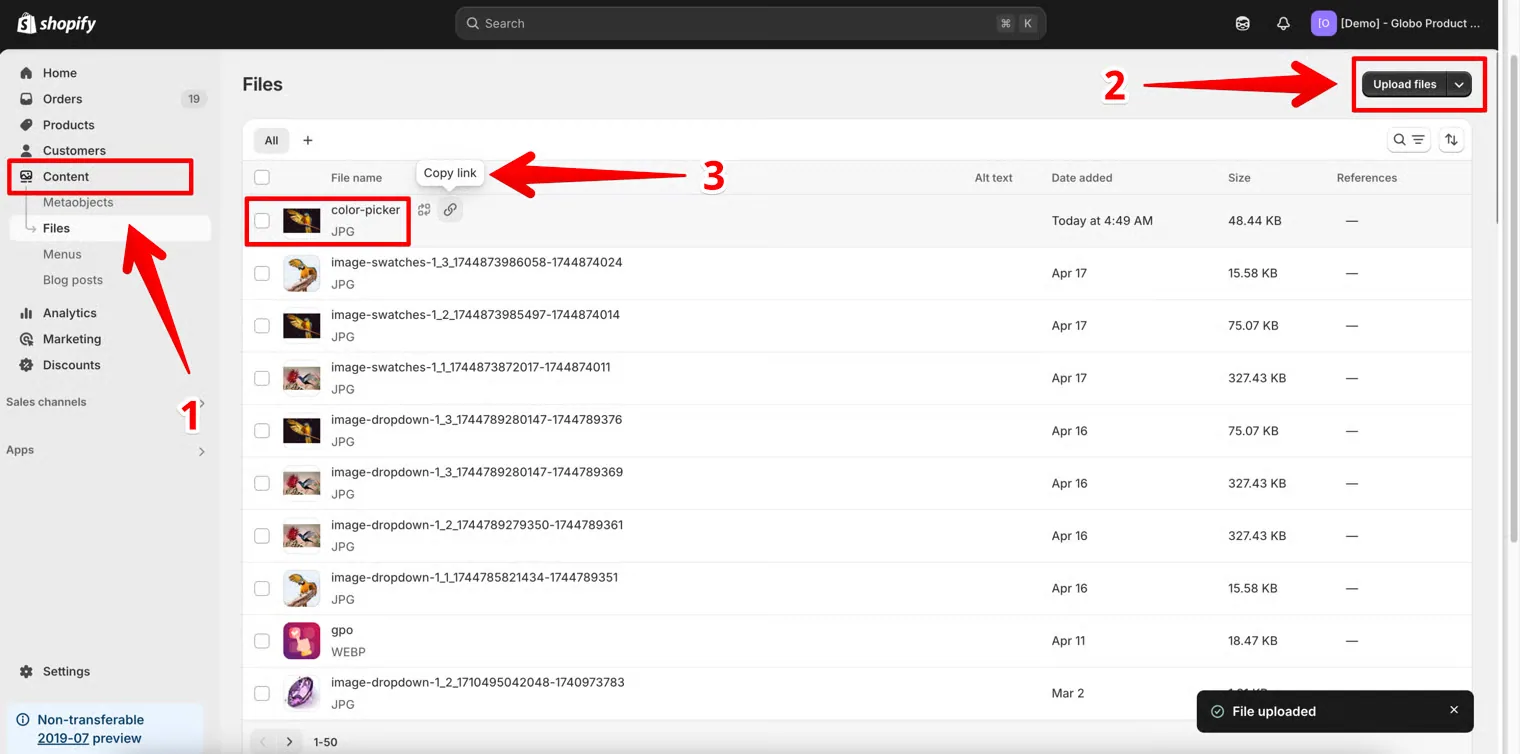
- 画像をプレビューする
- ブラウザーで新しいタブを開きます
- コピーしたURLを貼り付けます
- 画像を右クリックします
- 「画像をコピー」(または画像アドレスをコピー)を選びます
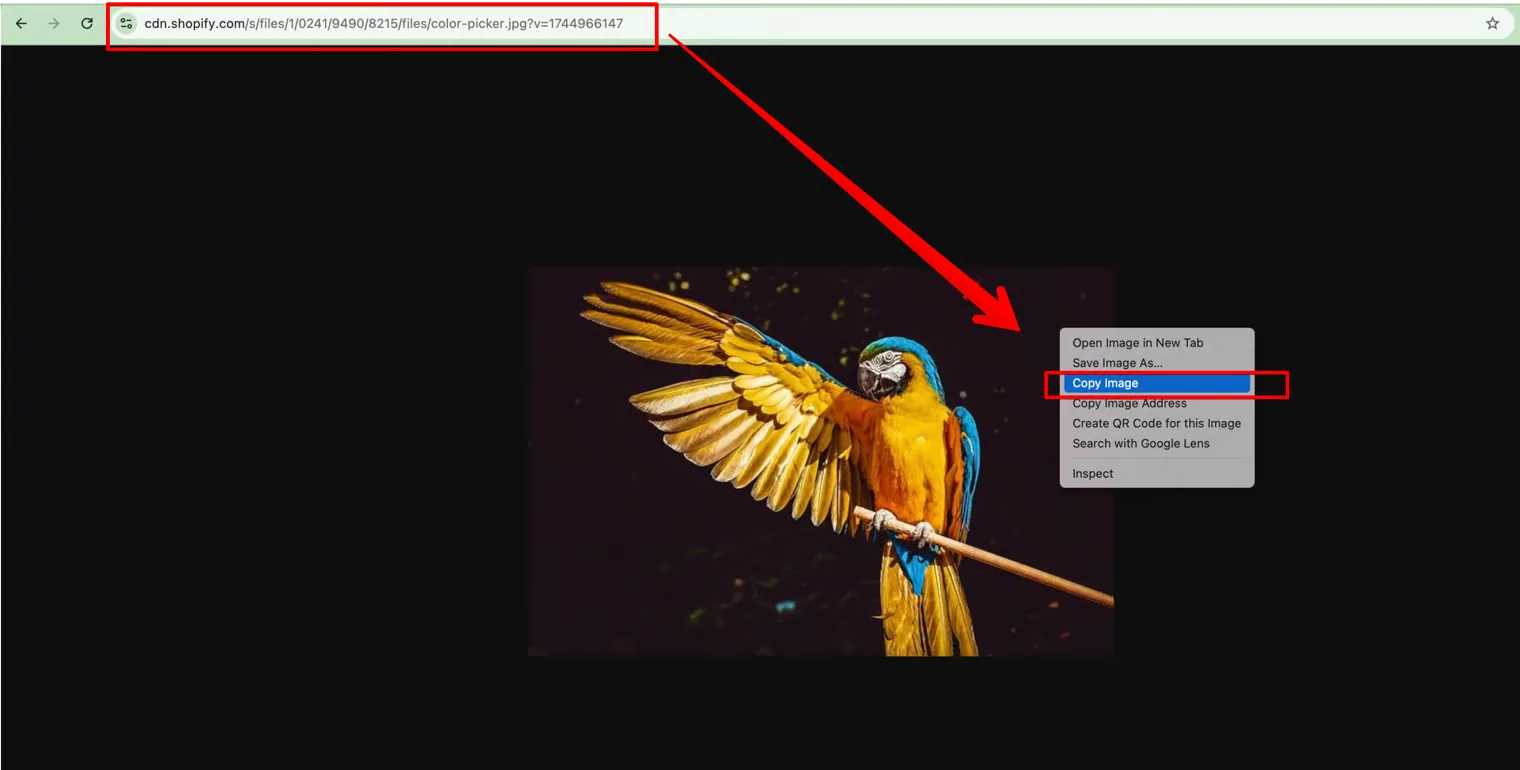
- Globo Product Optionsアプリに移動する
- ポップアップモーダルまたは段落の要素を開きます
- コンテンツフィールドに画像タグまたはURLを貼り付けます
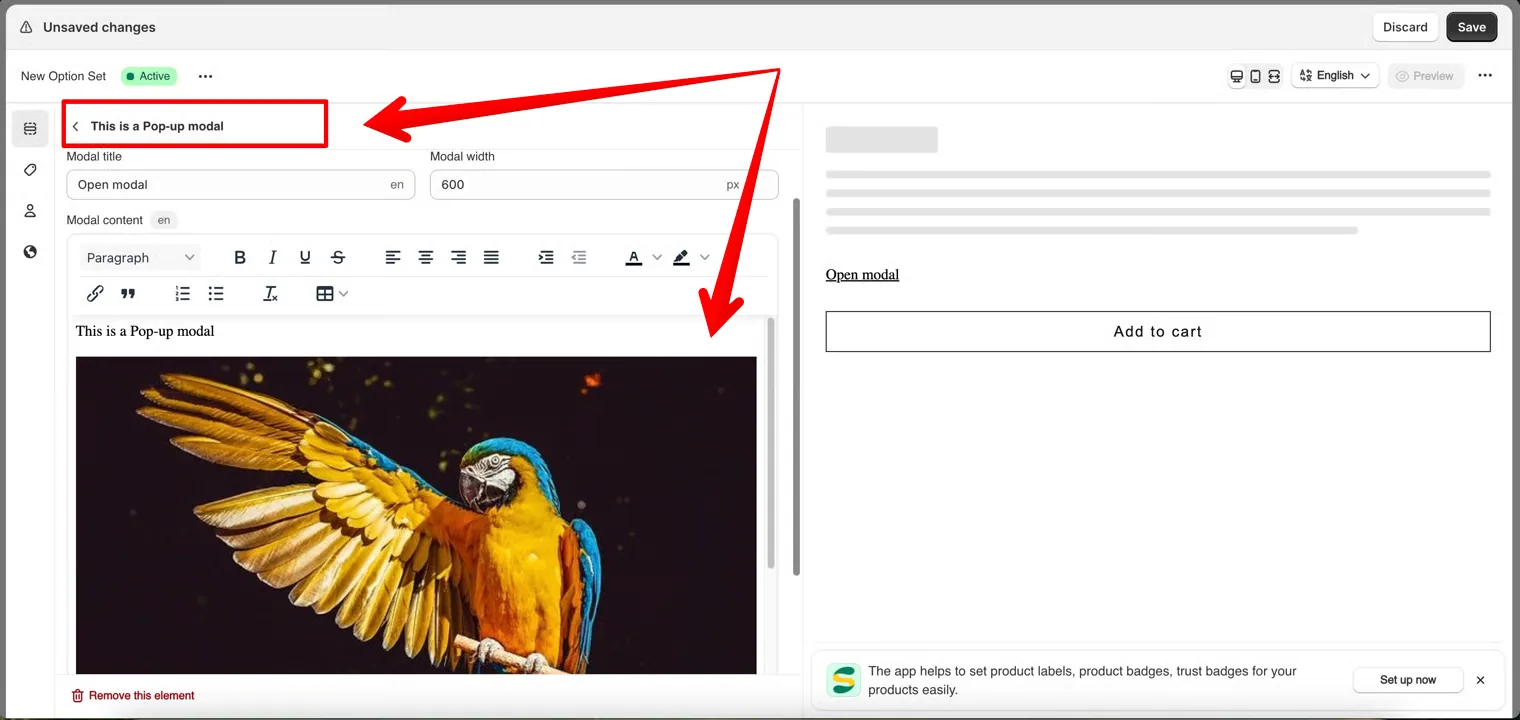
顧客に表示される内容
設定したタイトルのリンクが表示されます。リンクを選ぶと、設定した幅でコンテンツのダイアログが開きます。
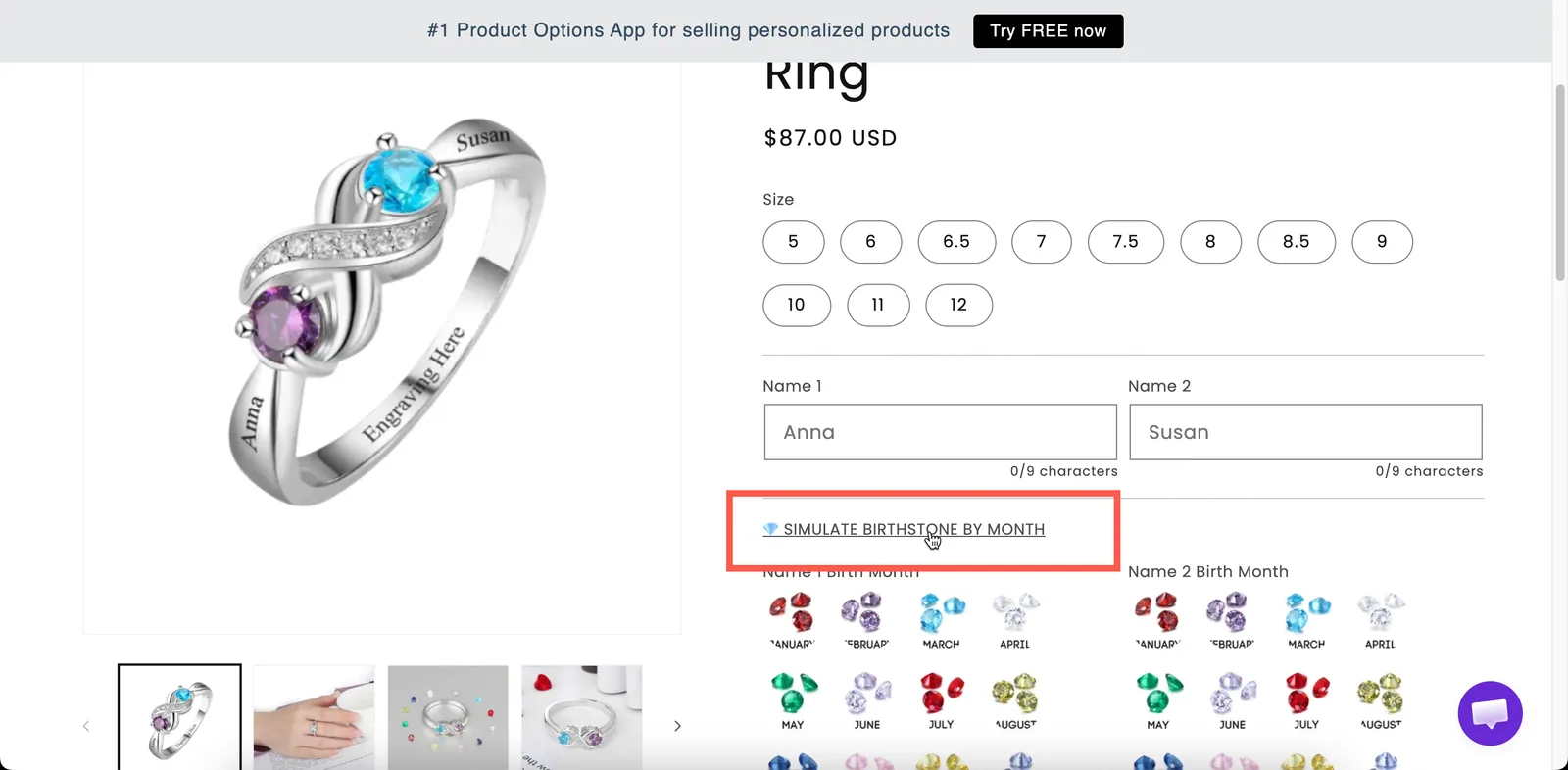
商品ページのリンクから、コンテンツをダイアログで開きます。
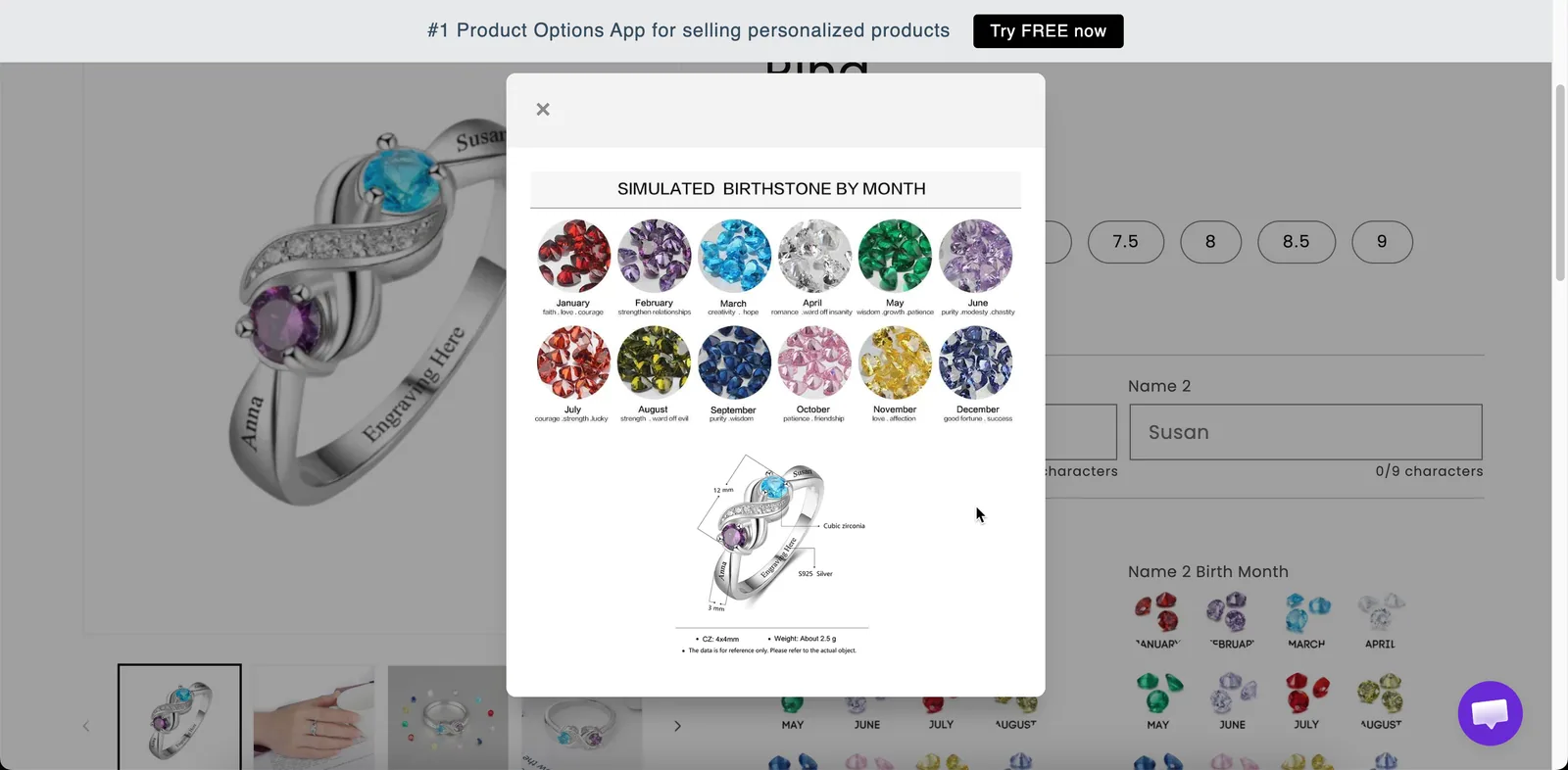
モーダルを使うと、求められるまで長いコンテンツをページに表示せずに済みます。
設定
| 設定 | 機能 |
|---|---|
| モーダルタイトル | 商品ページのリンクテキストで、ダイアログの見出しにもなります。初期値はOpen modalです。 |
| モーダル幅 | ダイアログの幅(ピクセル)です。初期値は600です。 |
| モーダルコンテンツ | リッチテキストエディターで書くコンテンツです。 |
| 条件付きロジック | リンクの表示・非表示を切り替えます。 |
| HTMLクラス / 列幅 | スタイル指定用のフックとリンクの幅です(ダイアログの幅ではありません)。 |
モーダル幅
| 幅 | 適した内容 |
|---|---|
400–500 | 短い段落がいくつか |
600 | デフォルトです。ほとんどのテキストが快適に読めます |
800+ | 表や画像を含むコンテンツ |
ダイアログは狭い画面に合わせてサイズが調整されるため、大きな値でもモバイルで問題なく表示されます。ただし、ダイアログ内の表はスマートフォンでは窮屈になるため、サイズ表にはサイズ表を使います。
モーダルとタブのどちらを使うか
| ポップアップモーダル | タブ |
|---|---|
| 1つのコンテンツブロック | 複数のブロック |
| 開くまで非表示 | 常にページ上にあり、一度に1つのパネルを表示 |
| ページ上で1行分のスペース | パネル1つ分の高さ |
| ほとんどの顧客が読み飛ばす場合に最適 | ほとんどの顧客が少なくとも1つのパネルを読む場合に最適 |
お手入れ、配送、返品など、提示したいトピックが複数ある場合は、通常タブのほうが適しています。一部の顧客だけが読む必要のあるポリシーが1つだけの場合は、ポップアップモーダルを使います。
例
パーソナライズのポリシー
| 設定 | 値 |
|---|---|
| モーダルタイトル | How personalization works |
| モーダル幅 | 600 |
| モーダルコンテンツ | リードタイム、刻印できるものとできないもの、返品の扱い |
お手入れ方法
タイトルをCare instructionsにし、短い書式付きリストをコンテンツにして、フォームの一番下に配置します。
条件付きの警告
タイトルをImportant: engraved items cannot be returnedにし、顧客が刻印テキストを入力したときだけ、条件付きロジックで表示します。
注意事項
- すべてのプランで利用できます。
- Shopify POSで動作します。
- コンテンツはストアフロントの言語ごとに翻訳できます。オプションのコンテンツを翻訳するを参照してください。
- リッチテキストエディターで、ほとんどの書式に対応できます。エディターで対応していない書式が必要な場合にのみ、HTMLを使います。
- 顧客が選択する前に必ず読むべき情報には、モーダルは適していません。モーダルを開かない顧客もいるためです。代わりに段落を使います。
このページは役に立ちましたか?
フィードバックありがとうございます。 足りなかった情報を教える
問題を報告