
Okno pop-up
Link, który otwiera sformatowaną treść w oknie dialogowym, dzięki czemu długie wyjaśnienia nie wydłużają strony.
Link na stronie produktu, który otwiera okno dialogowe z Twoją treścią. Informacje są dostępne dla klientów, którzy ich szukają, i nie zajmują miejsca pozostałym.
Używaj go do instrukcji pielęgnacji, zasad personalizacji, warunków zwrotu, szczegółów dostawy lub czegokolwiek ważnego, czego nie każdy klient musi czytać.
Jak dodać obraz do Okna pop-up i Akapitu
Kroki:
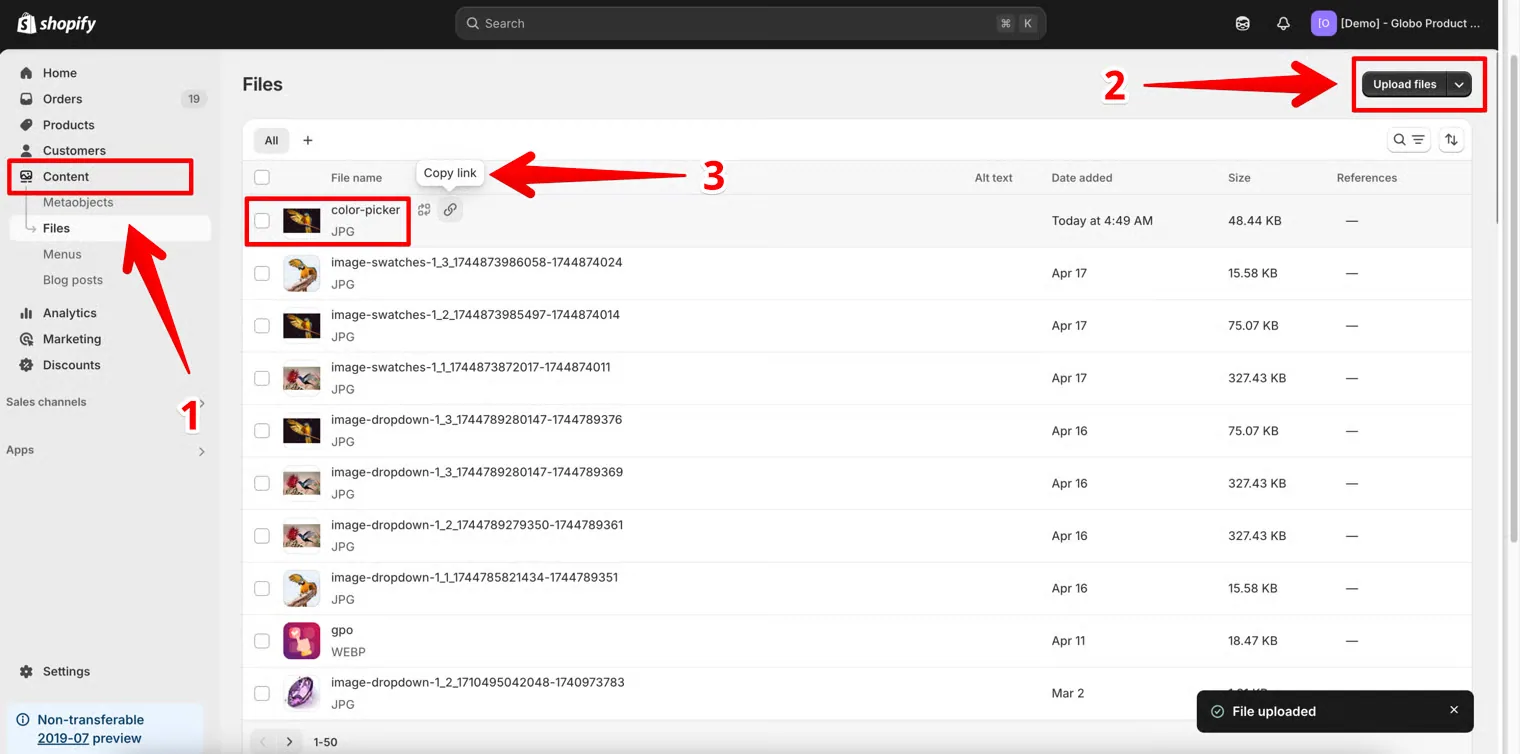
- Przejdź do panelu administracyjnego Shopify
Przejdź do:Content → Files → Upload files - Prześlij obraz
Prześlij plik obrazu, który chcesz wyświetlić w oknie pop-up lub akapicie. - Skopiuj adres URL obrazu
Po przesłaniu skopiuj adres URL obrazu podany przez Shopify.
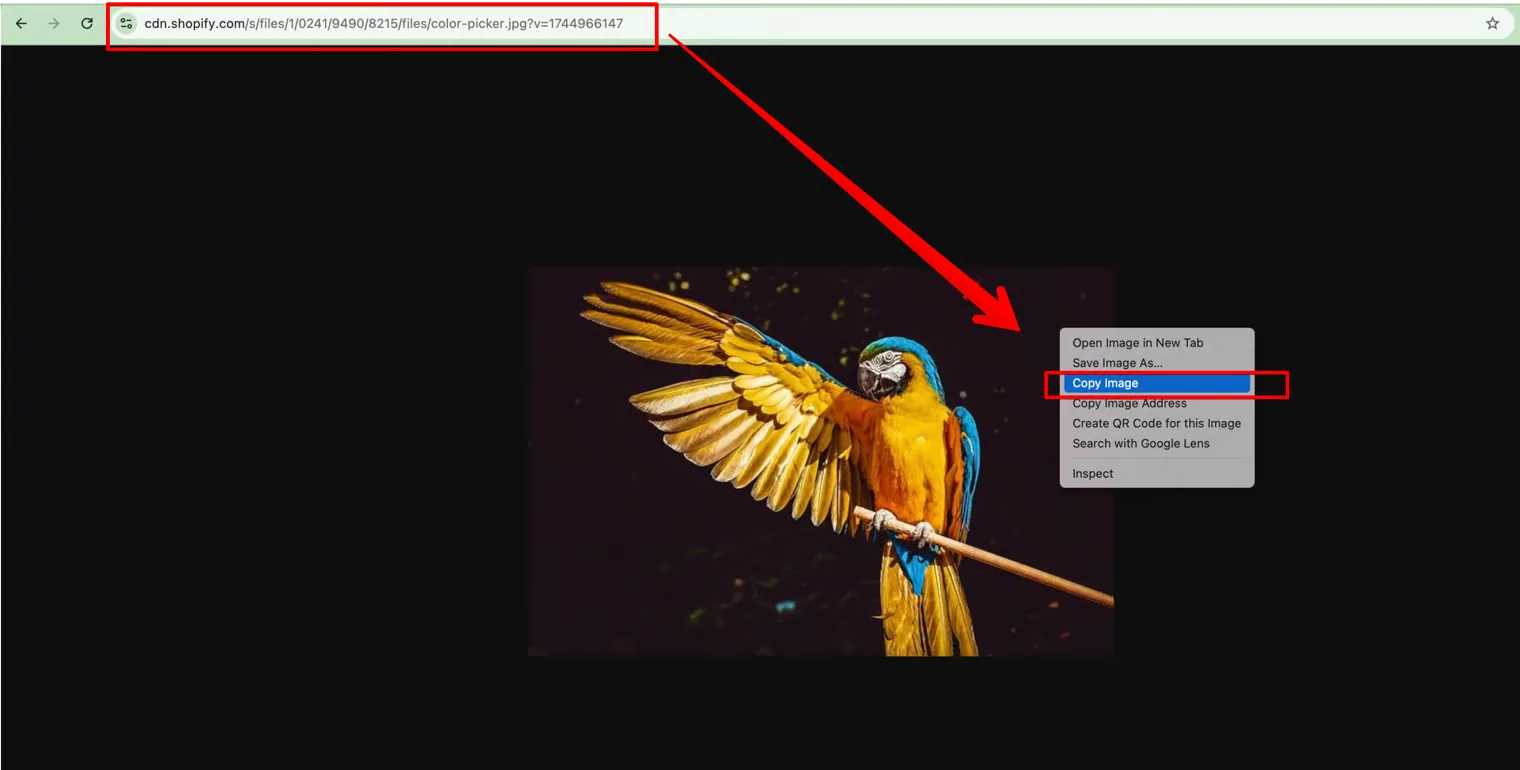
- Wyświetl podgląd obrazu
- Otwórz nową kartę przeglądarki
- Wklej skopiowany adres URL
- Kliknij obraz prawym przyciskiem myszy
- Wybierz „Kopiuj obraz” (lub skopiuj adres obrazu)
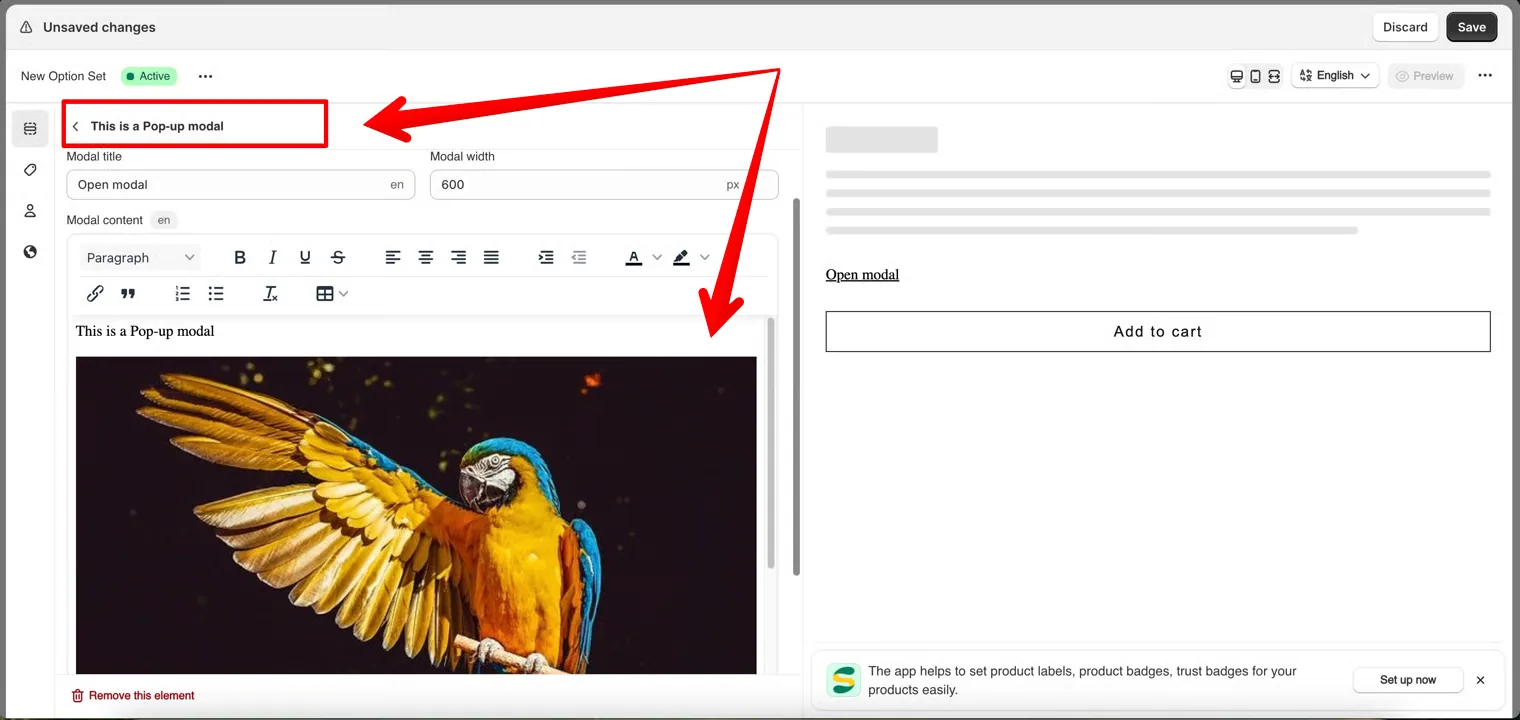
- Przejdź do aplikacji Globo Product Options
- Otwórz element Okno pop-up lub Akapit
- Wklej tag obrazu lub adres URL w polu treści
Co widzą klienci
Link z Twoim tytułem. Kliknięcie go otwiera okno dialogowe z Twoją treścią w ustawionej przez Ciebie szerokości.
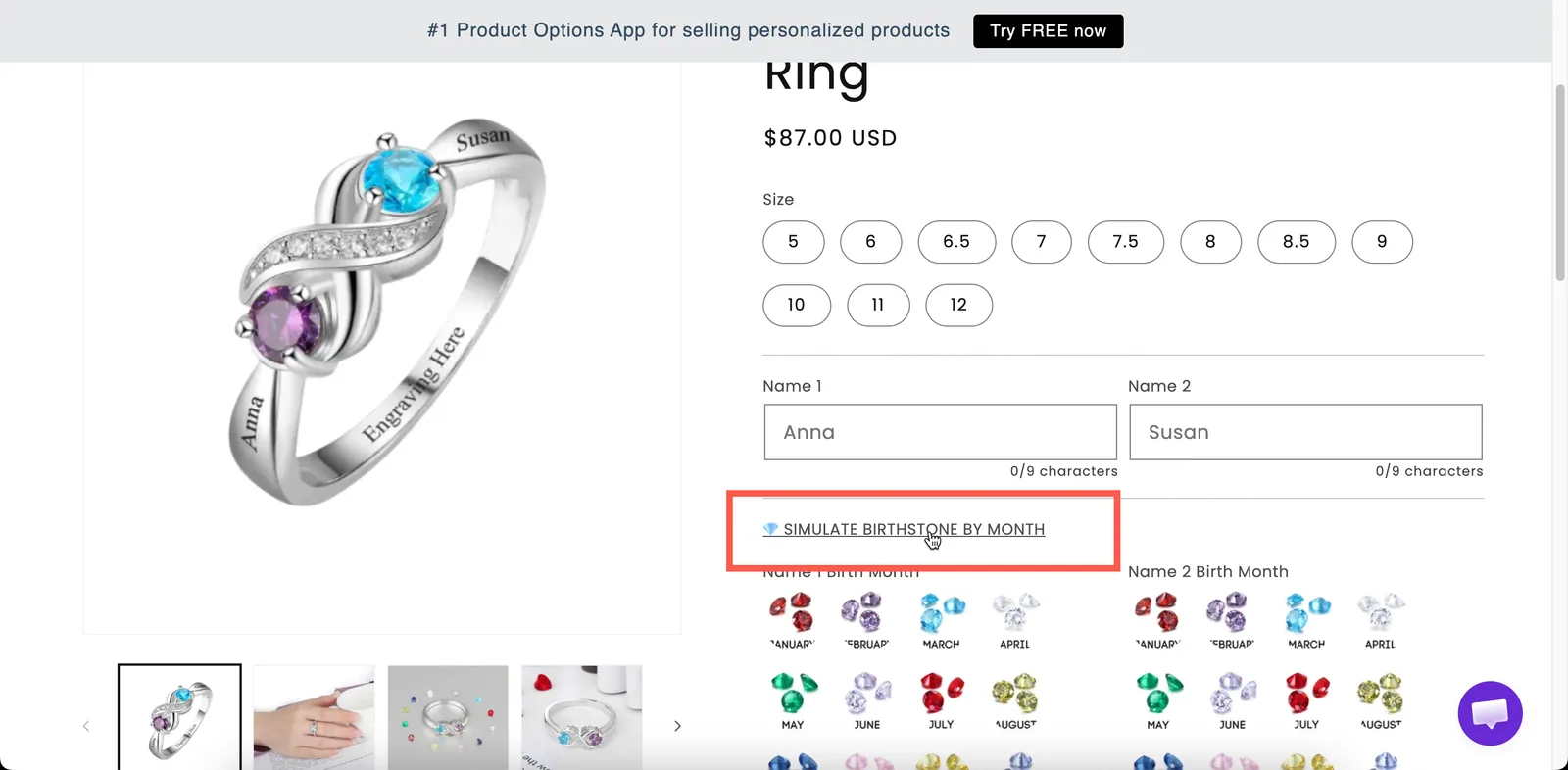
Link na stronie produktu, który otwiera Twoją treść w oknie dialogowym.
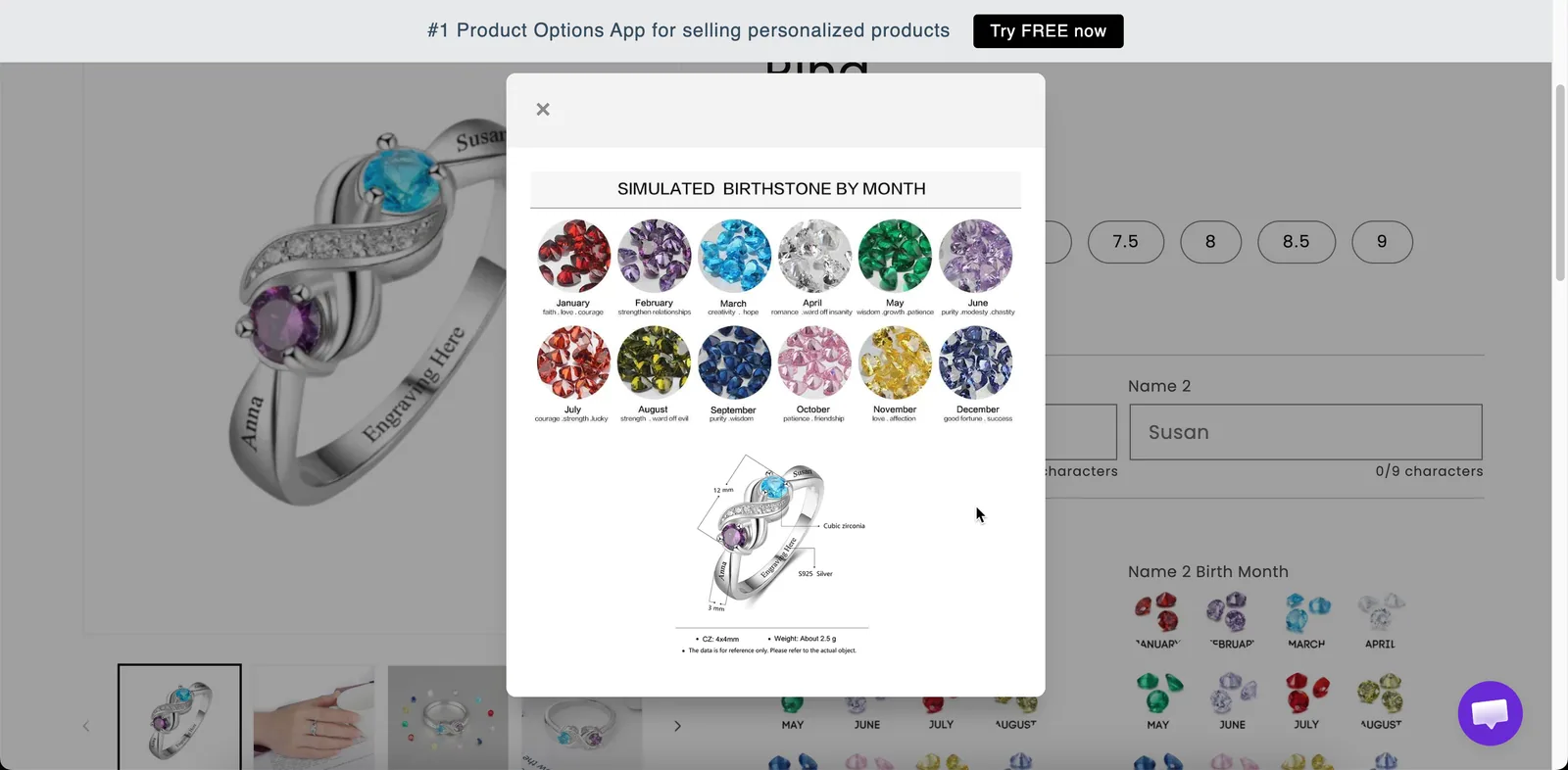
Okno pop-up trzyma długą treść poza stroną, dopóki ktoś o nią nie poprosi.
Ustawienia
| Ustawienie | Do czego służy |
|---|---|
| Tytuł okna | Tekst linku na stronie produktu i nagłówek okna dialogowego. Domyślnie Open modal. |
| Szerokość okna | Szerokość okna dialogowego w pikselach. Domyślnie 600. |
| Treść okna | Treść pisana w edytorze tekstu sformatowanego. |
| Logika warunkowa | Pokazuje lub ukrywa link. |
| Klasa HTML / Szerokość kolumny | Punkt zaczepienia dla stylów i szerokość linku, a nie okna dialogowego. |
Szerokość okna
| Szerokość | Pasuje do |
|---|---|
400–500 | Kilku krótkich akapitów |
600 | Wartość domyślna. Wygodna dla większości tekstów |
800+ | Treści z tabelą lub obrazami |
Okna dialogowe dopasowują się do wąskich ekranów, więc duża wartość działa też na telefonie. Tabela w oknie dialogowym jest na telefonie ściśnięta, więc do tabeli rozmiarów użyj typu Tabela rozmiarów.
Okno pop-up czy Karty?
| Okno pop-up | Karty |
|---|---|
| Jeden blok treści | Kilka bloków |
| Ukryte do momentu otwarcia | Zawsze na stronie, jeden panel naraz |
| Zajmuje jedną linijkę na stronie | Zajmuje wysokość panelu |
| Najlepsze, gdy większość klientów je pominie | Najlepsze, gdy większość klientów przeczyta co najmniej jeden panel |
Jeśli masz do przedstawienia kilka tematów, np. pielęgnację, dostawę i zwroty, zwykle lepszym wyborem są Karty. Jeśli masz jedną zasadę, którą musi przeczytać tylko część klientów, użyj Okna pop-up.
Przykłady
Zasady personalizacji
| Ustawienie | Wartość |
|---|---|
| Tytuł okna | How personalization works |
| Szerokość okna | 600 |
| Treść okna | Czas realizacji, co można, a czego nie można grawerować, zasady zwrotów |
Instrukcje pielęgnacji
Tytuł Care instructions z krótką sformatowaną listą jako treścią, umieszczone na dole formularza.
Ostrzeżenie warunkowe
Tytuł Important: engraved items cannot be returned, wyświetlany przez logikę warunkową tylko wtedy, gdy klient wpisał tekst graweru.
Uwagi
- Dostępne we wszystkich planach.
- Działa w Shopify POS.
- Treść można przetłumaczyć na każdy język sklepu. Zobacz Tłumaczenie treści opcji.
- Edytor tekstu sformatowanego pokrywa większość potrzeb związanych z formatowaniem. Używaj HTML tylko wtedy, gdy potrzebujesz formatowania, którego edytor nie obsługuje.
- Okno pop-up nie nadaje się do informacji, które klient musi przeczytać przed dokonaniem wyboru, bo może go nigdy nie otworzyć. Użyj zamiast tego Akapitu.
Czy to było pomocne?
Dziękujemy za opinię! Powiedz nam, czego zabrakło
Zgłoś problem