
Popup-fönster
En länk som öppnar formaterat innehåll i en dialogruta, så att långa förklaringar inte gör sidan längre.
En länk på produktsidan som öppnar en dialogruta med ditt innehåll. Informationen finns tillgänglig för kunder som vill ha den, utan att ta plats för alla andra.
Använd det för skötselråd, policyer för personalisering, returvillkor, leveransinformation eller annat viktigt som inte alla kunder behöver läsa.
Så lägger du till en bild i Popup-fönster och Stycke
Steg:
- Gå till Shopify-administratören
Gå till:Content → Files → Upload files - Ladda upp din bild
Ladda upp bildfilen som du vill visa i ditt popup-fönster eller stycke. - Kopiera bildens URL
Kopiera bild-URL:en som Shopify ger dig efter uppladdningen.
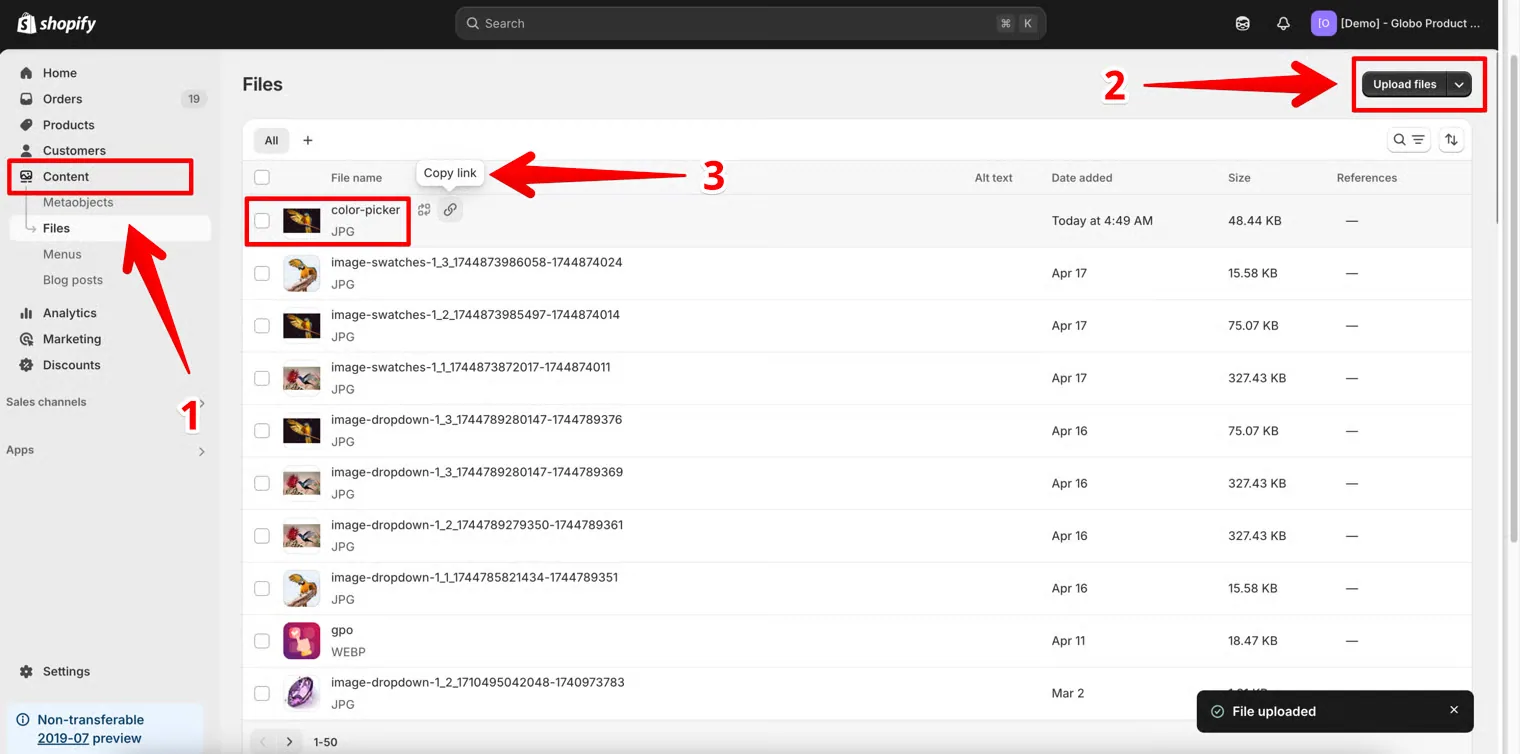
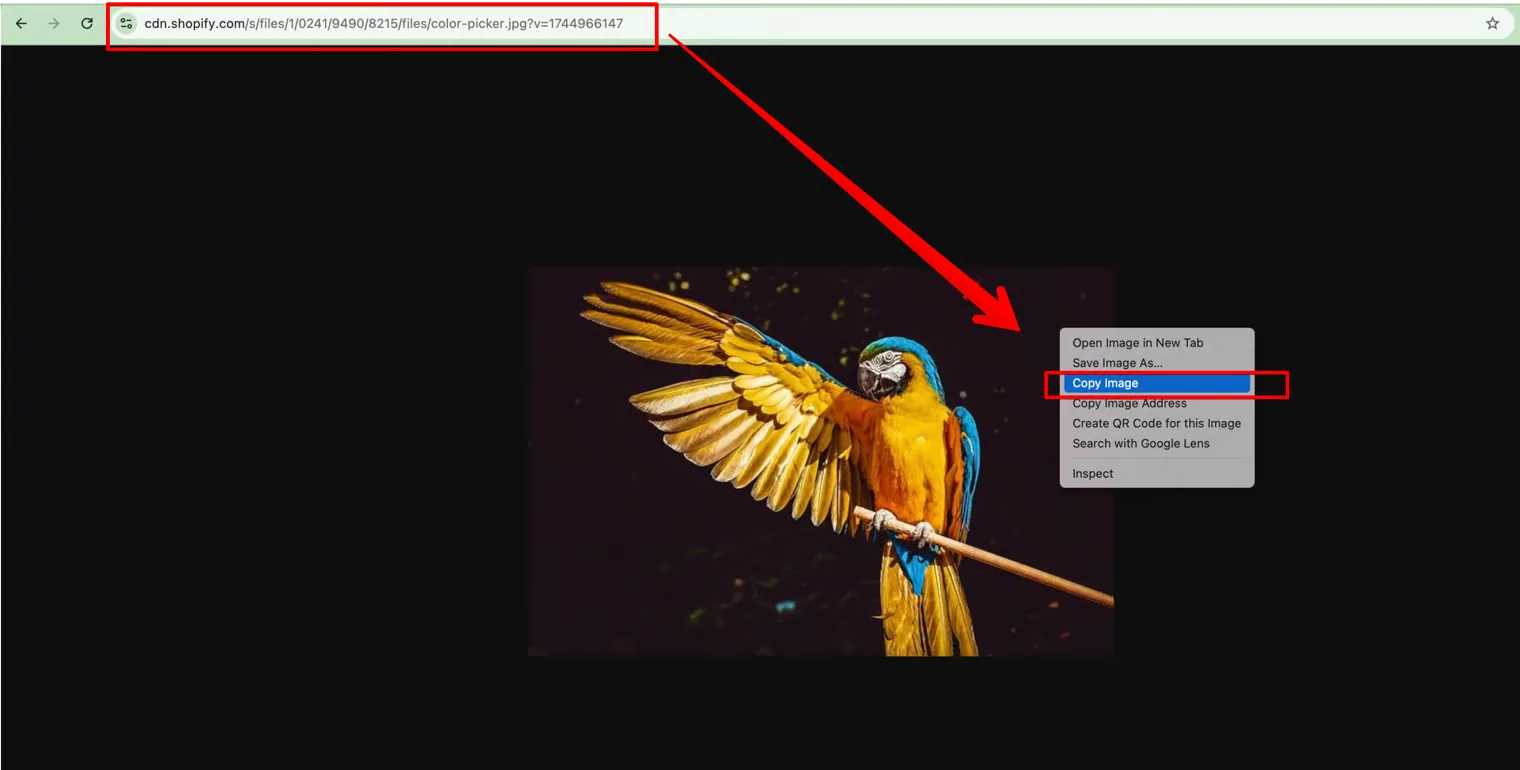
- Förhandsvisa bilden
- Öppna en ny flik i webbläsaren
- Klistra in den kopierade URL:en
- Högerklicka på bilden
- Välj ”Kopiera bild” (eller kopiera bildadressen)
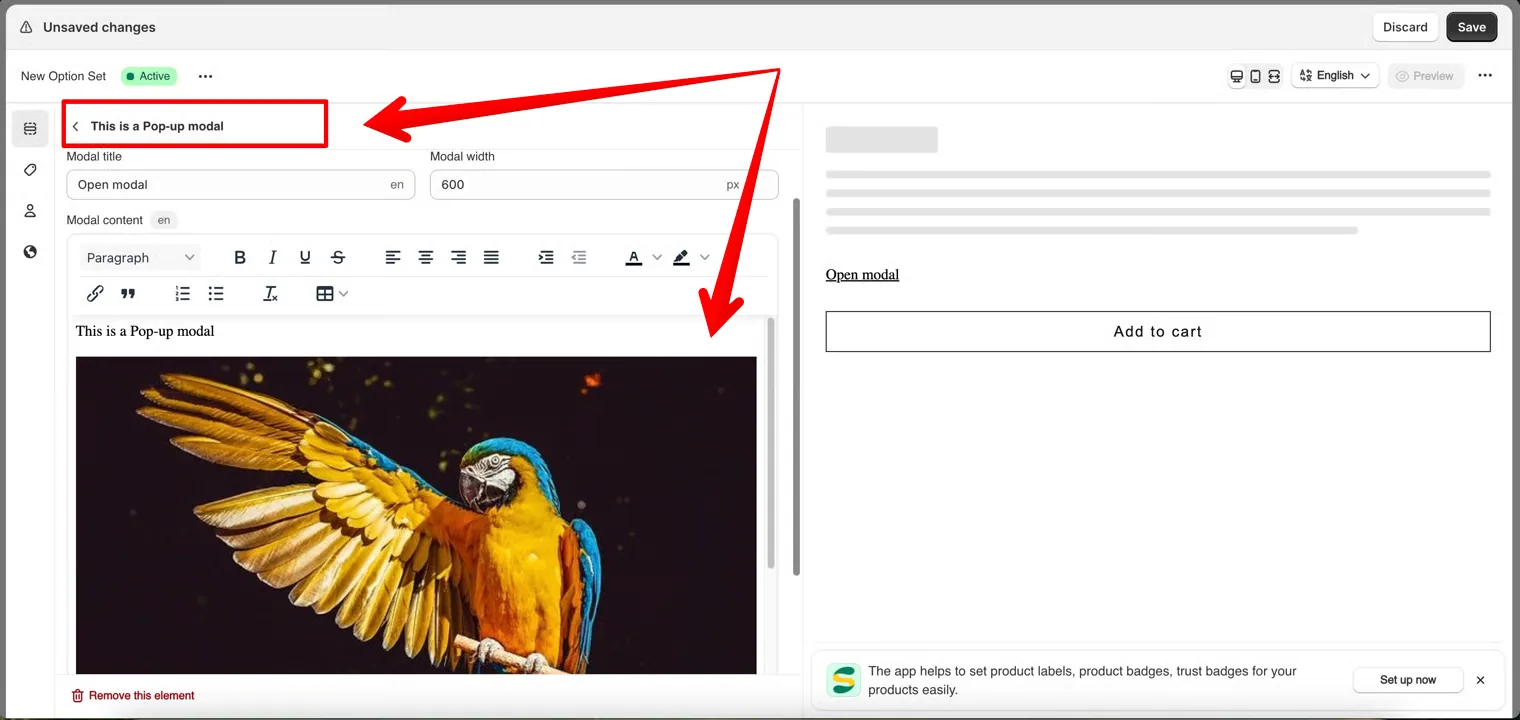
- Gå till appen Globo Product Options
- Öppna elementet Popup-fönster eller Stycke
- Klistra in bildtaggen eller URL:en i innehållsfältet
Vad kunderna ser
En länk med din titel. När kunden väljer den öppnas en dialogruta med ditt innehåll, i den bredd du har ställt in.
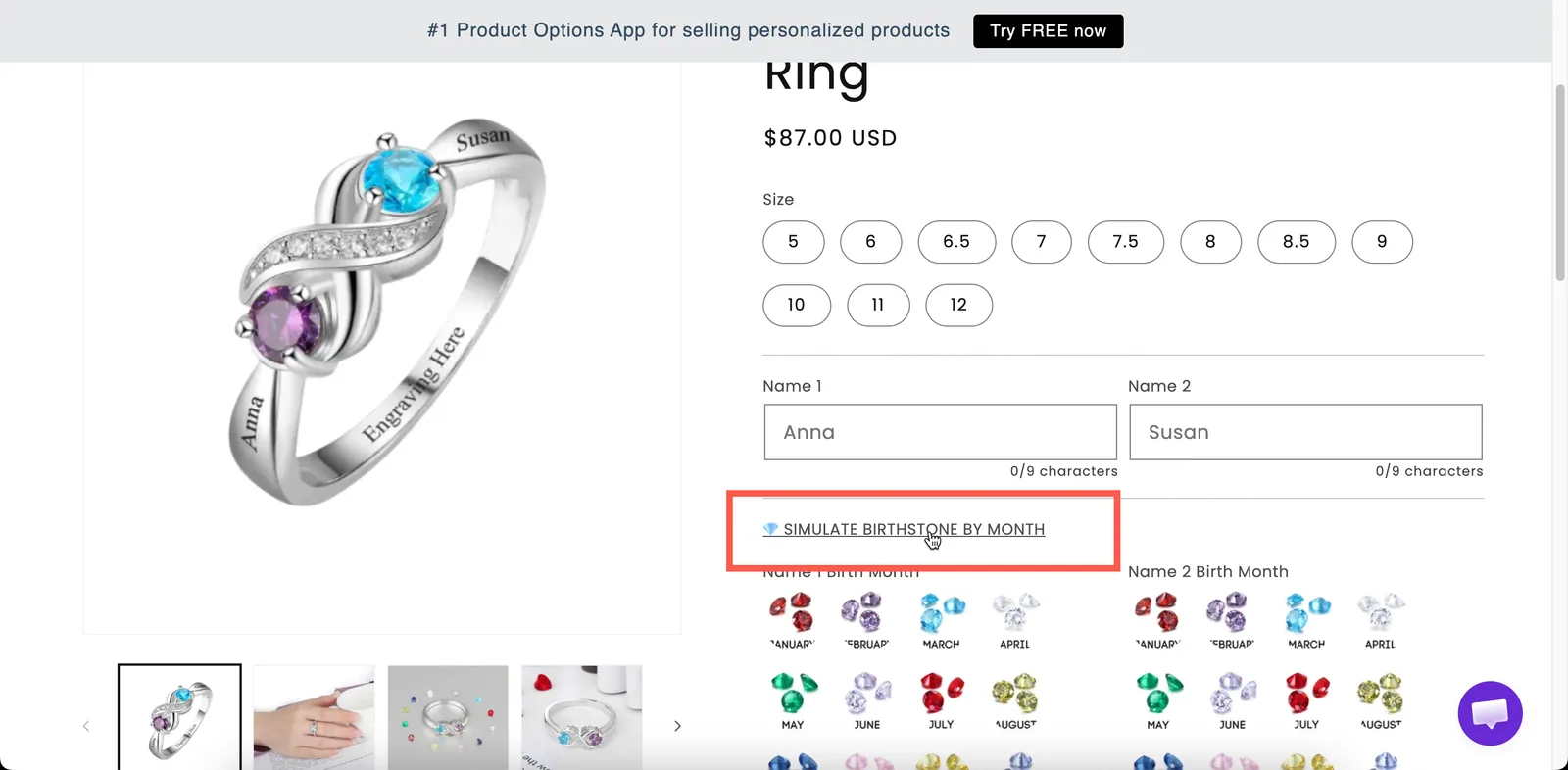
En länk på produktsidan som öppnar ditt innehåll i en dialogruta.
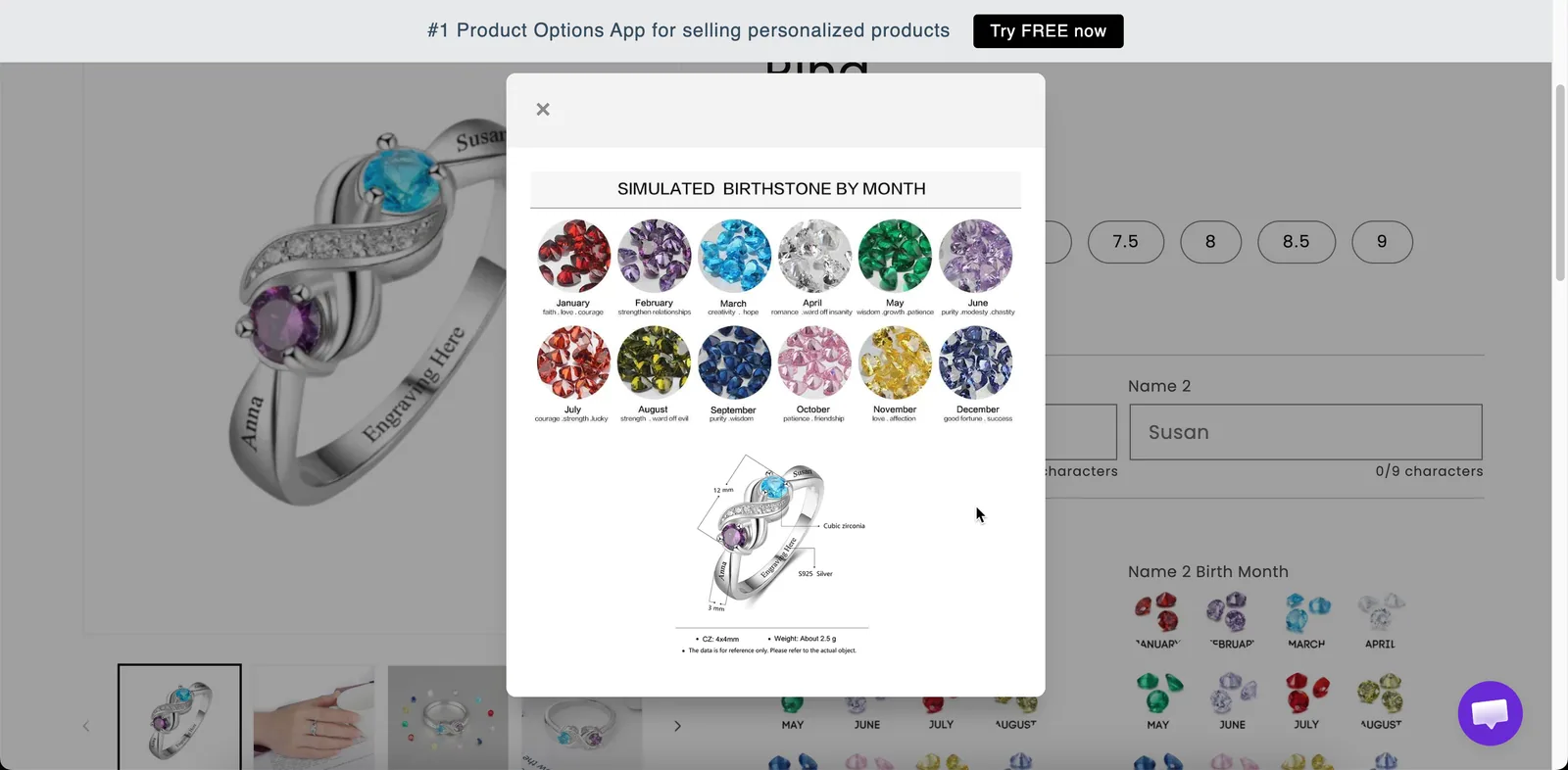
Ett popup-fönster håller långt innehåll borta från sidan tills någon ber om det.
Inställningar
| Inställning | Vad den gör |
|---|---|
| Fönstertitel | Länktexten på produktsidan och dialogrutans rubrik. Börjar som Open modal. |
| Fönsterbredd | Dialogrutans bredd i pixlar. Börjar på 600. |
| Fönsterinnehåll | Innehållet, skrivet i en redigerare för formaterad text. |
| Villkorlig logik | Visa eller dölj länken. |
| HTML-klass / Kolumnbredd | Krok för stilar och bredd för länken, inte för dialogrutan. |
Fönsterbredd
| Bredd | Passar |
|---|---|
400–500 | Några korta stycken |
600 | Standard. Bekvämt för de flesta texter |
800+ | Innehåll med en tabell eller bilder |
Dialogrutor anpassas till smala skärmar, så ett brett värde fungerar ändå på mobilen. En tabell i en dialogruta blir trång på en telefon, så använd Storlekstabell för en storlekstabell.
Popup-fönster eller Flikar?
| Popup-fönster | Flikar |
|---|---|
| Ett innehållsblock | Flera block |
| Dolt tills det öppnas | Alltid på sidan, en panel i taget |
| Tar en rad på sidan | Tar en panels höjd |
| Bäst när de flesta kunder hoppar över det | Bäst när de flesta kunder läser minst en panel |
Om du har flera ämnen att presentera, till exempel skötsel, leverans och returer, är Flikar oftast det bättre valet. Om du har en enda policy som bara vissa kunder behöver läsa använder du ett Popup-fönster.
Exempel
En policy för personalisering
| Inställning | Värde |
|---|---|
| Fönstertitel | How personalization works |
| Fönsterbredd | 600 |
| Fönsterinnehåll | Leveranstider, vad som kan och inte kan graveras, vad som gäller för returer |
Skötselråd
Titeln Care instructions, med en kort formaterad lista som innehåll, placerad längst ned i formuläret.
En villkorlig varning
Titeln Important: engraved items cannot be returned, som visas med villkorlig logik bara när kunden har skrivit in en gravyrtext.
Anteckningar
- Tillgänglig i alla abonnemang.
- Fungerar i Shopify POS.
- Innehållet kan översättas för varje språk i butiken. Se Översätt alternativinnehåll.
- Redigeraren för formaterad text täcker de flesta formateringsbehov. Använd HTML bara när du behöver formatering som redigeraren inte stöder.
- Ett popup-fönster passar inte för information som kunderna måste läsa innan de gör ett val, eftersom de kanske aldrig öppnar det. Använd i stället ett Stycke.
Was this helpful?
Thanks for your feedback! Tell us what was missing
Report an issue