
Pop-up-Fenster
Ein Link, der formatierte Inhalte in einem Dialog öffnet, damit lange Erklärungen die Seite nicht verlängern.
Ein Link auf der Produktseite, der einen Dialog mit Ihren Inhalten öffnet. Die Informationen stehen Kunden zur Verfügung, die sie sehen möchten, ohne für alle anderen Platz zu beanspruchen.
Verwenden Sie es für Pflegehinweise, Richtlinien zur Personalisierung, Rückgabebedingungen, Lieferdetails oder alles Wichtige, das nicht jeder Kunde lesen muss.
So fügen Sie einem Pop-up-Fenster und einem Absatz ein Bild hinzu
Schritte:
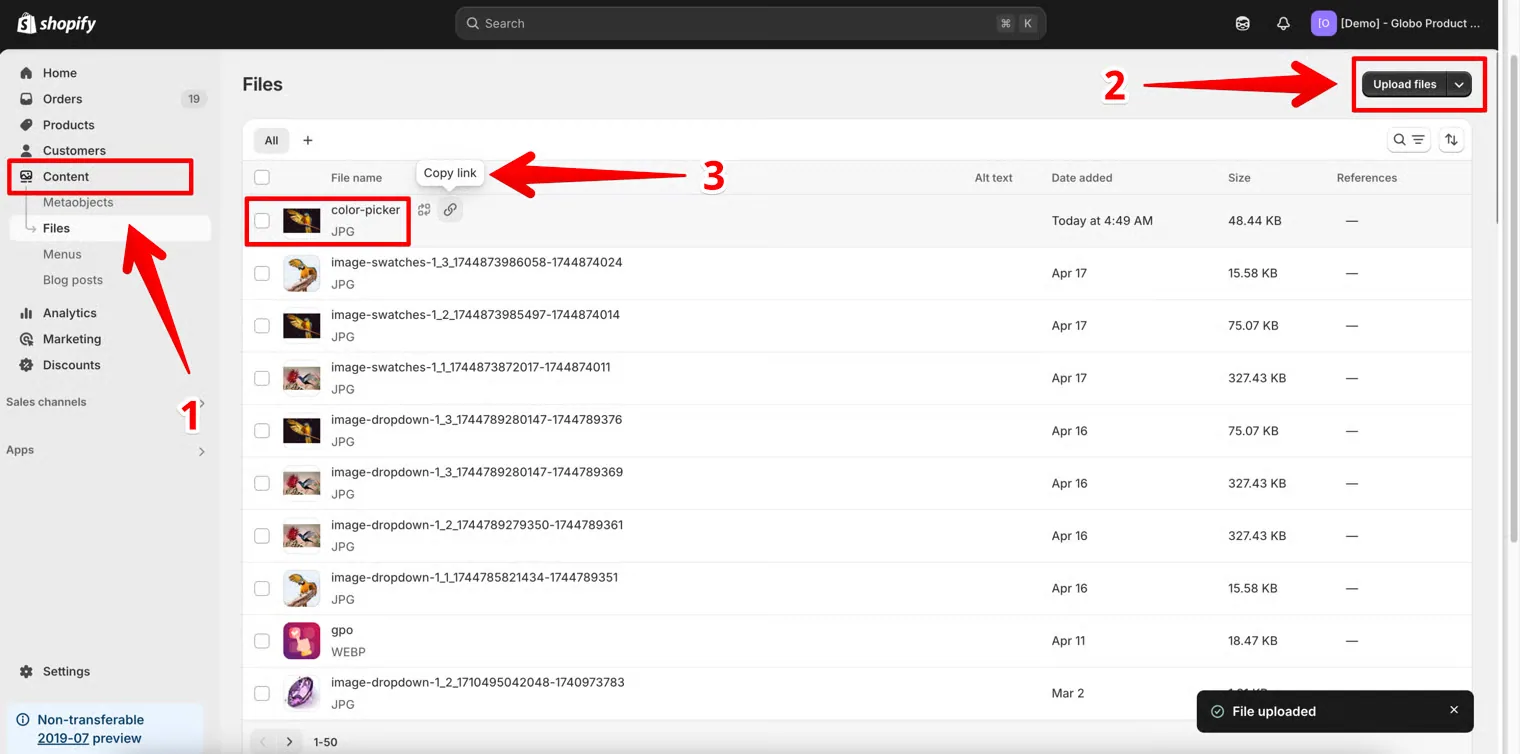
- Zum Shopify-Dashboard wechseln
Navigieren Sie zu:Content → Files → Upload files - Ihr Bild hochladen
Laden Sie die Bilddatei hoch, die Sie in Ihrem Pop-up oder Absatz anzeigen möchten. - Die Bild-URL kopieren
Kopieren Sie nach dem Hochladen die Bild-URL, die Shopify bereitstellt.
- Das Bild in der Vorschau ansehen
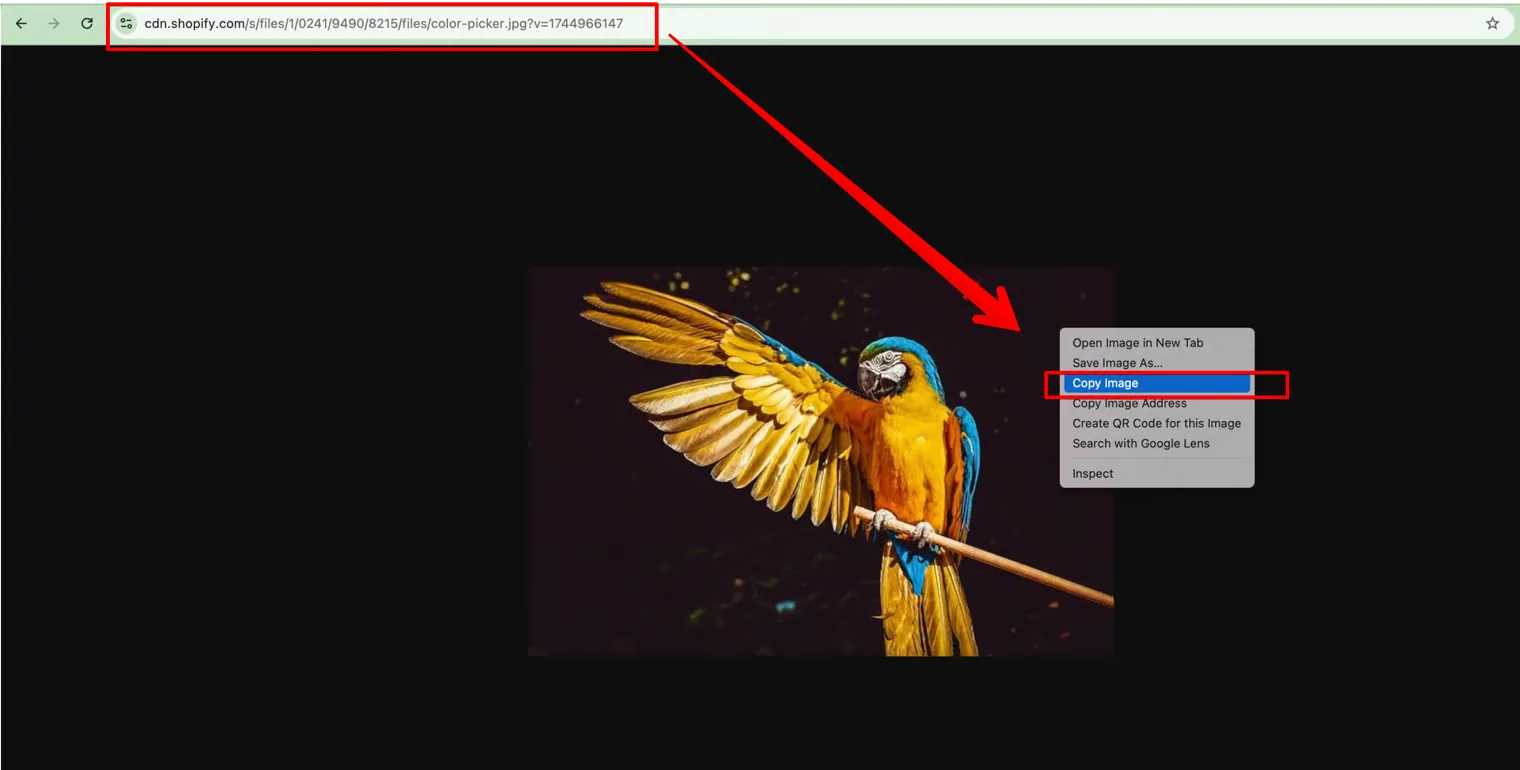
- Öffnen Sie einen neuen Browser-Tab
- Fügen Sie die kopierte URL ein
- Klicken Sie mit der rechten Maustaste auf das Bild
- Wählen Sie „Bild kopieren“ (oder kopieren Sie die Bildadresse)
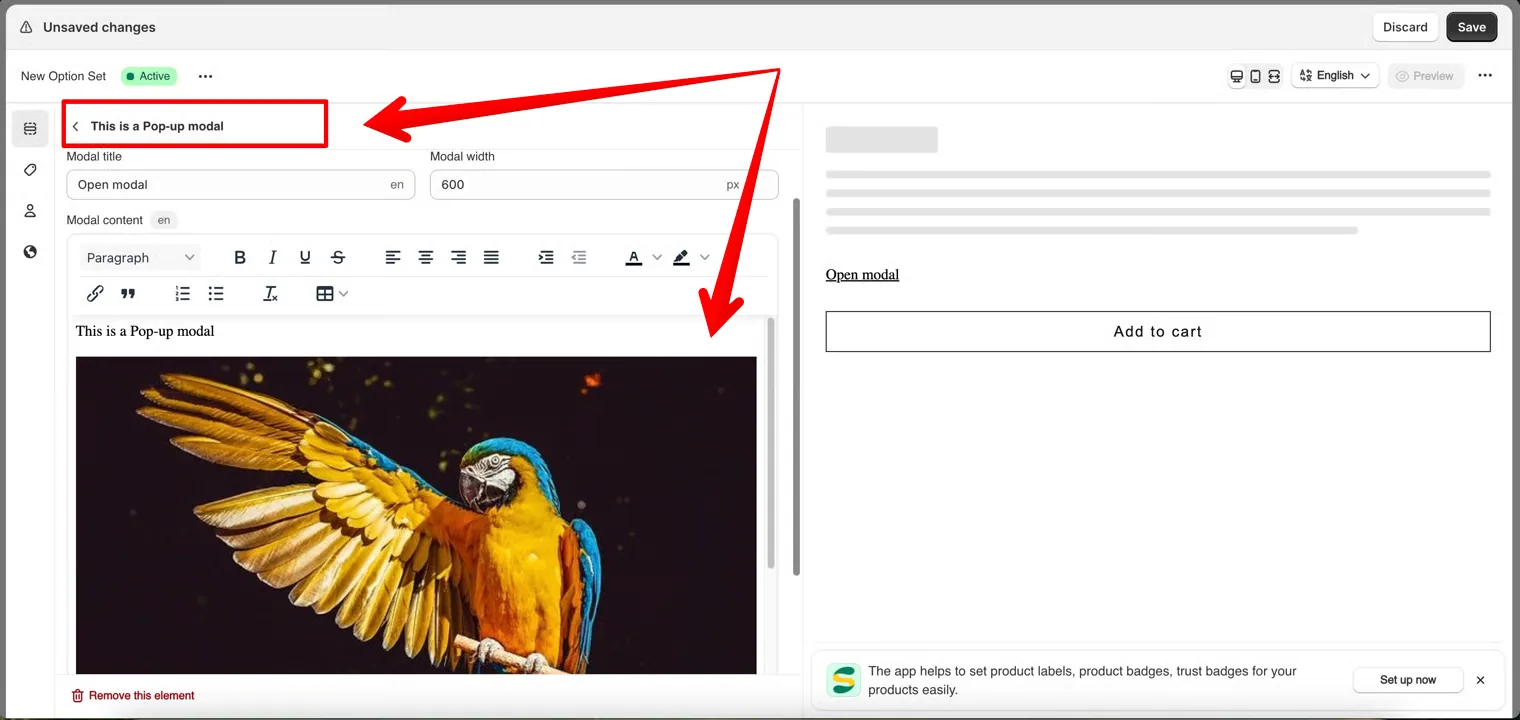
- Zur App Globo Product Options wechseln
- Öffnen Sie das Element Pop-up-Fenster oder Absatz
- Fügen Sie das Bild-Tag oder die URL in das Inhaltsfeld ein
Was Kunden sehen
Ein Link mit Ihrem Titel. Wenn Kunden ihn auswählen, öffnet sich ein Dialog mit Ihren Inhalten in der von Ihnen festgelegten Breite.
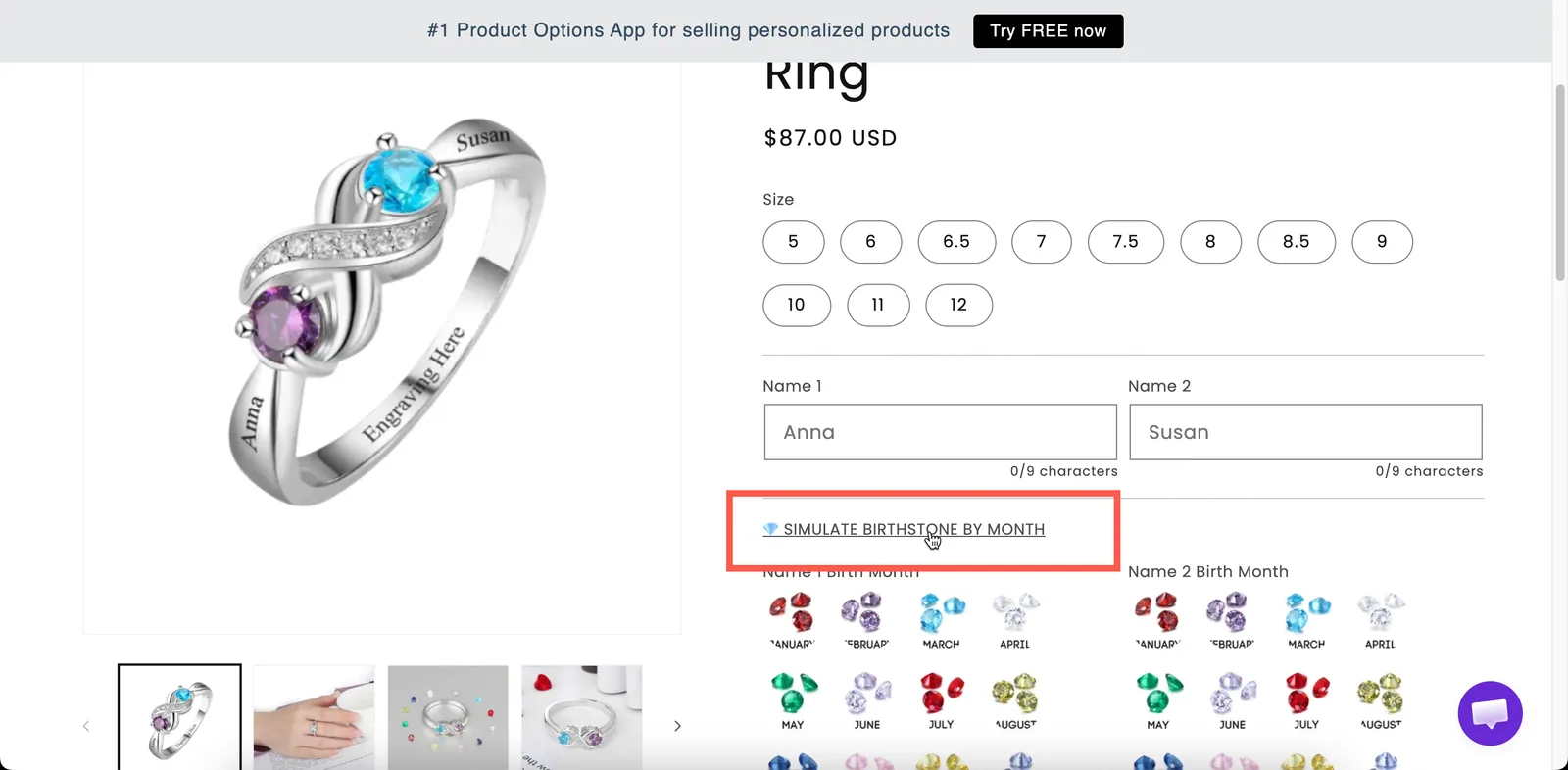
Ein Link auf der Produktseite, der Ihre Inhalte in einem Dialog öffnet.
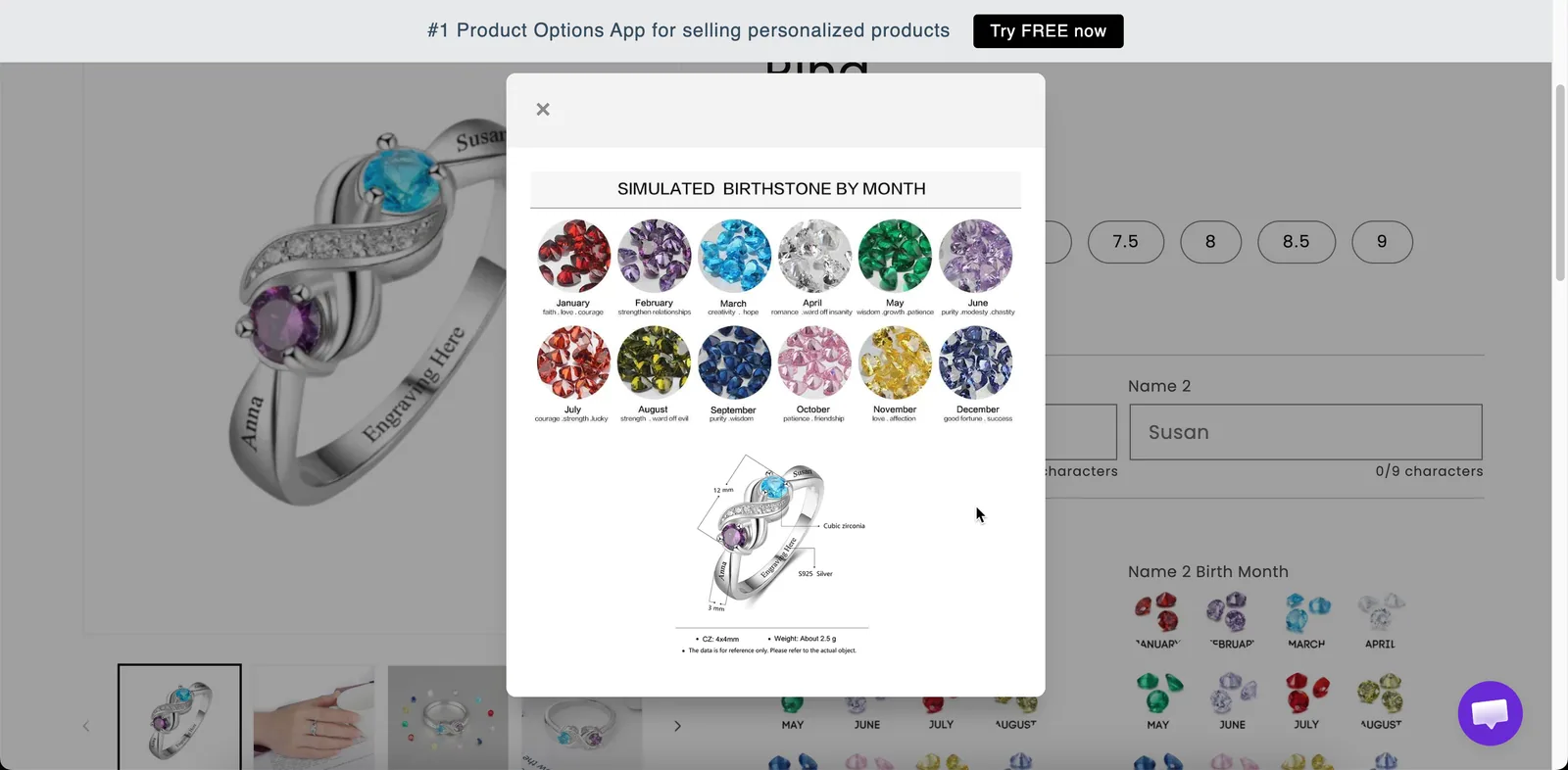
Ein Pop-up-Fenster hält lange Inhalte von der Seite fern, bis sie angefordert werden.
Einstellungen
| Einstellung | Funktion |
|---|---|
| Fenstertitel | Der Linktext auf der Produktseite und die Überschrift des Dialogs. Standardmäßig Open modal. |
| Fensterbreite | Die Breite des Dialogs in Pixeln. Standardmäßig 600. |
| Fensterinhalt | Der Inhalt, geschrieben in einem Rich-Text-Editor. |
| Bedingte Logik | Den Link anzeigen oder ausblenden. |
| HTML-Klasse / Spaltenbreite | Ansatzpunkt für Styling und Breite des Links, nicht des Dialogs. |
Fensterbreite
| Breite | Geeignet für |
|---|---|
400–500 | Einige kurze Absätze |
600 | Der Standard. Angenehm für die meisten Texte |
800+ | Inhalte mit einer Tabelle oder Bildern |
Dialoge werden an schmale Bildschirme angepasst, sodass auch ein breiter Wert auf Mobilgeräten funktioniert. Eine Tabelle in einem Dialog ist auf einem Smartphone beengt, verwenden Sie für eine Größentabelle daher Größentabelle.
Pop-up-Fenster oder Registerkarten?
| Pop-up-Fenster | Registerkarten |
|---|---|
| Ein Inhaltsblock | Mehrere Blöcke |
| Verborgen, bis es geöffnet wird | Immer auf der Seite, jeweils ein Bereich |
| Belegt eine Zeile auf der Seite | Belegt die Höhe eines Bereichs |
| Am besten, wenn die meisten Kunden es überspringen | Am besten, wenn die meisten Kunden mindestens einen Bereich lesen |
Wenn Sie mehrere Themen darstellen möchten, zum Beispiel Pflege, Lieferung und Rückgabe, sind Registerkarten meist die bessere Wahl. Wenn Sie eine einzelne Richtlinie haben, die nur einige Kunden lesen müssen, verwenden Sie ein Pop-up-Fenster.
Beispiele
Richtlinien zur Personalisierung
| Einstellung | Wert |
|---|---|
| Fenstertitel | How personalization works |
| Fensterbreite | 600 |
| Fensterinhalt | Lieferzeiten, was graviert werden kann und was nicht, die Rückgaberegelung |
Pflegehinweise
Titel Care instructions, mit einer kurzen formatierten Liste als Inhalt, unten im Formular platziert.
Eine bedingte Warnung
Titel Important: engraved items cannot be returned, per Bedingter Logik nur angezeigt, wenn der Kunde einen Gravurtext eingegeben hat.
Hinweise
- In allen Tarifen verfügbar.
- Funktioniert in Shopify POS.
- Der Inhalt kann für jede Shop-Sprache übersetzt werden. Siehe Optionsinhalte übersetzen.
- Der Rich-Text-Editor deckt die meisten Formatierungsanforderungen ab. Verwenden Sie HTML nur, wenn Sie eine Formatierung brauchen, die der Editor nicht unterstützt.
- Ein Pop-up-Fenster eignet sich nicht für Informationen, die Kunden lesen müssen, bevor sie eine Auswahl treffen, da sie es möglicherweise nie öffnen. Verwenden Sie stattdessen einen Absatz.
War diese Seite hilfreich?
Danke für Ihr Feedback! Sagen Sie uns, was gefehlt hat
Problem melden