
Popup-vindu
En lenke som åpner formatert innhold i en dialogboks, så lange forklaringer ikke gjør siden lengre.
En lenke på produktsiden som åpner en dialogboks med innholdet ditt. Informasjonen er tilgjengelig for kundene som vil ha den, uten å ta plass for alle andre.
Bruk den til vedlikeholdsråd, personaliseringspolicyer, returvilkår, leveringsdetaljer eller annet viktig som ikke alle kunder trenger å lese.
Slik legger du til et bilde i Popup-vindu og Avsnitt
Fremgangsmåte:
- Gå til Shopify-administratoren
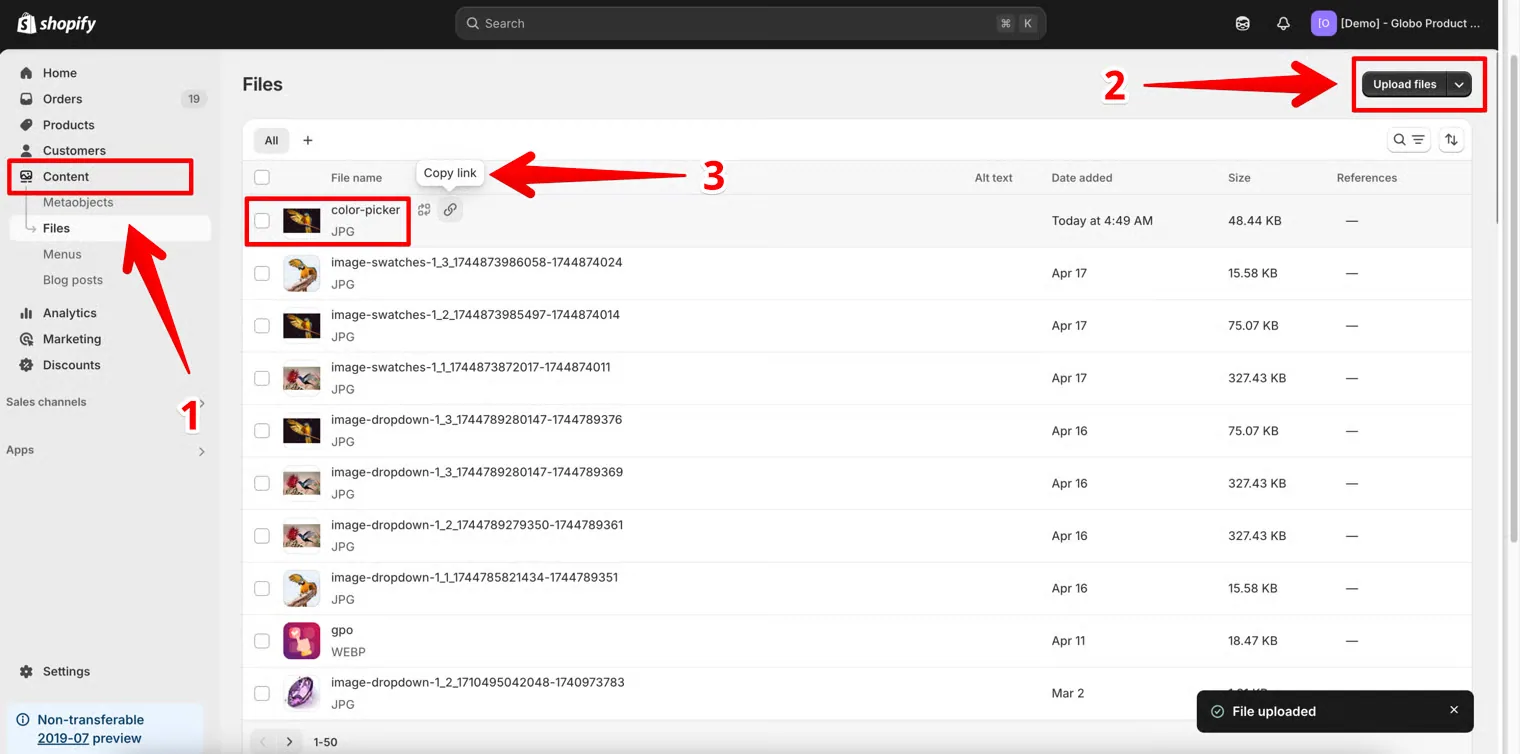
Gå til:Content → Files → Upload files - Last opp bildet ditt
Last opp bildefilen du vil vise i popup-vinduet eller avsnittet. - Kopier bildets URL
Når opplastingen er ferdig, kopierer du bilde-URL-en som Shopify gir deg.
- Forhåndsvis bildet
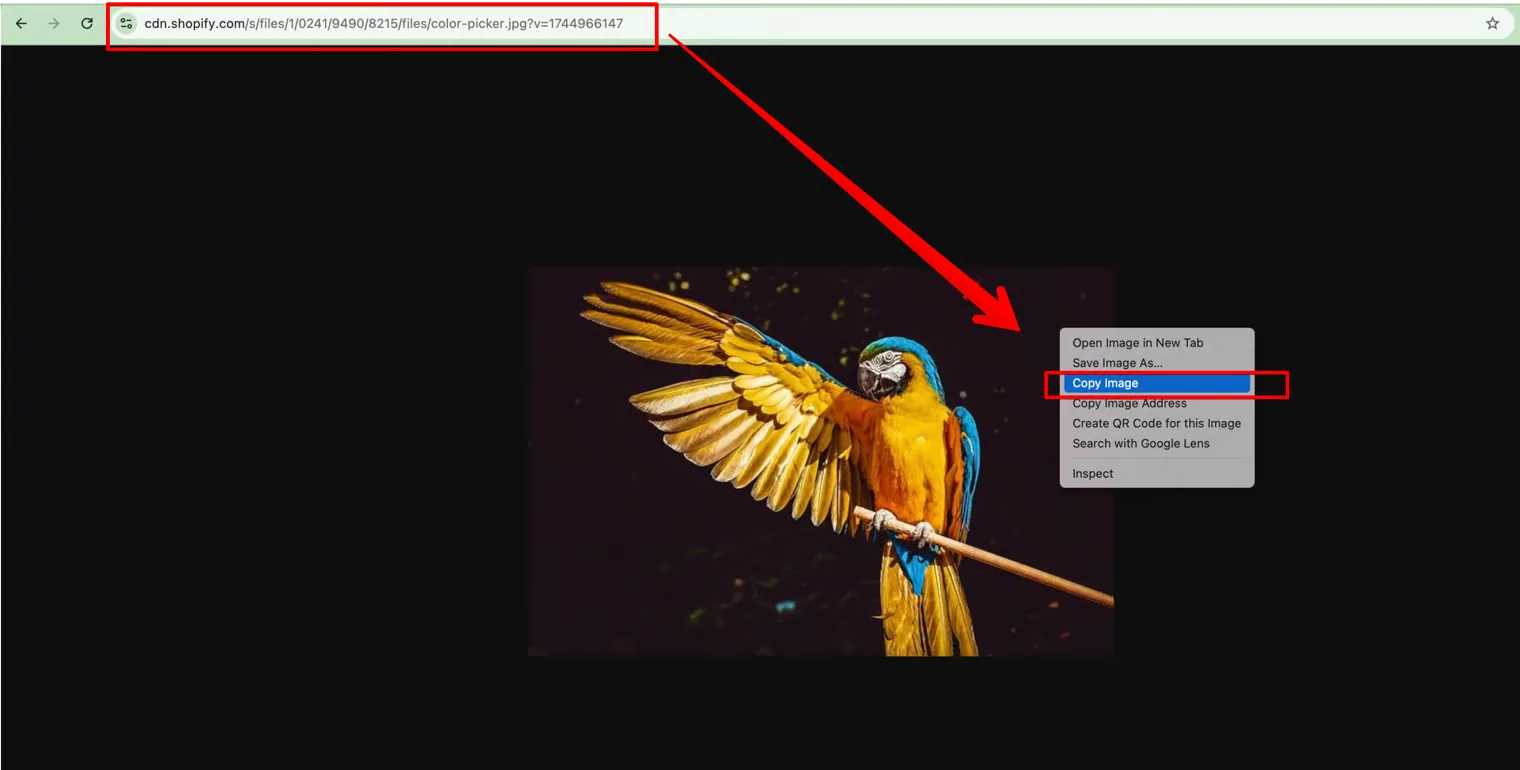
- Åpne en ny fane i nettleseren
- Lim inn URL-en du kopierte
- Høyreklikk på bildet
- Velg «Kopier bilde» (eller kopier bildeadressen)
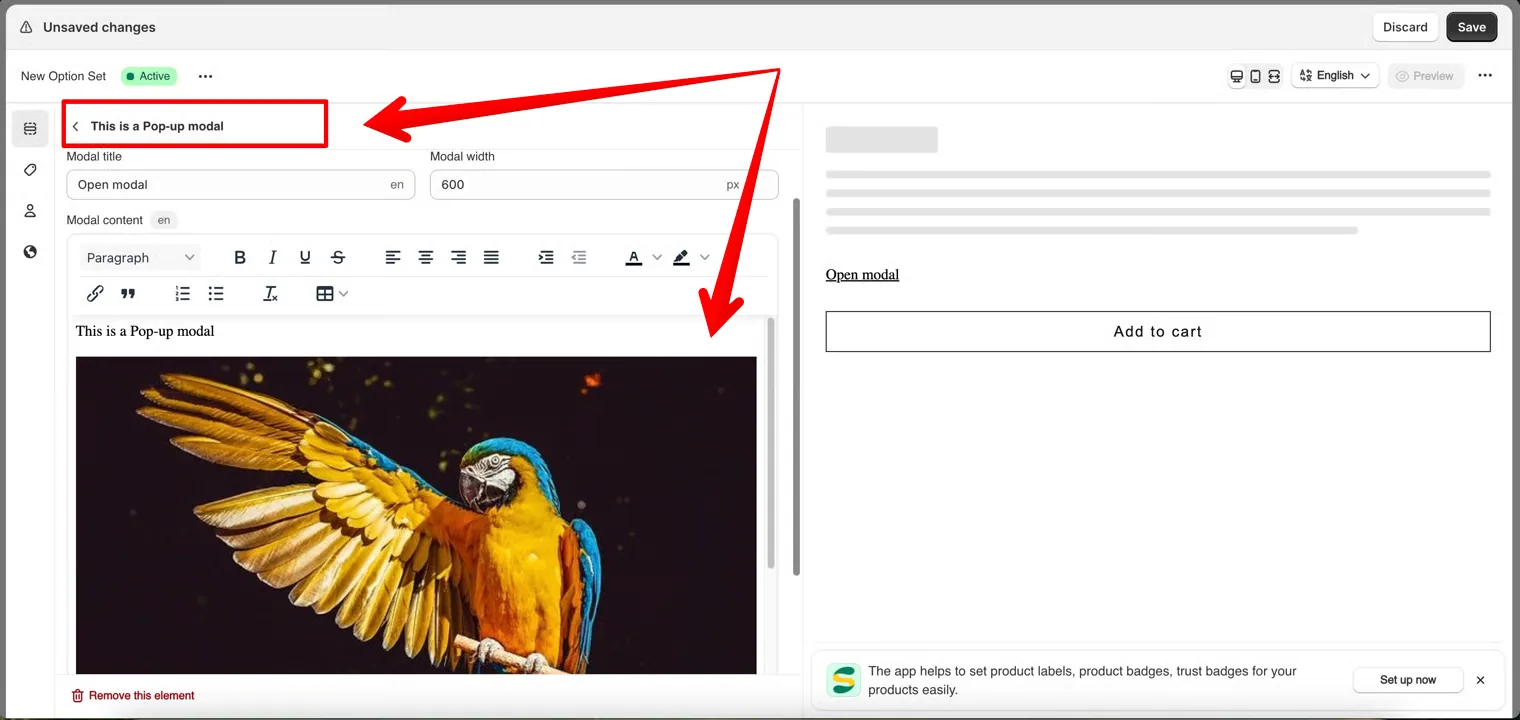
- Gå til Globo Product Options-appen
- Åpne elementet Popup-vindu eller Avsnitt
- Lim inn bildetaggen eller URL-en i innholdsfeltet
Dette ser kundene
En lenke med tittelen din. Når kunden klikker på den, åpnes en dialogboks med innholdet ditt, i bredden du har angitt.
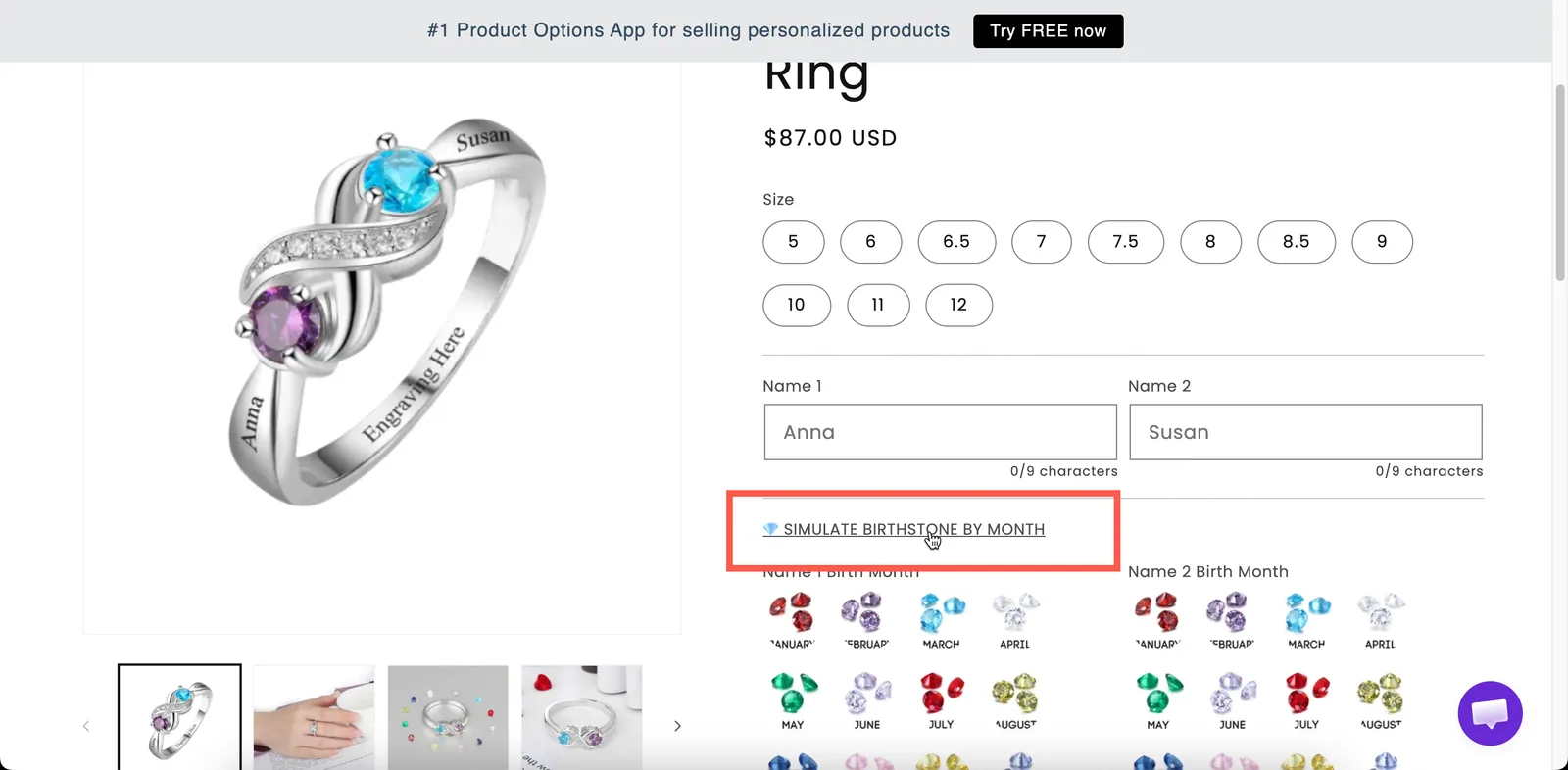
En lenke på produktsiden som åpner innholdet ditt i en dialogboks.
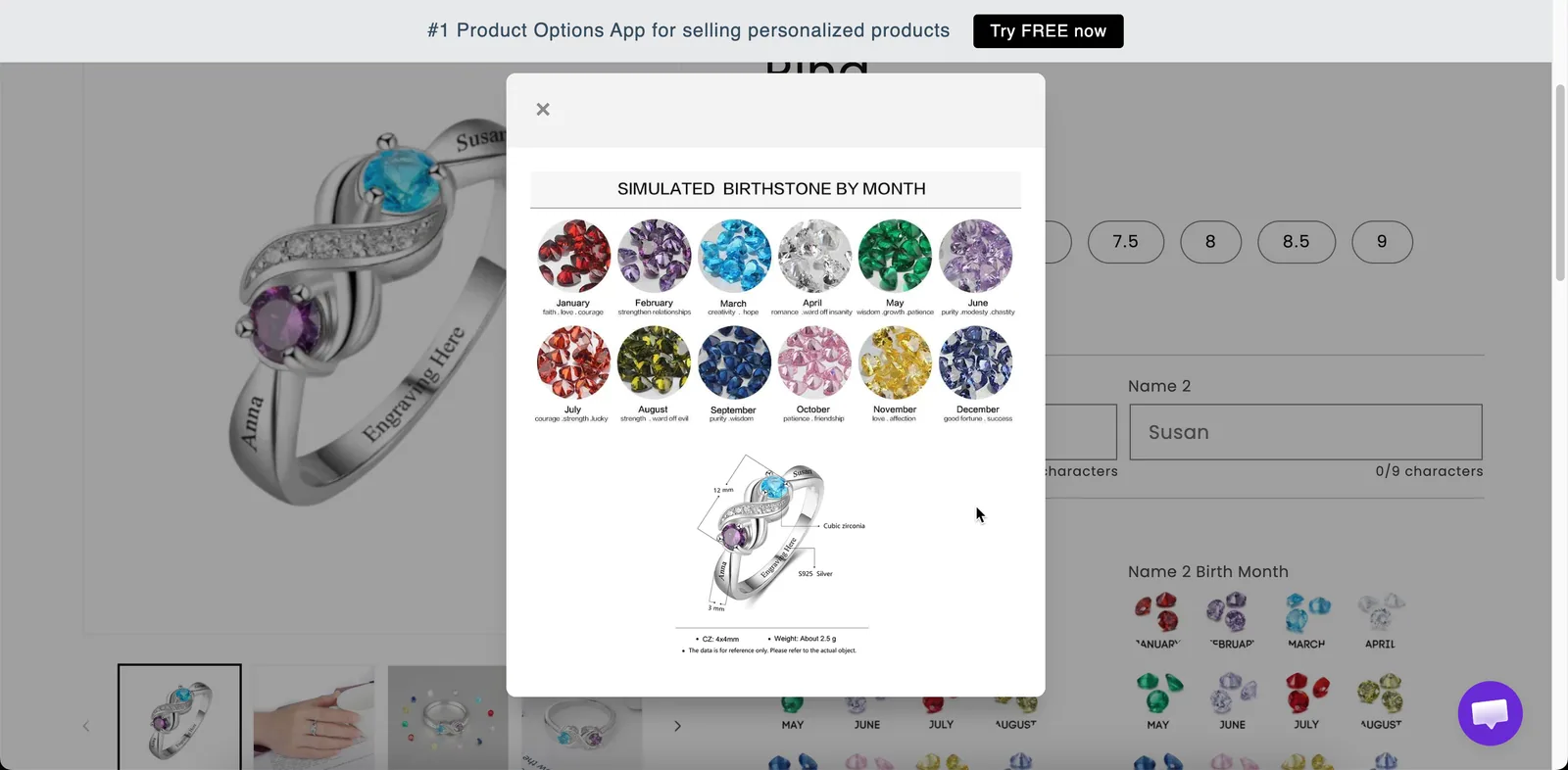
Et popup-vindu holder langt innhold borte fra siden til noen ber om det.
Innstillinger
| Innstilling | Hva den gjør |
|---|---|
| Tittel på popup-vindu | Lenketeksten på produktsiden og overskriften i dialogboksen. Starter som Open modal. |
| Bredde på popup-vindu | Bredden på dialogboksen i piksler. Starter på 600. |
| Innhold i popup-vindu | Innholdet, skrevet i et redigeringsprogram for formatert tekst. |
| Betinget logikk | Vis eller skjul lenken. |
| HTML-klasse / Kolonnebredde | Stilkrok og bredde for lenken, ikke for dialogboksen. |
Bredde på popup-vindu
| Bredde | Passer for |
|---|---|
400–500 | Noen få korte avsnitt |
600 | Standard. Behagelig for det meste av tekst |
800+ | Innhold med en tabell eller bilder |
Dialogbokser tilpasses smale skjermer, så en stor verdi fungerer fortsatt på mobil. En tabell inni en dialogboks blir trang på en telefon, så bruk Størrelsestabell for en størrelsestabell.
Popup-vindu eller Faner?
| Popup-vindu | Faner |
|---|---|
| Én innholdsblokk | Flere blokker |
| Skjult til det åpnes | Alltid på siden, ett panel om gangen |
| Tar én linje på siden | Tar høyden til et panel |
| Best når de fleste kunder hopper over det | Best når de fleste kunder leser minst ett panel |
Har du flere emner å presentere, for eksempel vedlikehold, levering og retur, er Faner som regel det beste valget. Har du én enkelt policy som bare noen kunder trenger å lese, bruker du et Popup-vindu.
Eksempler
En personaliseringspolicy
| Innstilling | Verdi |
|---|---|
| Tittel på popup-vindu | How personalization works |
| Bredde på popup-vindu | 600 |
| Innhold i popup-vindu | Leveringstider, hva som kan og ikke kan graveres, og hva som gjelder for retur |
Vedlikeholdsråd
Tittelen Care instructions, med en kort formatert liste som innhold, plassert nederst i skjemaet.
En betinget advarsel
Tittelen Important: engraved items cannot be returned, vist med betinget logikk bare når kunden har skrevet inn graveringstekst.
Merknader
- Tilgjengelig på alle abonnementer.
- Fungerer i Shopify POS.
- Innholdet kan oversettes for hvert språk i nettbutikken. Se Oversett alternativinnhold.
- Redigeringsprogrammet for formatert tekst dekker de fleste formateringsbehov. Bruk HTML bare når du trenger formatering som redigeringsprogrammet ikke støtter.
- Et popup-vindu passer ikke for informasjon kundene må lese før de velger, fordi de kanskje aldri åpner det. Bruk et Avsnitt i stedet.
Var dette nyttig?
Takk for tilbakemeldingen! Fortell oss hva som manglet
Rapporter et problem