
Fenêtre modale
Un lien qui ouvre un contenu mis en forme dans une boîte de dialogue, pour que les longues explications n’allongent pas la page.
Un lien sur la page produit qui ouvre une boîte de dialogue contenant votre contenu. L’information est disponible pour les clients qui la souhaitent, sans prendre de place pour tous les autres.
Utilisez-la pour les instructions d’entretien, les politiques de personnalisation, les conditions de retour, les détails de livraison ou toute information importante que tous les clients n’ont pas besoin de lire.
Ajouter une image à une Fenêtre modale ou à un Paragraphe
Étapes :
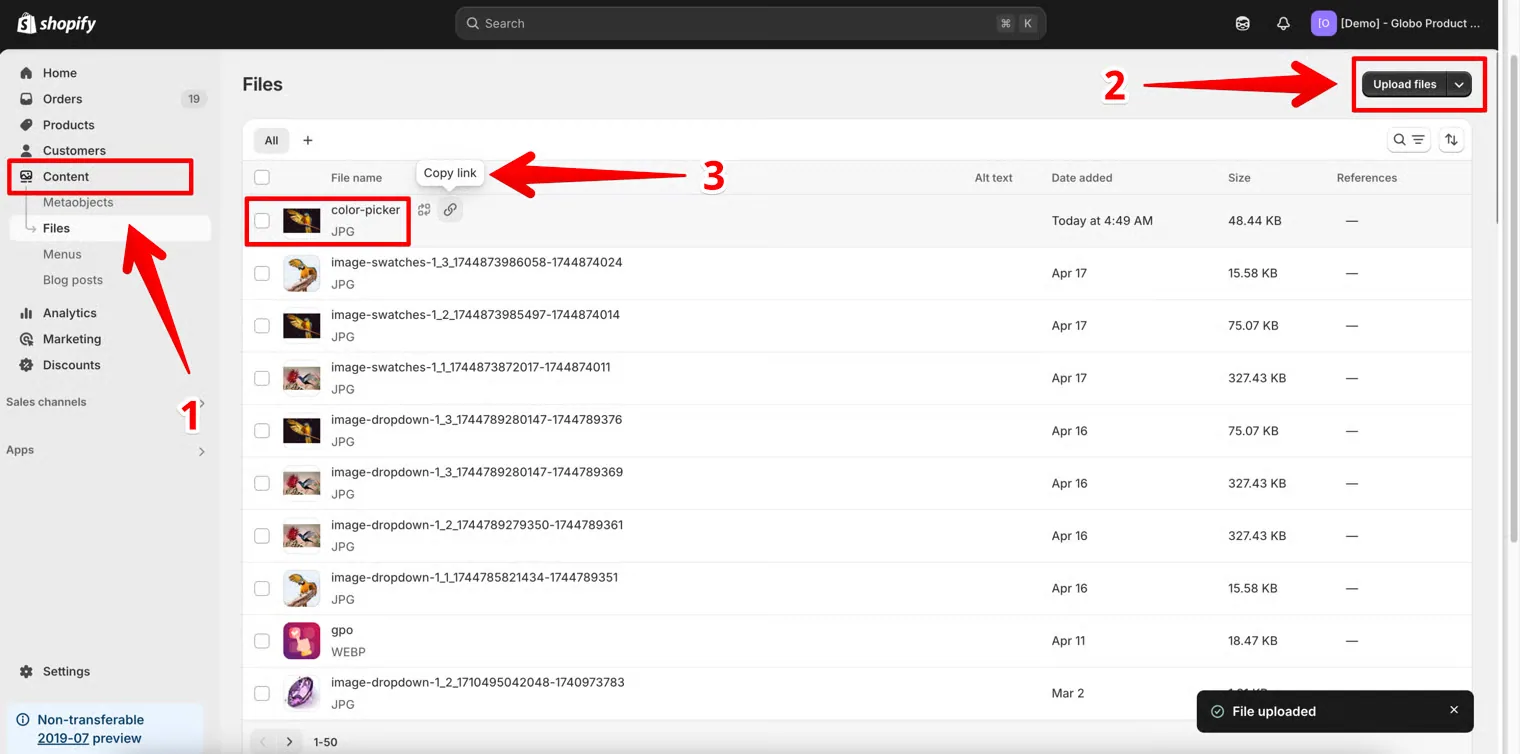
- Accédez à l’interface administrateur Shopify
Accédez à :Content → Files → Upload files - Téléversez votre image
Téléversez le fichier image que vous souhaitez afficher dans votre fenêtre modale ou votre paragraphe. - Copiez l’URL de l’image
Après le téléversement, copiez l’URL de l’image fournie par Shopify.
- Prévisualisez l’image
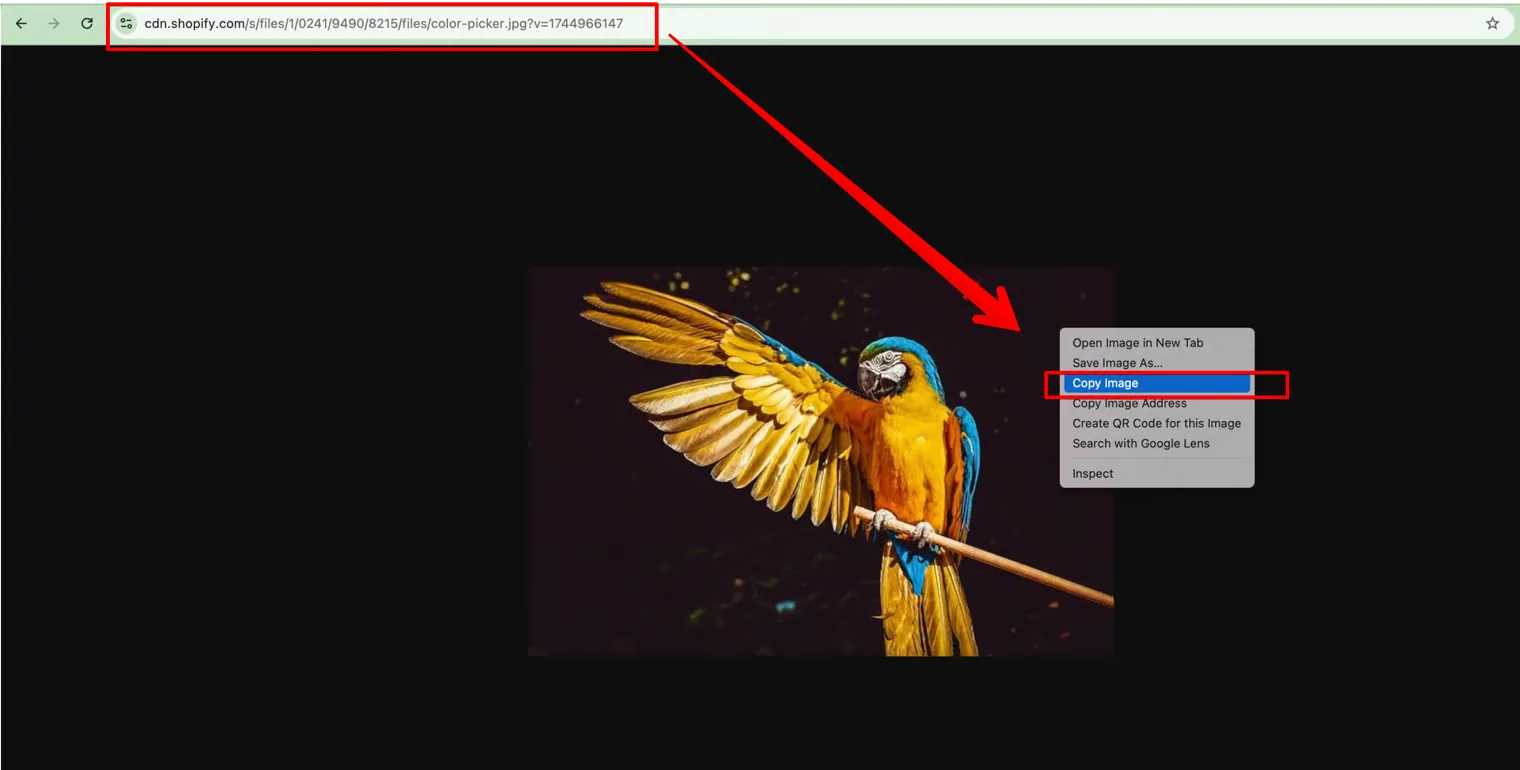
- Ouvrez un nouvel onglet du navigateur
- Collez l’URL copiée
- Faites un clic droit sur l’image
- Sélectionnez « Copier l’image » (ou copiez l’adresse de l’image)
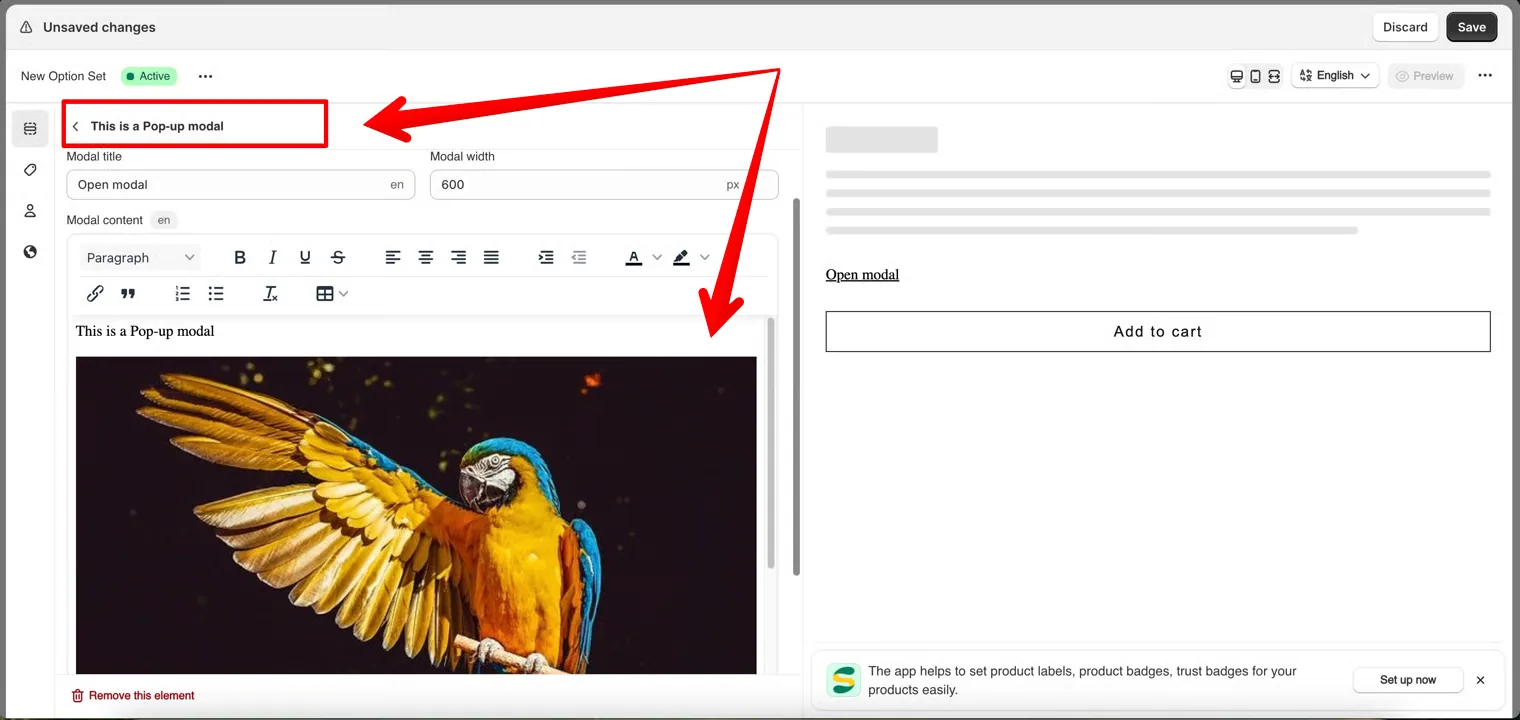
- Accédez à l’app Globo Product Options
- Ouvrez l’élément Fenêtre modale ou Paragraphe
- Collez la balise image ou l’URL dans le champ de contenu
Ce que voient les clients
Un lien portant votre titre. Lorsque le client le sélectionne, une boîte de dialogue s’ouvre avec votre contenu, à la largeur que vous avez définie.
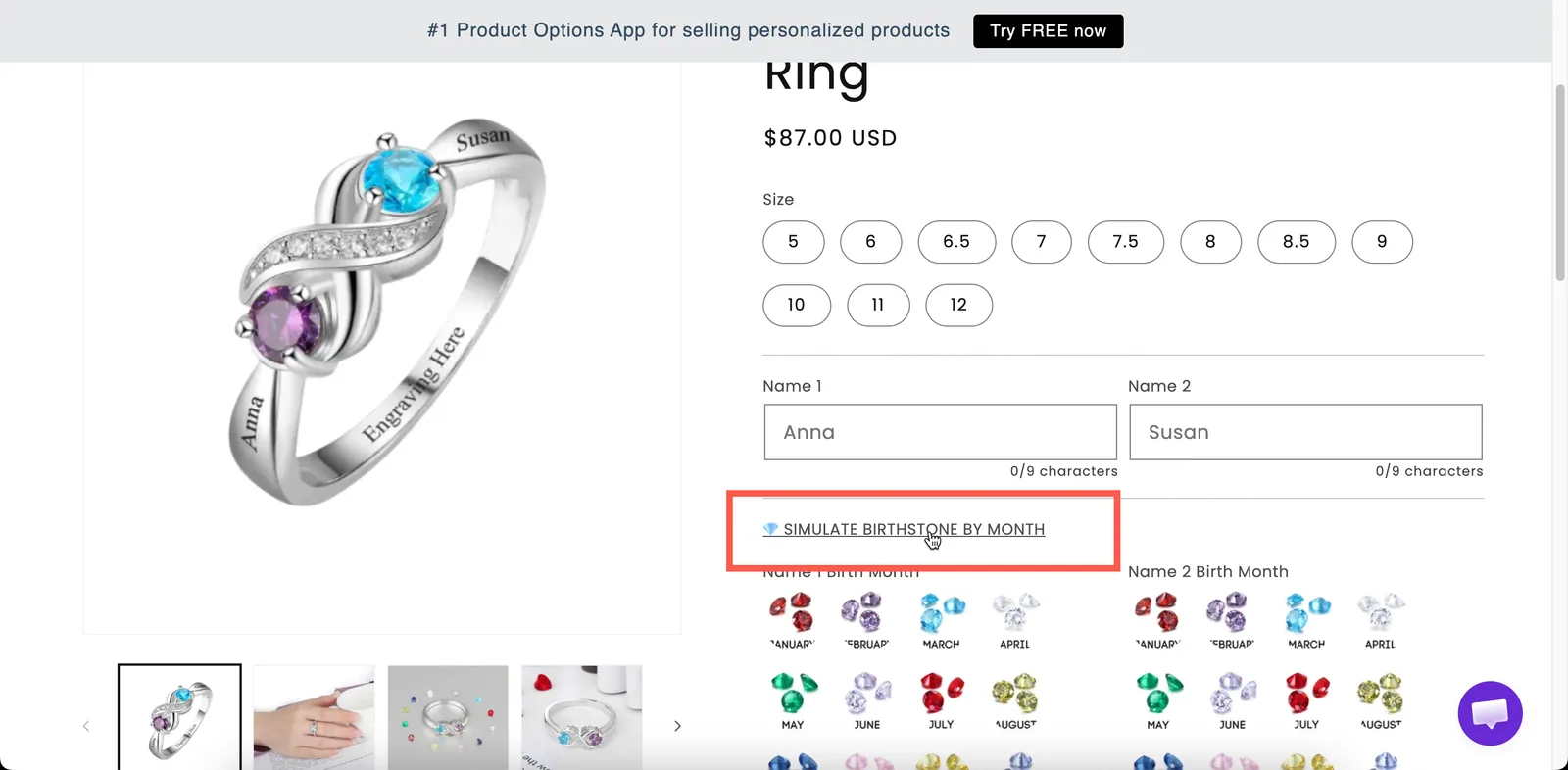
Un lien sur la page produit qui ouvre votre contenu dans une boîte de dialogue.
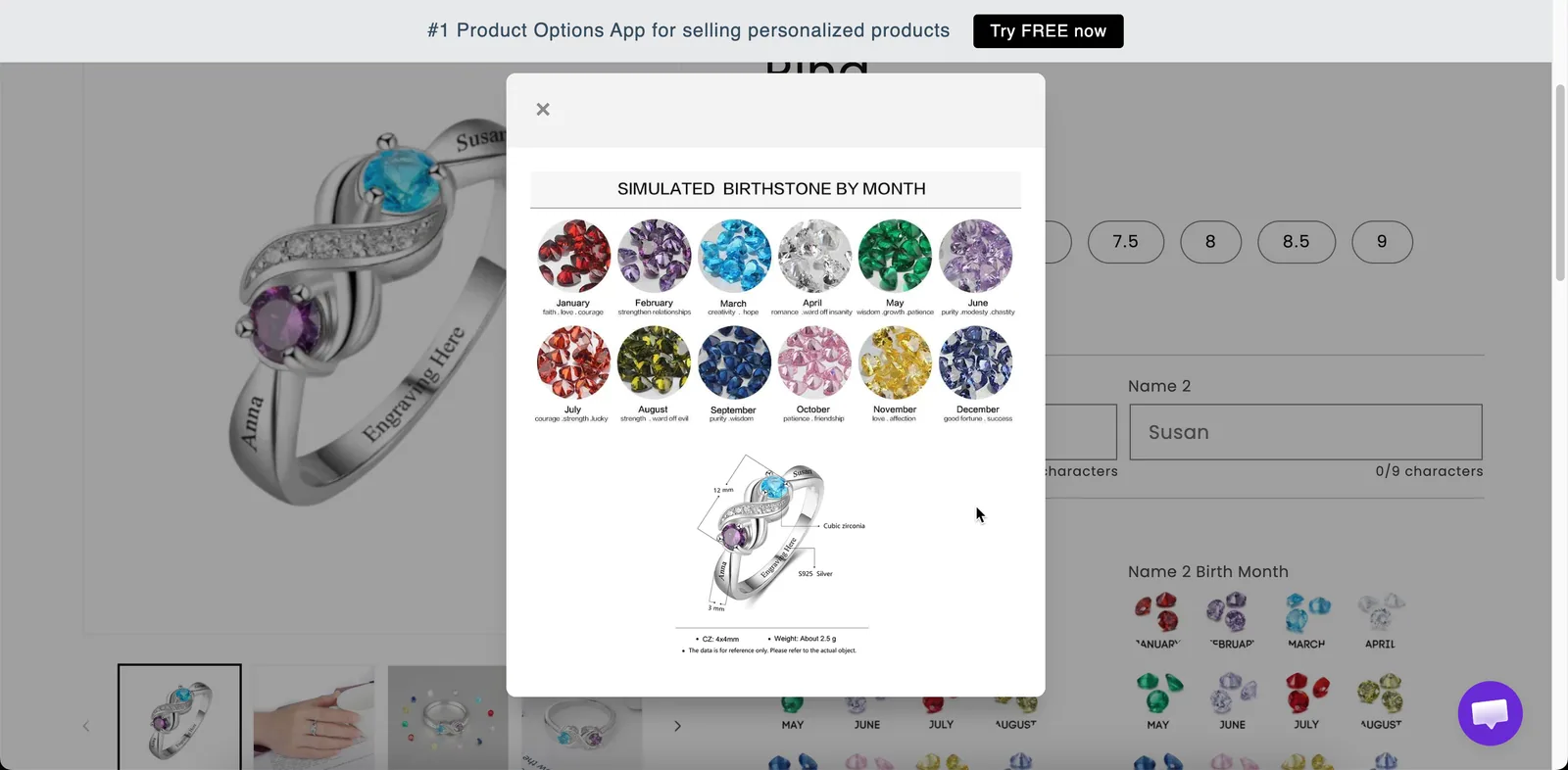
Une fenêtre modale garde le contenu long hors de la page jusqu’à ce qu’on le demande.
Paramètres
| Paramètre | Rôle |
|---|---|
| Titre de la fenêtre modale | Le texte du lien sur la page produit, et le titre de la boîte de dialogue. Commence par Open modal. |
| Largeur de la fenêtre modale | La largeur de la boîte de dialogue en pixels. 600 au départ. |
| Contenu de la fenêtre modale | Le contenu, rédigé dans un éditeur de texte enrichi. |
| Logique conditionnelle | Affiche ou masque le lien. |
| Classe HTML / Largeur de la colonne | Point d’accroche pour le style et largeur du lien, pas de la boîte de dialogue. |
Largeur de la fenêtre modale
| Largeur | Convient à |
|---|---|
400–500 | Quelques paragraphes courts |
600 | La valeur par défaut. Confortable pour la plupart des textes |
800+ | Un contenu avec un tableau ou des images |
Les boîtes de dialogue sont redimensionnées pour s’adapter aux écrans étroits : une valeur élevée fonctionne donc aussi sur mobile. Un tableau dans une boîte de dialogue est à l’étroit sur un téléphone : utilisez donc Guide des tailles pour un guide des tailles.
Fenêtre modale ou Onglets ?
| Fenêtre modale | Onglets |
|---|---|
| Un seul bloc de contenu | Plusieurs blocs |
| Masquée jusqu’à l’ouverture | Toujours sur la page, un panneau à la fois |
| Occupe une ligne sur la page | Occupe la hauteur d’un panneau |
| Idéale lorsque la plupart des clients la passent | Idéaux lorsque la plupart des clients lisent au moins un panneau |
Si vous avez plusieurs sujets à présenter, comme l’entretien, la livraison et les retours, Onglets est généralement le meilleur choix. Si vous avez une seule politique que seuls certains clients doivent lire, utilisez une Fenêtre modale.
Exemples
Une politique de personnalisation
| Paramètre | Valeur |
|---|---|
| Titre de la fenêtre modale | How personalization works |
| Largeur de la fenêtre modale | 600 |
| Contenu de la fenêtre modale | Délais de fabrication, ce qui peut ou non être gravé, la politique de retour |
Instructions d’entretien
Titre Care instructions, avec une courte liste mise en forme comme contenu, placée en bas du formulaire.
Un avertissement conditionnel
Titre Important: engraved items cannot be returned, affiché par la logique conditionnelle uniquement lorsque le client a saisi un texte de gravure.
Remarques
- Disponible avec tous les forfaits.
- Fonctionne dans Shopify POS.
- Le contenu peut être traduit pour chaque langue de la boutique en ligne. Consultez Traduire le contenu des options.
- L’éditeur de texte enrichi couvre la plupart des besoins de mise en forme. N’utilisez HTML que si vous avez besoin d’une mise en forme que l’éditeur ne prend pas en charge.
- Une fenêtre modale ne convient pas aux informations que les clients doivent lire avant de faire un choix, car ils risquent de ne jamais l’ouvrir. Utilisez plutôt un Paragraphe.
Cette page vous a-t-elle aidé ?
Merci pour votre retour ! Dites-nous ce qui manquait
Signaler un problème