
雲端硬碟中的呈現方式
同步後的檔案在雲端硬碟中的樣子:從根資料夾到檔案本身,共三個層級。
檔案絕不會全部堆在同一個資料夾裡。工作流程會建立三個層級,所以您不必開啟檔案,從路徑就能知道它屬於哪筆訂單、哪個商品。
Globo order files ← 根資料夾└── Order #1112 ← 每筆訂單一個 └── Personalized Dog Paw Ornament - Rose gold ├── 1.png ← 顧客上傳的檔案,依上傳順序排列 ├── 2.jpg └── design-1.png ← 個人化工具的設計圖每個層級的名稱都由您控制的設定決定。請參閱目的地。
根資料夾
工作流程建立的所有內容都位於同一個資料夾內。如果您在設定自動化時沒有選擇資料夾,系統會在 My Drive(我的雲端硬碟)中建立名為 Globo order files 的資料夾。
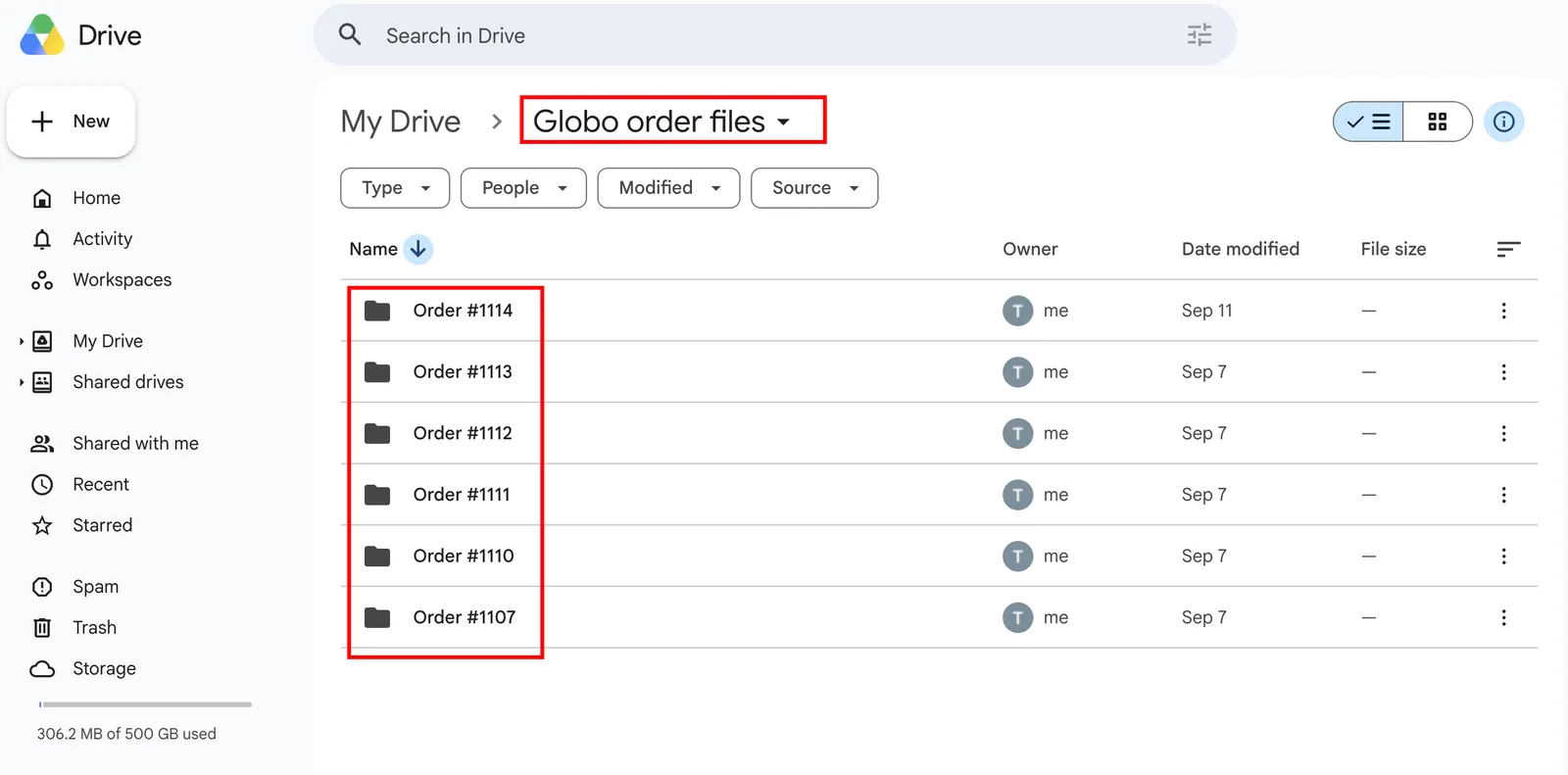
每筆訂單一個資料夾,最新的排在最上方。
只要和生產團隊共用這一個資料夾,他們就能在每筆訂單進來時看到,而不需要存取您雲端硬碟的其他內容。
訂單資料夾
在根資料夾內,每筆訂單都有自己的資料夾。預設名稱為 Order #{order_number},也就是您的團隊在 Shopify 管理介面中看到的訂單編號。
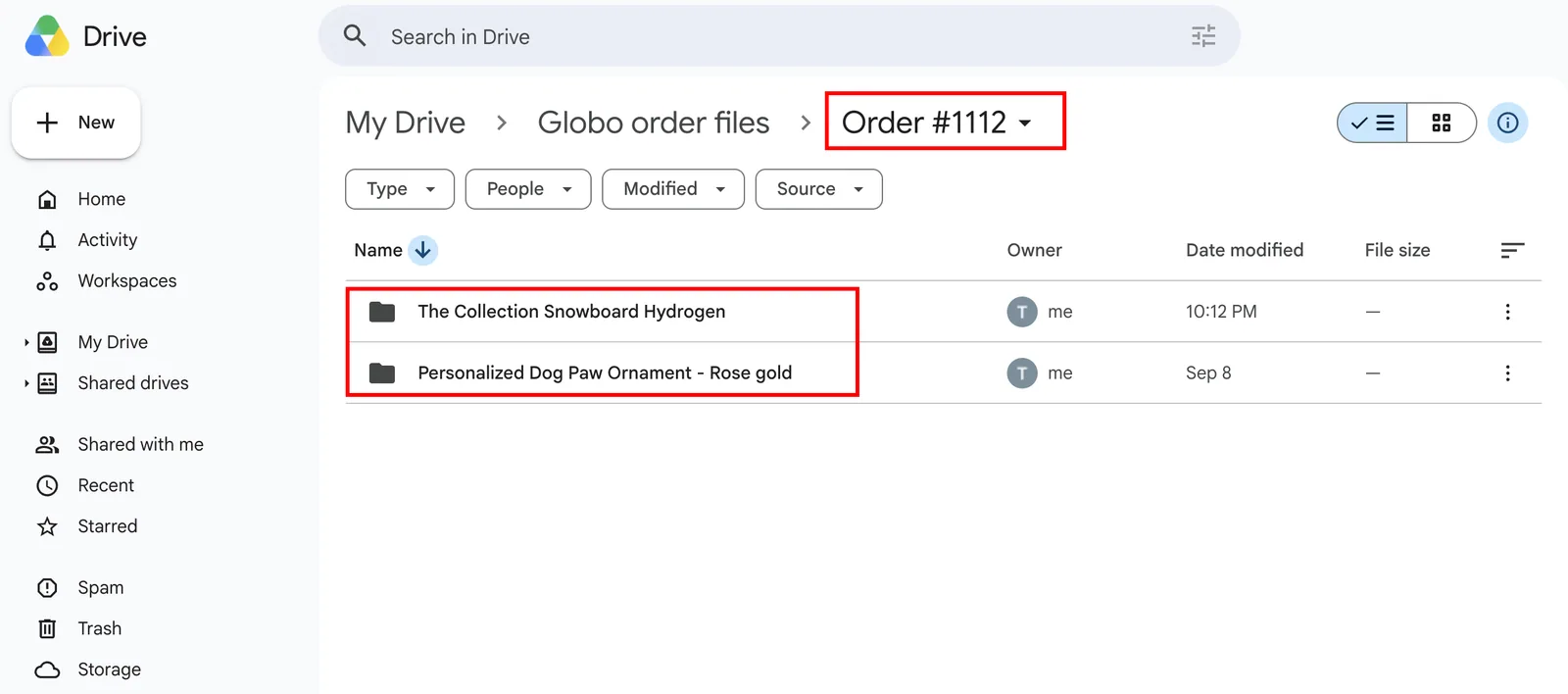
訂單內,每個個人化商品一個資料夾。
只有在 Create a folder for each product(為每個商品建立資料夾)開啟時,才會有商品層級。關閉後,訂單中的所有檔案都會直接放進訂單資料夾,這對只有一個商品的訂單沒問題,其他訂單則容易混淆。
商品資料夾
最底層存放的是實際的檔案。預設名稱為 {product_title} - {variant_title},所以資料夾名稱會告訴您要製作的確切子類。
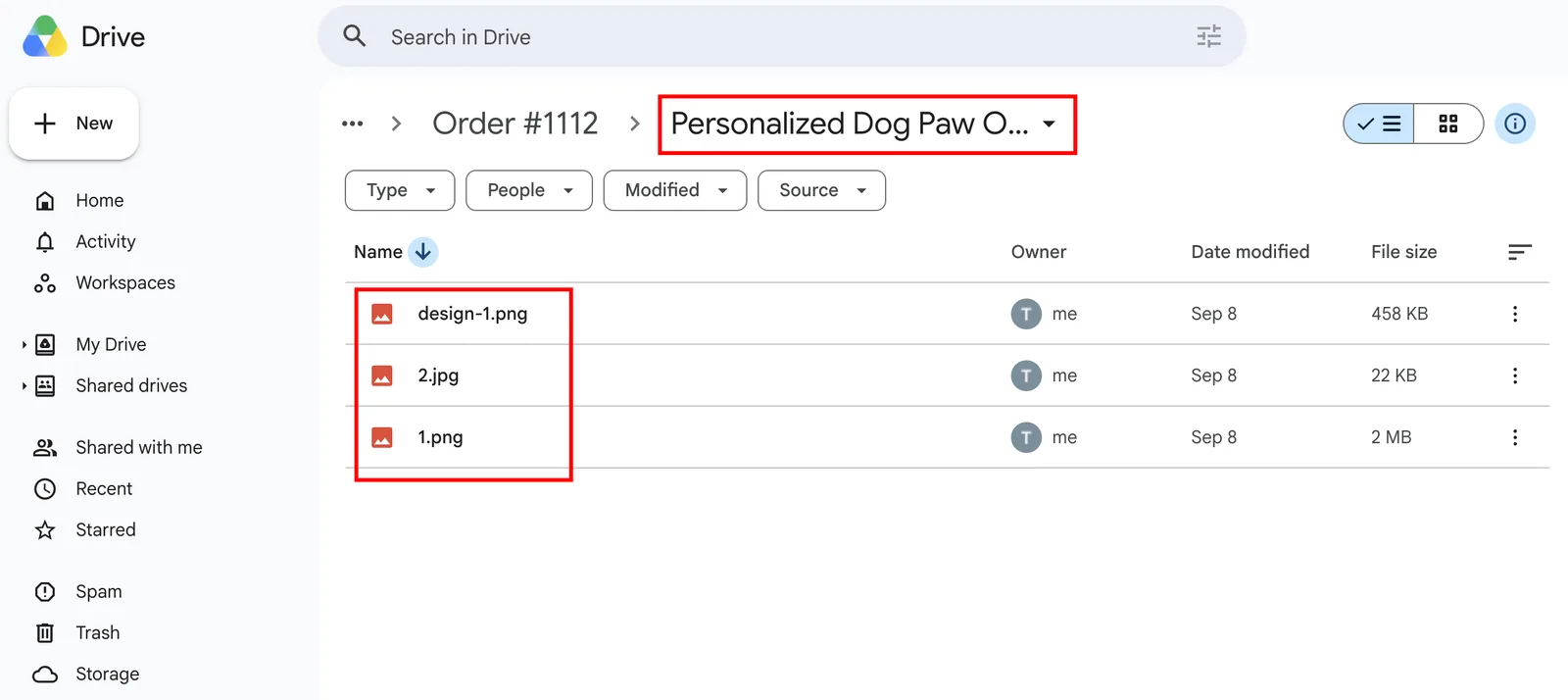
上傳的檔案依上傳順序編號;個人化工具的設計圖加上前綴,因此絕不會佔用上傳檔案的編號。
| 檔案 | 說明 |
|---|---|
1.png、2.jpg | 顧客上傳的檔案,依附加的順序編號 |
design-1.png | 個人化工具產生的圖片。只有在 Also sync personalizer design images(同時同步個人化工具設計圖)開啟時才會出現 |
顧客的原始檔名不會保留,這也是採用編號的原因。請參閱檔案名稱。
調整結構
| 您想要 | 變更 |
|---|---|
| 所有內容都放在您已共用的資料夾下 | Root folder(根資料夾):選取 Change(變更)並挑選該資料夾 |
| 資料夾以顧客或日期命名,而不是訂單編號 | Order folder name(訂單資料夾名稱):使用 {customer_name} 或 {order_date} |
| 每筆訂單一個資料夾,不要商品層級 | 關閉 Create a folder for each product |
| 資料夾以 SKU 命名,供依 SKU 比對的生產系統使用 | Product folder name:使用 {sku} |
| 只要上傳的檔案,不要設計圖 | 關閉 Also sync personalizer design images |
以上設定都在 Google 雲端硬碟同步頁面上,該頁面的預覽會在您儲存前顯示結果。
注意事項
- 資料夾會在第一次有檔案需要時才建立,所以沒有上傳檔案的訂單不會建立任何資料夾。
- 變更名稱設定只會影響新訂單,已存在的資料夾不會重新命名。
- 您自己在雲端硬碟中重新命名或移動資料夾不會使工作流程中斷,但應用程式會在下一筆訂單時重新建立預期的資料夾。
- 已在雲端硬碟中的檔案絕不會重複複製,因此重試只會補上缺少的檔案。請參閱 Google 雲端硬碟同步記錄。
這個頁面有幫助嗎?
感謝您的意見回饋! 告訴我們缺少了什麼
回報問題