
Så ser det ut i Drive
Så ser de synkroniserade filerna ut i din Drive – tre nivåer, från rotmappen ner till själva filerna.
Filerna dumpas aldrig i en enda mapp. Arbetsflödet bygger tre nivåer, så en fils sökväg visar vilken order och vilken produkt den hör till innan du ens öppnar den.
Globo order files ← rotmapp└── Order #1112 ← en per order └── Personalized Dog Paw Ornament - Rose gold ├── 1.png ← kundens uppladdningar, i uppladdningsordning ├── 2.jpg └── design-1.png ← designen från AnpassarenVarje nivå får sitt namn från en inställning som du styr. Se Destination.
Rotmappen
Allt som arbetsflödet skapar ligger i en och samma mapp. Om du inte valde någon när du ställde in automatiseringen skapas den i Min enhet och heter Globo order files.
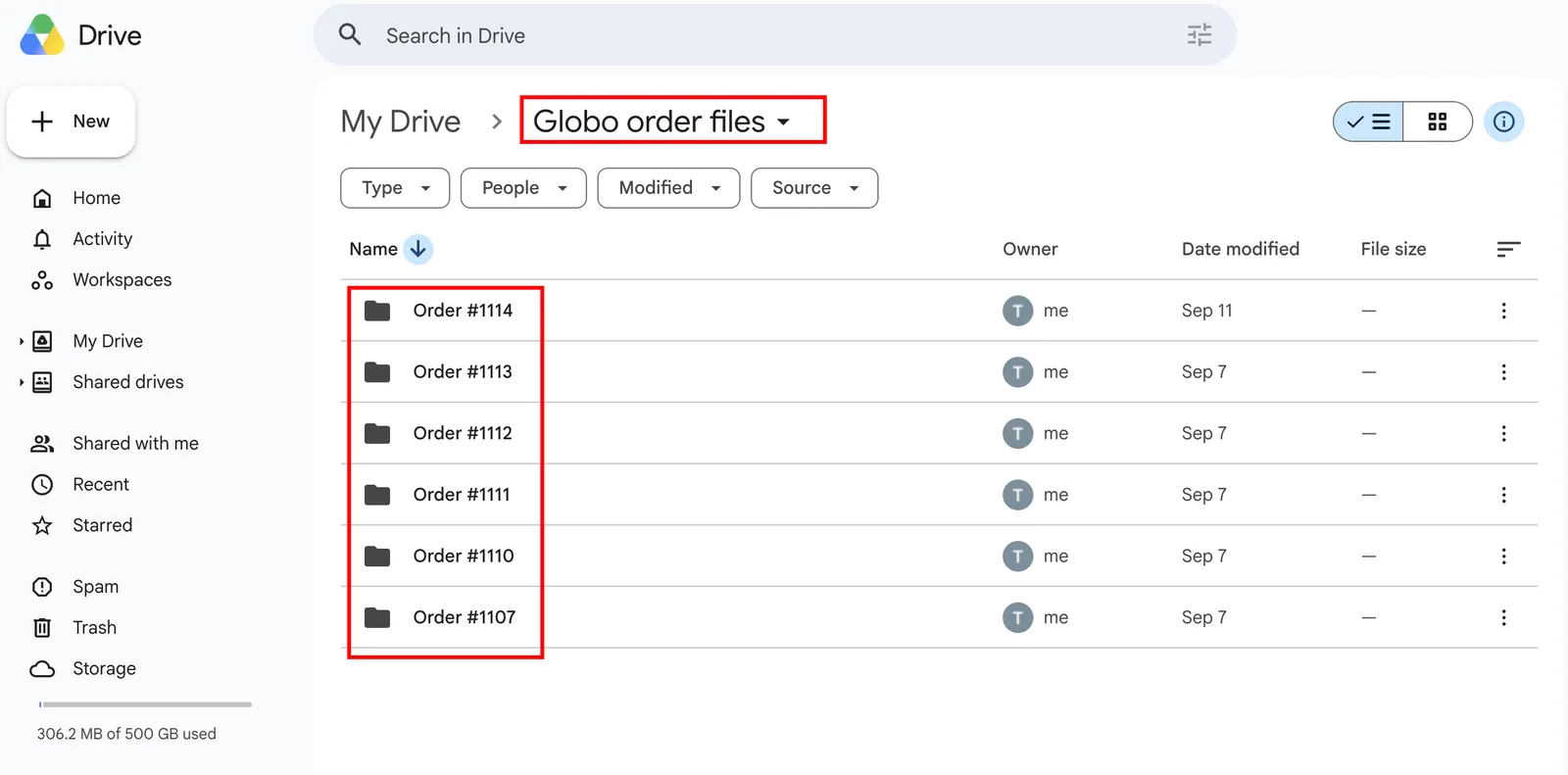
En mapp per order, den nyaste överst.
Dela den här mappen med ditt produktionsteam, så ser de varje order när den kommer in, utan att behöva åtkomst till resten av din Drive.
Ordermappen
I rotmappen får varje order en egen mapp. Standardnamnet är Order #{order_number}, vilket är numret som ditt team ser i Shopify-administratören.
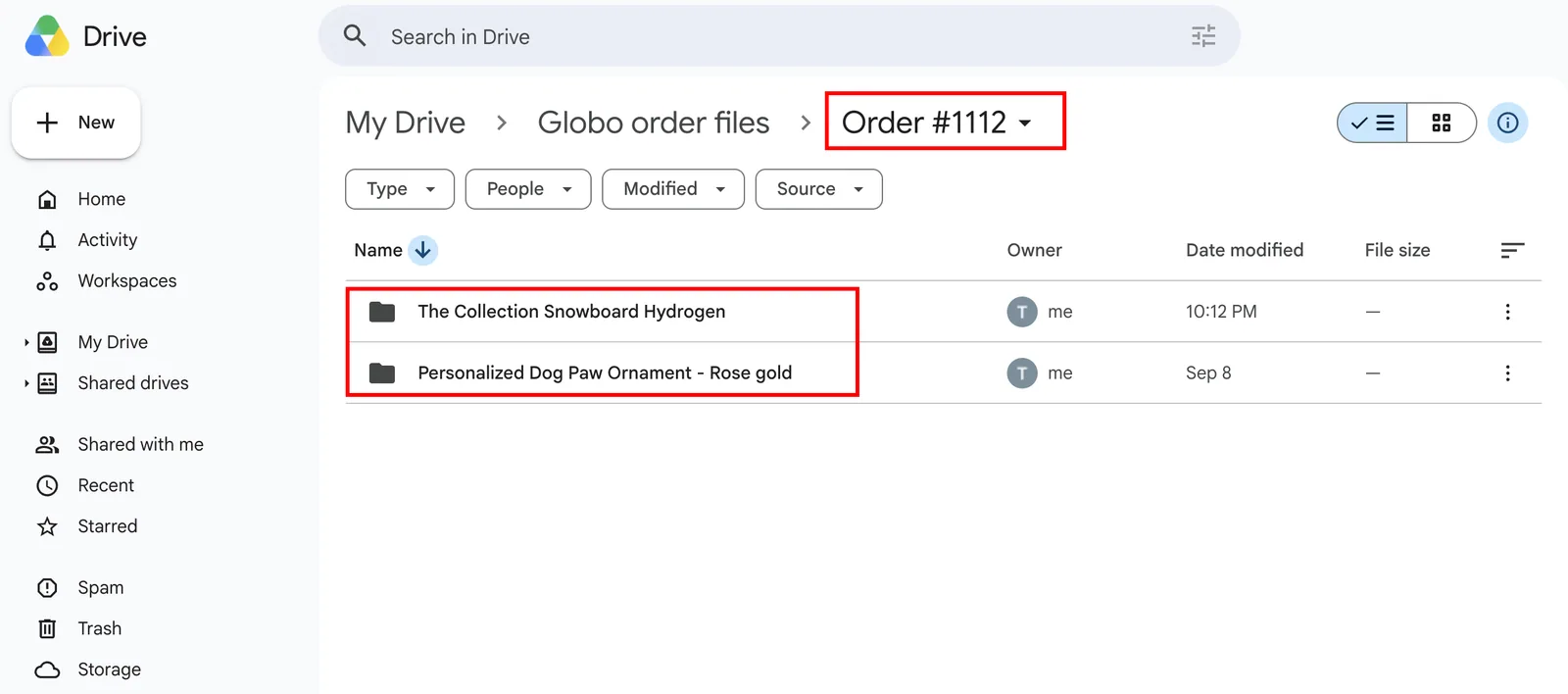
I en order finns en mapp per personaliserad produkt.
Produktnivån finns bara när Skapa en mapp för varje produkt är på. Stänger du av den hamnar varje fil i ordern direkt i ordermappen – bra för ordrar med en produkt, förvirrande för resten.
Produktmappen
Den lägsta nivån innehåller själva filerna. Standardnamnet är {product_title} - {variant_title}, så mappen visar exakt vilken variant som ska tillverkas.
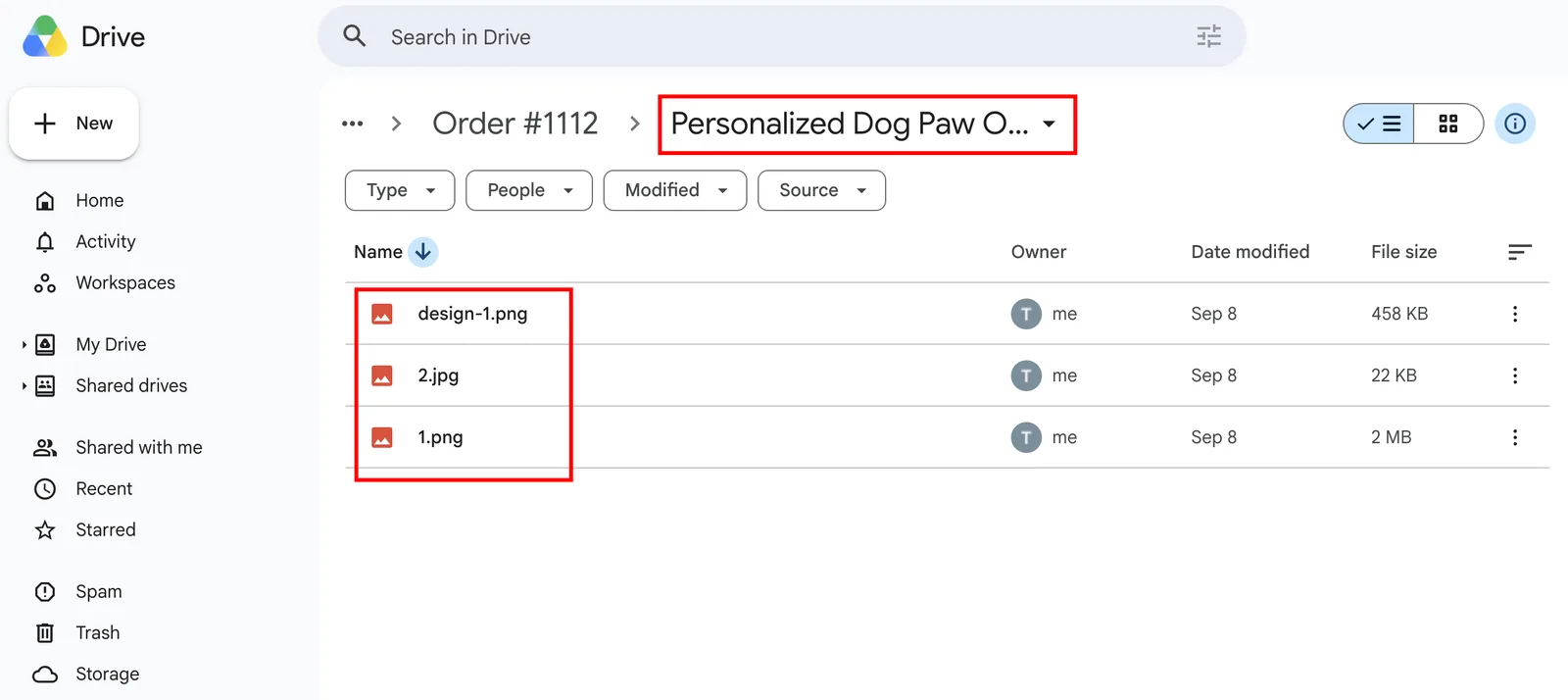
Uppladdningarna numreras i uppladdningsordning. Designen från Anpassaren har ett prefix så att den aldrig tar ett nummer från dem.
| Fil | Vad det är |
|---|---|
1.png, 2.jpg | Det som kunden laddade upp, numrerat i den ordning filerna bifogades |
design-1.png | Bilden som Anpassaren genererade. Finns bara när Synkronisera även designbilder från anpassaren är på |
Kundens ursprungliga filnamn sparas inte, och därför finns numreringen. Se Filnamn.
Ändra strukturen
| Du vill ha | Ändra |
|---|---|
| Allt i en mapp som du redan delar | Rotmapp – välj Ändra och välj mappen |
| Mappar namngivna efter kund eller datum i stället för ordernummer | Namn på ordermapp – använd {customer_name} eller {order_date} |
| En mapp per order, utan produktnivå | Stäng av Skapa en mapp för varje produkt |
| Mappar namngivna efter SKU, för ett produktionssystem som matchar på den | Namn på produktmapp – använd {sku} |
| Bara uppladdningar, inga designbilder | Stäng av Synkronisera även designbilder från anpassaren |
Allt detta finns på sidan Synkronisering med Google Drive, och förhandsvisningen där visar resultatet innan du sparar.
Att tänka på
- Mapparna skapas första gången en fil behöver dem, så en order utan uppladdningar skapar ingenting.
- Ändrade namninställningar påverkar bara nya ordrar. Mappar som redan finns byter inte namn.
- Om du själv byter namn på eller flyttar en mapp i Drive slutar arbetsflödet inte att fungera, men appen skapar den förväntade mappen igen vid nästa order.
- En fil som redan finns i Drive kopieras aldrig två gånger, så ett nytt försök lägger bara till det som saknas. Se Synkroniseringshistorik för Google Drive.
Was this helpful?
Thanks for your feedback! Tell us what was missing
Report an issue