
Come appare in Drive
Come appaiono i file sincronizzati nel tuo Drive: tre livelli, dalla cartella principale fino ai file veri e propri.
I file non vengono mai riversati in un’unica cartella. Il flusso di lavoro crea tre livelli, così il percorso di un file ti dice a quale ordine e a quale prodotto appartiene prima ancora di aprirlo.
Globo order files ← cartella principale└── Order #1112 ← una per ordine └── Personalized Dog Paw Ornament - Rose gold ├── 1.png ← i caricamenti del cliente, in ordine di caricamento ├── 2.jpg └── design-1.png ← il design del PersonalizzatoreOgni livello prende il nome da un’impostazione che controlli tu. Consulta Destinazione.
La cartella principale
Tutto ciò che il flusso di lavoro crea si trova all’interno di un’unica cartella. Se non ne hai scelta una durante la configurazione dell’automazione, viene creata in Il mio Drive con il nome Globo order files.
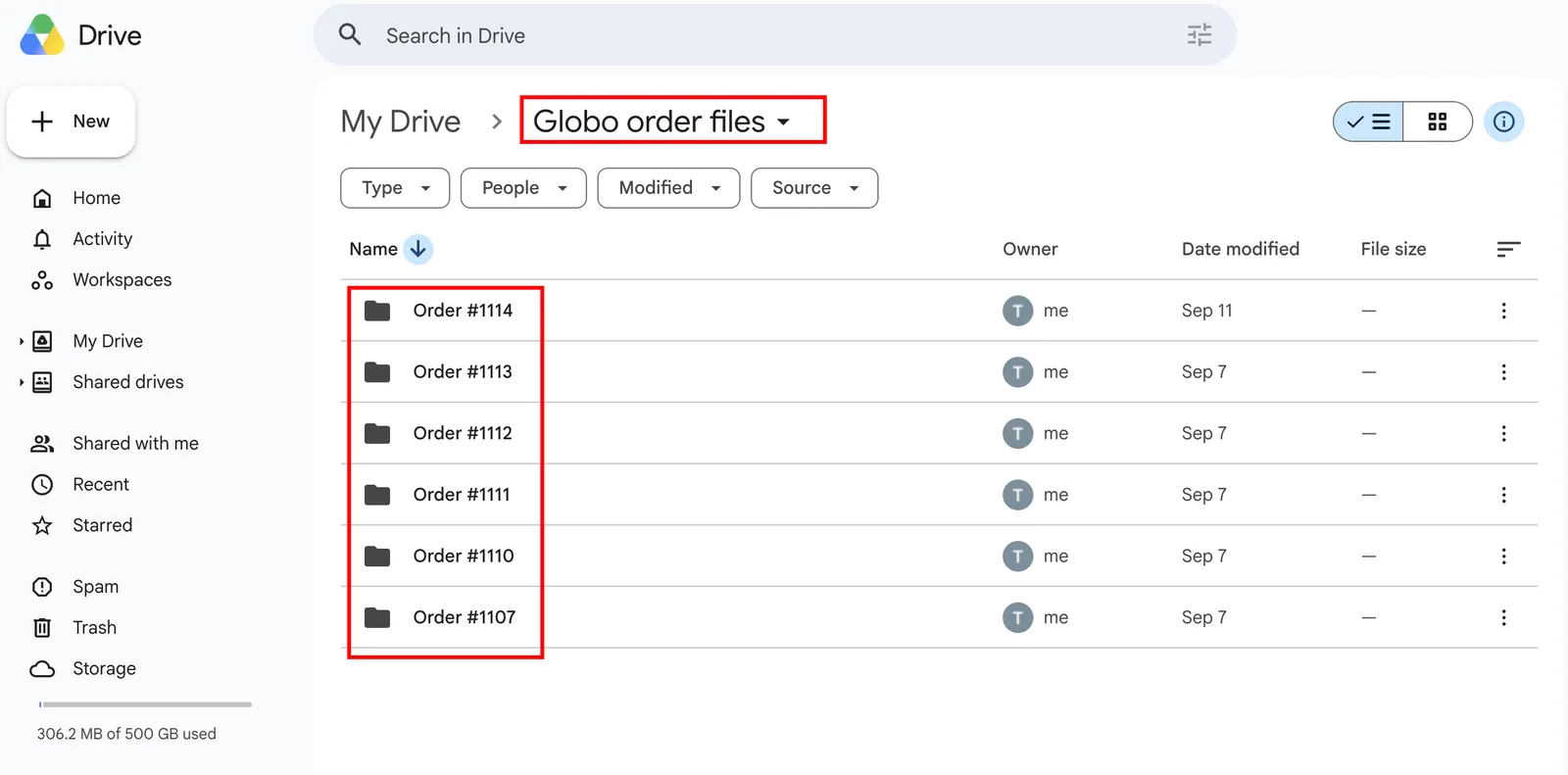
Una cartella per ordine, le più recenti in alto.
Condividi questa sola cartella con il tuo team di produzione: vedrà ogni ordine appena arriva, senza bisogno di accedere al resto del tuo Drive.
La cartella dell’ordine
All’interno della cartella principale, ogni ordine ha la propria cartella. Il nome predefinito è Order #{order_number}, cioè il numero che il tuo team vede nel pannello di controllo Shopify.
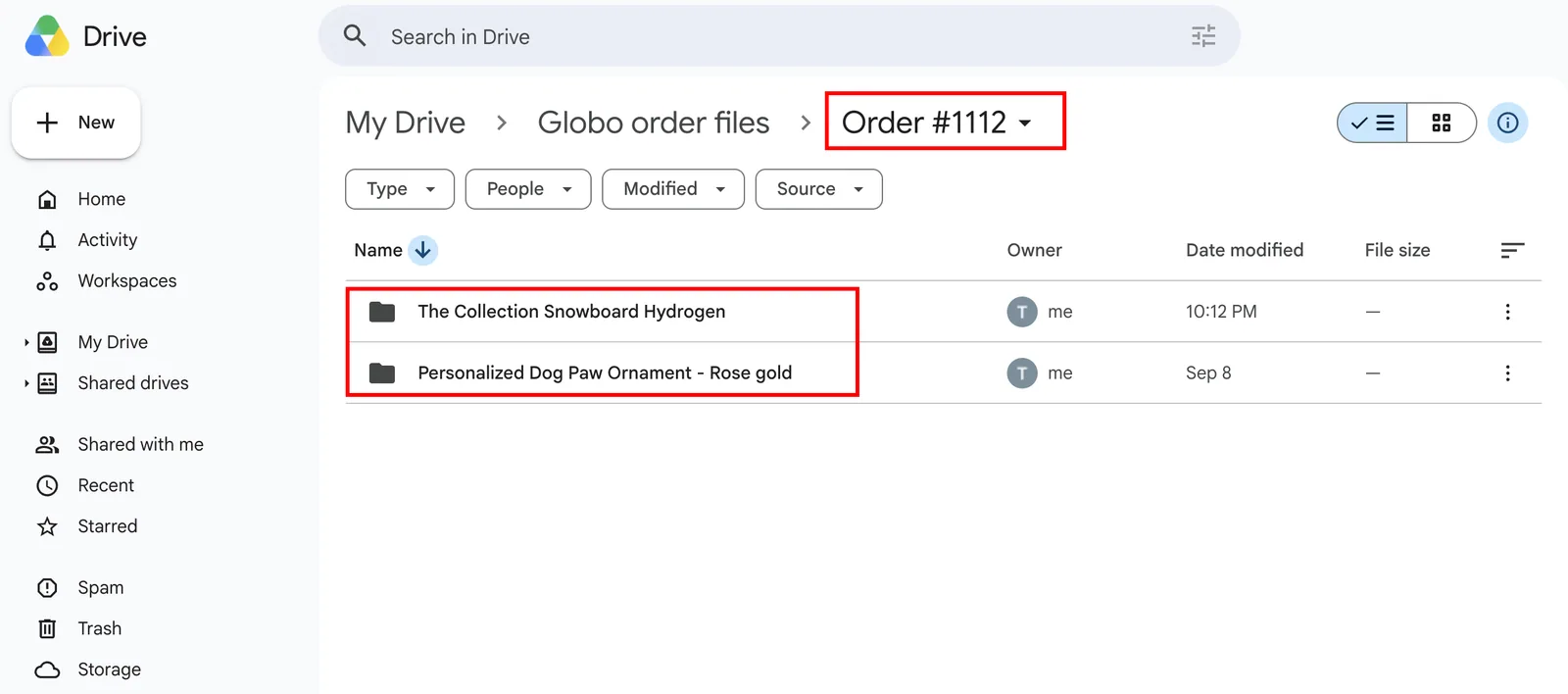
All’interno di un ordine, una cartella per ogni prodotto personalizzato.
Il livello del prodotto esiste solo quando Crea una cartella per ogni prodotto è attivata. Se la disattivi, ogni file dell’ordine finisce direttamente nella cartella dell’ordine: va bene per gli ordini con un solo prodotto, crea confusione negli altri casi.
La cartella del prodotto
Il livello più basso contiene i file veri e propri. Il nome predefinito è {product_title} - {variant_title}, quindi una cartella ti dice esattamente quale variante produrre.
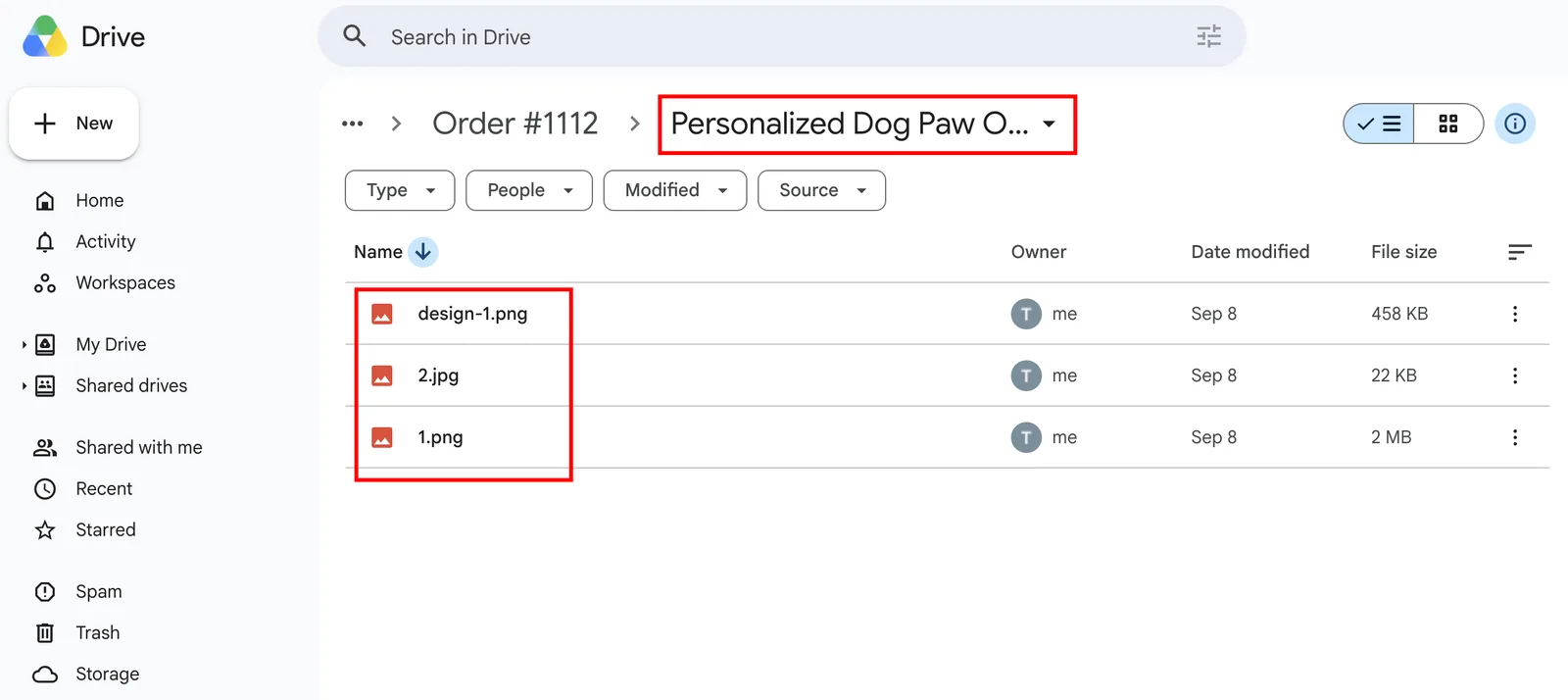
I caricamenti sono numerati in ordine di caricamento; il design del Personalizzatore ha un prefisso, così non prende mai un loro numero.
| File | Cos'è |
|---|---|
1.png, 2.jpg | Ciò che il cliente ha caricato, numerato nell'ordine in cui l'ha allegato |
design-1.png | L'immagine generata dal Personalizzatore. Presente solo quando Sincronizza anche le immagini del design del Personalizzatore è attivata |
Il nome originale del file del cliente non viene conservato, per questo esiste la numerazione. Consulta Nomi dei file.
Cambiare la struttura
| Vuoi | Modifica |
|---|---|
| Tutto sotto una cartella che condividi già | Cartella principale: seleziona Modifica e sceglila |
| Cartelle con il nome del cliente o la data invece del numero dell'ordine | Nome della cartella dell'ordine: usa {customer_name} o {order_date} |
| Una cartella per ordine, senza il livello del prodotto | Disattiva Crea una cartella per ogni prodotto |
| Cartelle con il nome dello SKU, per un sistema di produzione che fa corrispondere i dati in base a esso | Nome della cartella del prodotto: usa {sku} |
| Solo i caricamenti, senza le immagini del design | Disattiva Sincronizza anche le immagini del design del Personalizzatore |
Tutte queste impostazioni si trovano nella pagina Sincronizzazione con Google Drive e l’anteprima lì mostra il risultato prima che tu salvi.
Note
- Le cartelle vengono create la prima volta che servono a un file, quindi un ordine senza caricamenti non crea nulla.
- La modifica di un’impostazione dei nomi riguarda solo i nuovi ordini. Le cartelle già esistenti non vengono rinominate.
- Se rinomini o sposti tu stesso una cartella in Drive, il flusso di lavoro non si interrompe, ma l’app crea di nuovo la cartella prevista al prossimo ordine.
- Un file già presente in Drive non viene mai copiato due volte, quindi un nuovo tentativo aggiunge solo ciò che manca. Consulta Cronologia della sincronizzazione con Google Drive.
Questa pagina ti è stata utile?
Grazie per il feedback! Dicci cosa mancava
Segnala un problema