
云端硬盘中的效果
同步的文件在您的云端硬盘中呈现的样子——三个层级,从根文件夹一直到文件本身。
文件绝不会被一股脑地放进同一个文件夹。工作流程会建立三个层级,因此无需打开文件,从路径就能看出它属于哪个订单、哪个产品。
Globo order files ← 根文件夹└── Order #1112 ← 每个订单一个 └── Personalized Dog Paw Ornament - Rose gold ├── 1.png ← 客户上传的文件,按上传顺序排列 ├── 2.jpg └── design-1.png ← 个性化工具设计每个层级的名称都由您可控制的设置决定。请参阅目标位置。
根文件夹
工作流程创建的所有内容都位于同一个文件夹内。如果您在设置自动化时没有选择文件夹,系统会在 我的云端硬盘 中创建一个名为 Globo order files 的文件夹。
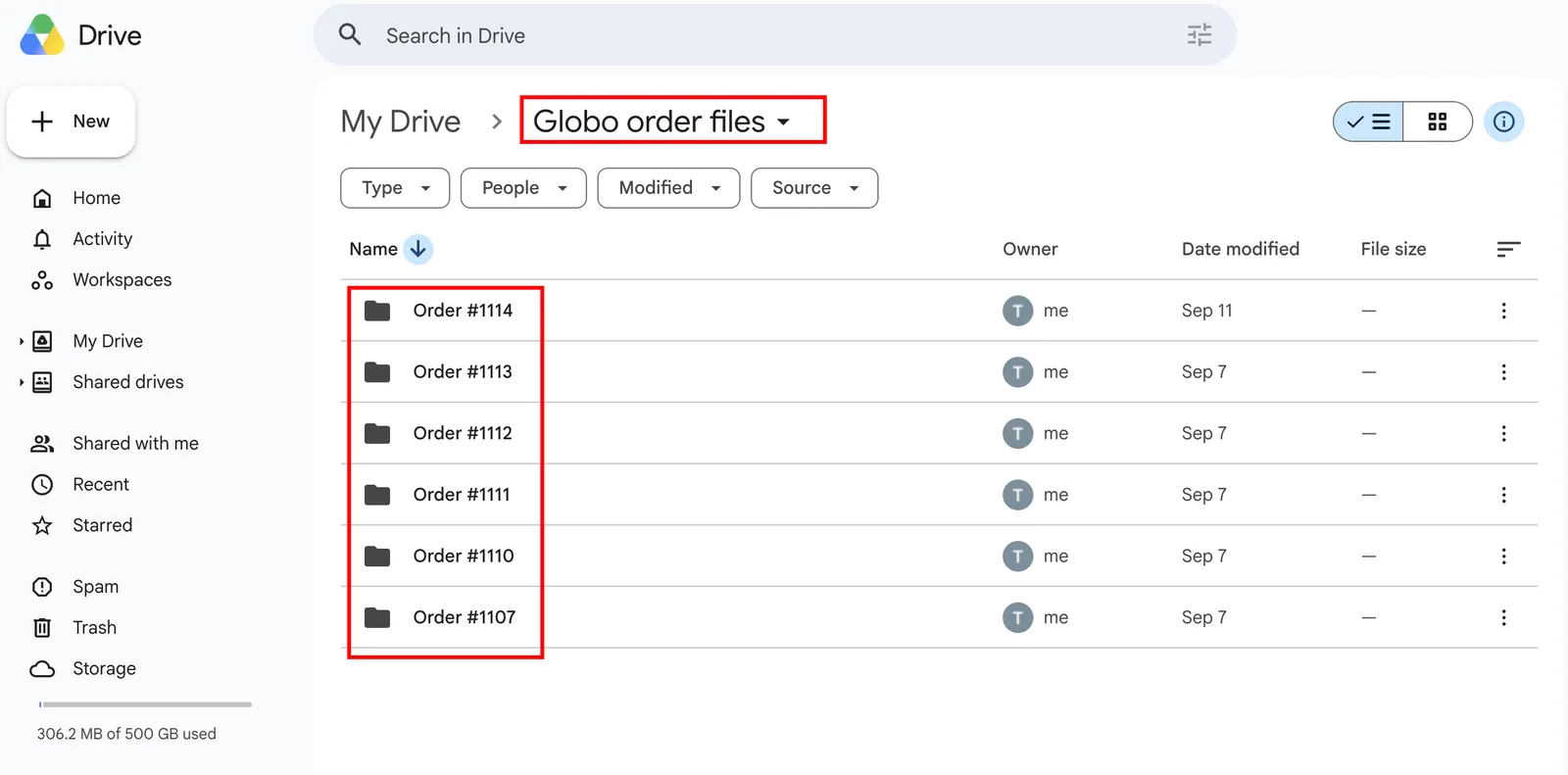
每个订单一个文件夹,最新的在最上方。
只需与生产团队共享这一个文件夹,他们就能在每个订单到达时看到它,而无需访问您云端硬盘的其余部分。
订单文件夹
在根文件夹内,每个订单都有自己的文件夹。默认名称为 Order #{order_number},即您的团队在 Shopify 后台中看到的编号。
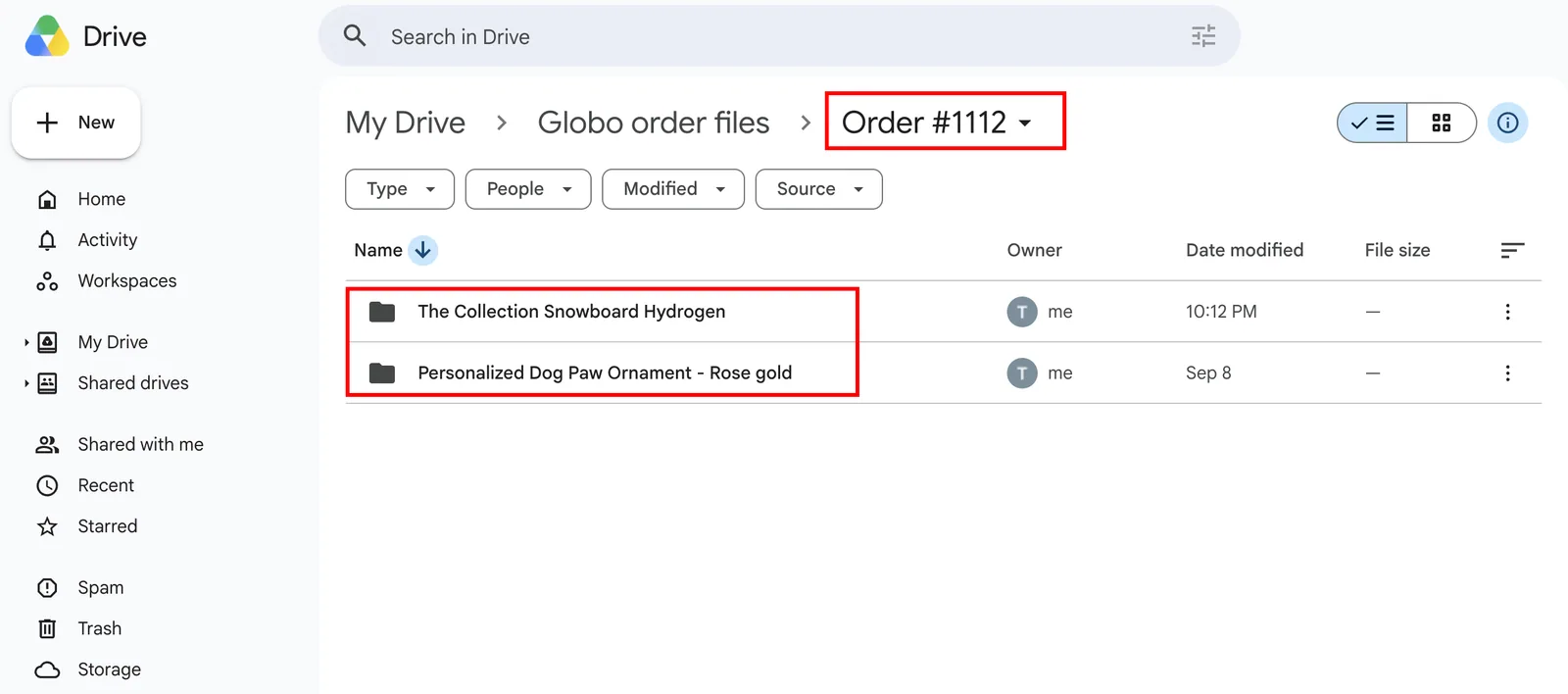
在订单内,每个个性化产品一个文件夹。
只有开启 为每个产品创建文件夹 时才会有产品层级。关闭后,订单中的每个文件都会直接放入订单文件夹——对于单个产品的订单没问题,其他订单则会混乱。
产品文件夹
最底层存放实际文件。默认名称为 {product_title} - {variant_title},因此文件夹会告诉您要生产的确切多属性。
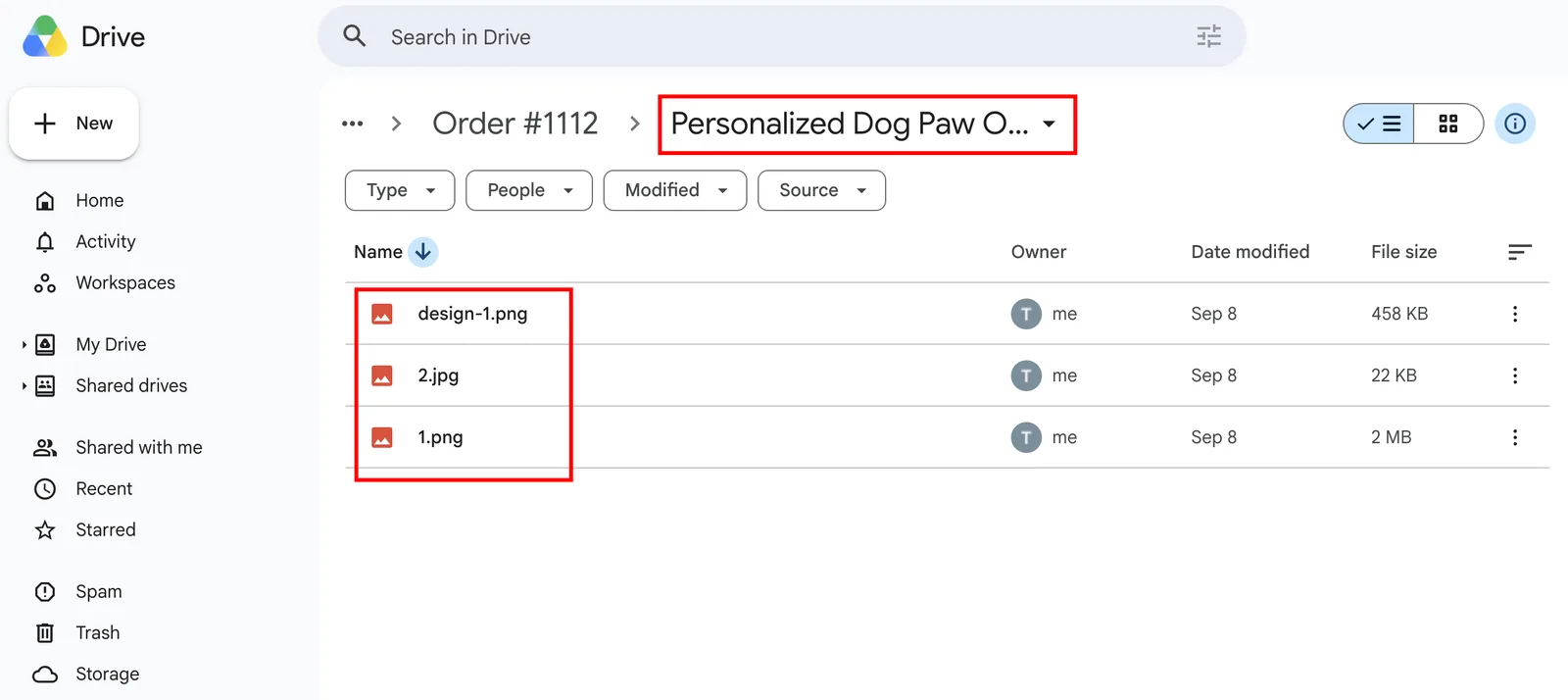
上传的文件按上传顺序编号;个性化工具设计带有前缀,因此不会占用它们的编号。
| 文件 | 说明 |
|---|---|
1.png、2.jpg | 客户上传的文件,按附加顺序编号 |
design-1.png | 个性化工具生成的图片。仅在开启 同时同步个性化工具设计图片 时存在 |
客户的原始文件名不会保留,这就是使用编号的原因。请参阅文件名。
更改结构
| 您希望 | 更改 |
|---|---|
| 所有内容放在您已共享的某个文件夹下 | 根文件夹——选择 更改 并选取该文件夹 |
| 文件夹按客户或日期命名,而不是按订单编号 | 订单文件夹名称——使用 {customer_name} 或 {order_date} |
| 每个订单一个文件夹,没有产品层级 | 关闭 为每个产品创建文件夹 |
| 文件夹按 SKU 命名,以便生产系统据此匹配 | 产品文件夹名称——使用 {sku} |
| 只要上传的文件,不要设计图片 | 关闭 同时同步个性化工具设计图片 |
所有这些设置都在 Google 云端硬盘同步页面上,那里的预览会在您保存前显示结果。
注意事项
- 文件夹在首次有文件需要时才会创建,因此没有上传文件的订单不会创建任何内容。
- 更改名称设置只影响新订单。已存在的文件夹不会被重命名。
- 您自己在云端硬盘中重命名或移动文件夹不会破坏工作流程,但应用会在下一个订单时重新创建预期的文件夹。
- 已在云端硬盘中的文件绝不会被复制两次,因此重试只会补上缺失的内容。请参阅 Google 云端硬盘同步记录。
此页面对您有帮助吗?
感谢您的反馈! 告诉我们缺少了什么
报告问题