
So sieht es in Drive aus
So sehen die synchronisierten Dateien in Ihrem Drive aus – drei Ebenen, vom Hauptordner bis zu den Dateien selbst.
Dateien landen nie gesammelt in einem einzigen Ordner. Der Workflow legt drei Ebenen an, sodass der Pfad einer Datei schon vor dem Öffnen zeigt, zu welcher Bestellung und welchem Produkt sie gehört.
Globo order files ← Hauptordner└── Order #1112 ← einer pro Bestellung └── Personalized Dog Paw Ornament - Rose gold ├── 1.png ← Uploads des Kunden, in der Reihenfolge des Hochladens ├── 2.jpg └── design-1.png ← das Design aus dem PersonalisiererJede Ebene wird über eine Einstellung benannt, die Sie festlegen. Siehe Ziel.
Der Hauptordner
Alles, was der Workflow erstellt, liegt in einem einzigen Ordner. Wenn Sie beim Einrichten der Automatisierung keinen gewählt haben, wird er in Meine Ablage erstellt und heißt Globo order files.
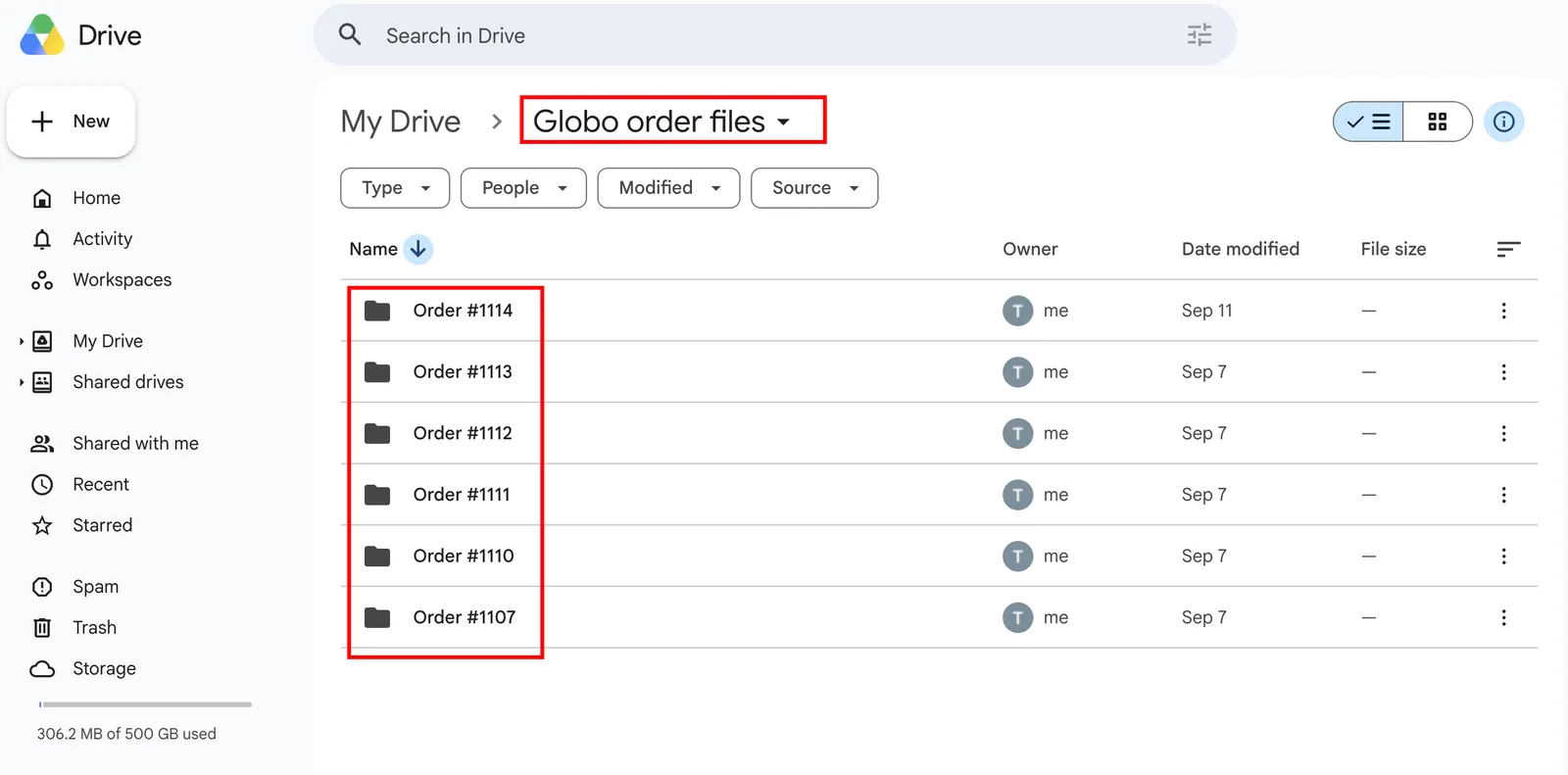
Ein Ordner pro Bestellung, der neueste oben.
Geben Sie diesen einen Ordner für Ihr Produktionsteam frei, dann sieht es jede Bestellung, sobald sie eingeht, ohne Zugriff auf den Rest Ihres Drive zu benötigen.
Der Bestellordner
Innerhalb des Hauptordners erhält jede Bestellung einen eigenen Ordner. Der Standardname ist Order #{order_number}, also die Nummer, die Ihr Team im Shopify-Adminbereich sieht.
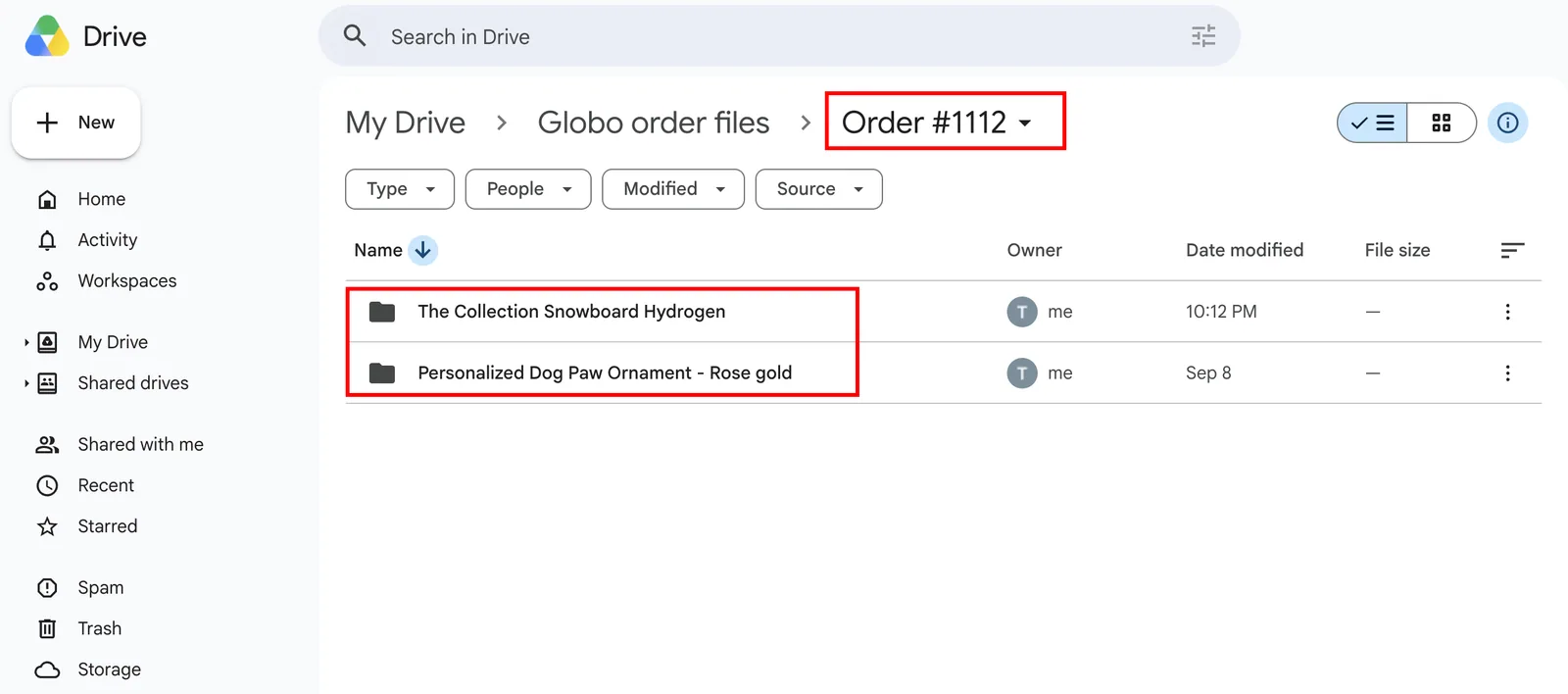
Innerhalb einer Bestellung ein Ordner pro personalisiertem Produkt.
Die Produktebene gibt es nur, wenn Für jedes Produkt einen Ordner erstellen aktiviert ist. Deaktivieren Sie die Einstellung, landet jede Datei der Bestellung direkt im Bestellordner – gut bei Bestellungen mit einem Produkt, verwirrend bei allen anderen.
Der Produktordner
Die unterste Ebene enthält die eigentlichen Dateien. Der Standardname ist {product_title} - {variant_title}, sodass ein Ordner genau die Variante nennt, die produziert werden muss.
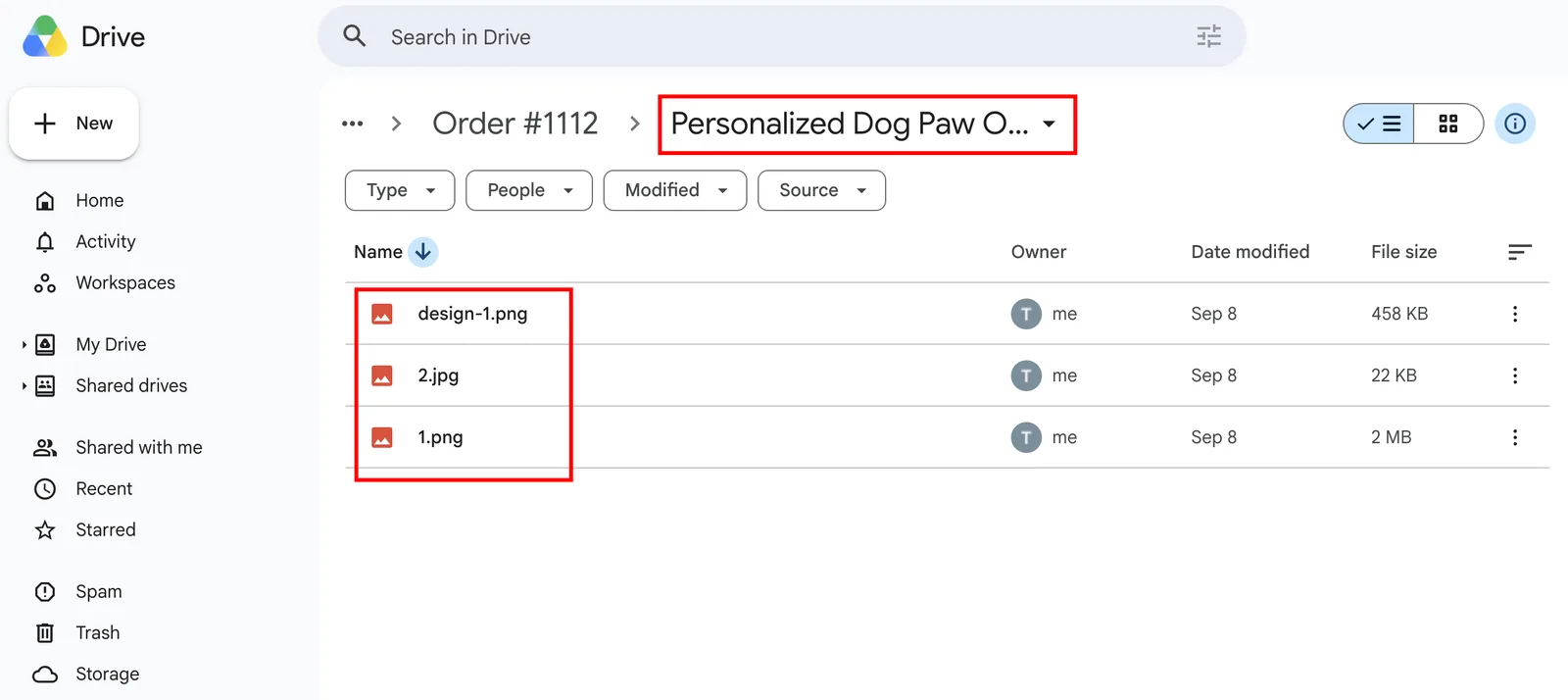
Uploads werden in der Reihenfolge des Hochladens nummeriert; das Design aus dem Personalisierer hat ein Präfix, sodass es ihnen nie eine Nummer wegnimmt.
| Datei | Bedeutung |
|---|---|
1.png, 2.jpg | Was der Kunde hochgeladen hat, nummeriert in der Reihenfolge, in der er die Dateien angehängt hat |
design-1.png | Das vom Personalisierer erzeugte Bild. Nur vorhanden, wenn Auch Designbilder des Personalisierers synchronisieren aktiviert ist |
Der ursprüngliche Dateiname des Kunden bleibt nicht erhalten, deshalb gibt es die Nummerierung. Siehe Dateinamen.
Die Struktur ändern
| Sie möchten | Ändern Sie |
|---|---|
| Alles in einem Ordner, den Sie bereits freigeben | Hauptordner – wählen Sie Ändern und dann den Ordner |
| Ordner nach Kunde oder Datum statt nach Bestellnummer benennen | Name des Bestellordners – verwenden Sie {customer_name} oder {order_date} |
| Ein Ordner pro Bestellung, ohne Produktebene | Deaktivieren Sie Für jedes Produkt einen Ordner erstellen |
| Ordner nach SKU benennen, für ein Produktionssystem, das danach zuordnet | Name des Produktordners – verwenden Sie {sku} |
| Nur Uploads, keine Designbilder | Deaktivieren Sie Auch Designbilder des Personalisierers synchronisieren |
All diese Einstellungen finden Sie auf der Seite Google-Drive-Synchronisierung, und die Vorschau dort zeigt das Ergebnis, bevor Sie speichern.
Hinweise
- Ordner werden erst erstellt, wenn eine Datei sie benötigt, eine Bestellung ohne Uploads erstellt also nichts.
- Eine geänderte Namenseinstellung gilt nur für neue Bestellungen. Bereits vorhandene Ordner werden nicht umbenannt.
- Wenn Sie einen Ordner in Drive selbst umbenennen oder verschieben, funktioniert der Workflow weiter, aber die App erstellt den erwarteten Ordner bei der nächsten Bestellung erneut.
- Eine Datei, die bereits in Drive liegt, wird nie zweimal kopiert, ein erneuter Versuch fügt also nur hinzu, was fehlt. Siehe Verlauf der Google-Drive-Synchronisierung.
War diese Seite hilfreich?
Danke für Ihr Feedback! Sagen Sie uns, was gefehlt hat
Problem melden