
Ce que vous voyez dans Drive
L’aspect des fichiers synchronisés dans votre Drive : trois niveaux, du dossier racine jusqu’aux fichiers eux-mêmes.
Les fichiers ne sont jamais déversés dans un seul dossier. Le flux de travail crée trois niveaux : le chemin d’un fichier vous indique ainsi à quelle commande et à quel produit il appartient avant même de l’ouvrir.
Globo order files ← dossier racine└── Order #1112 ← un par commande └── Personalized Dog Paw Ornament - Rose gold ├── 1.png ← les fichiers téléversés par le client, dans l’ordre de téléversement ├── 2.jpg └── design-1.png ← le design du PersonnaliseurChaque niveau est nommé selon un paramètre que vous contrôlez. Consultez Destination.
Le dossier racine
Tout ce que crée le flux de travail se trouve dans un seul dossier. Si vous n’en avez pas choisi lors de la configuration de l’automatisation, il est créé dans Mon Drive sous le nom Globo order files.
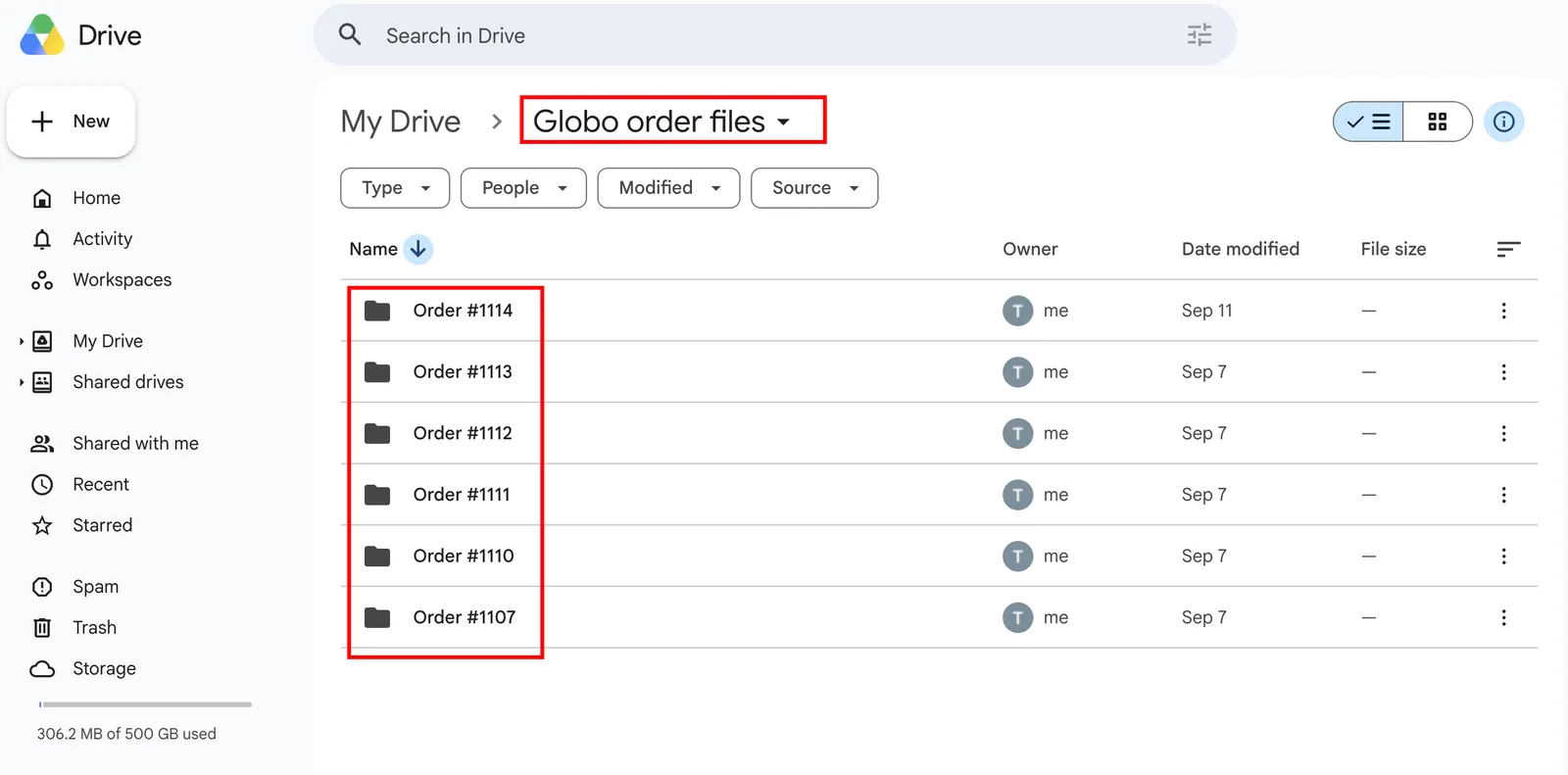
Un dossier par commande, le plus récent en haut.
Partagez ce seul dossier avec votre équipe de production : elle voit chaque commande à son arrivée, sans avoir besoin d’accéder au reste de votre Drive.
Le dossier de commande
Dans le dossier racine, chaque commande a son propre dossier. Le nom par défaut est Order #{order_number}, soit le numéro que votre équipe voit dans l’interface administrateur Shopify.
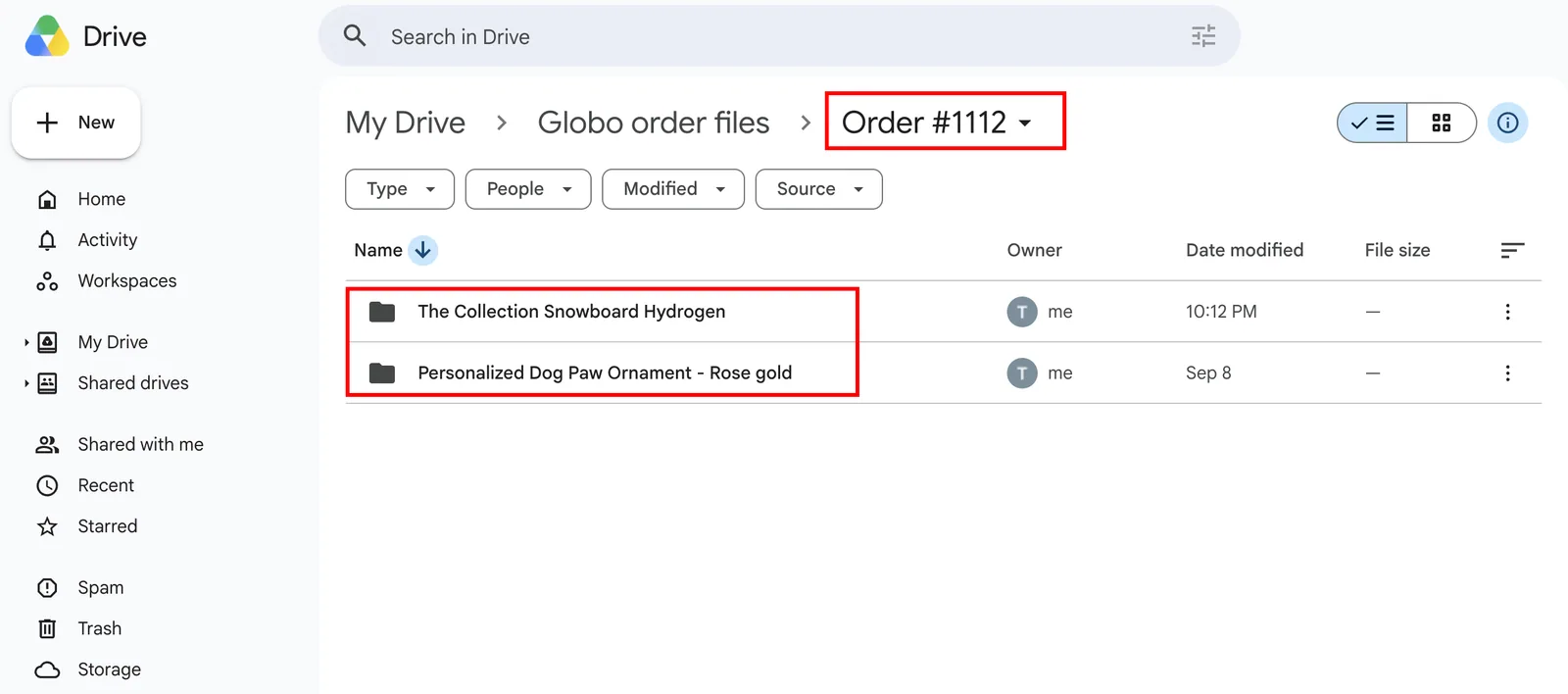
Dans une commande, un dossier par produit personnalisé.
Le niveau produit n’existe que si Créer un dossier pour chaque produit est activé. Si vous le désactivez, tous les fichiers de la commande arrivent directement dans le dossier de commande : cela convient aux commandes d’un seul produit, mais devient confus pour les autres.
Le dossier de produit
Le niveau le plus bas contient les fichiers eux-mêmes. Le nom par défaut est {product_title} - {variant_title} : un dossier vous indique donc la variante exacte à produire.
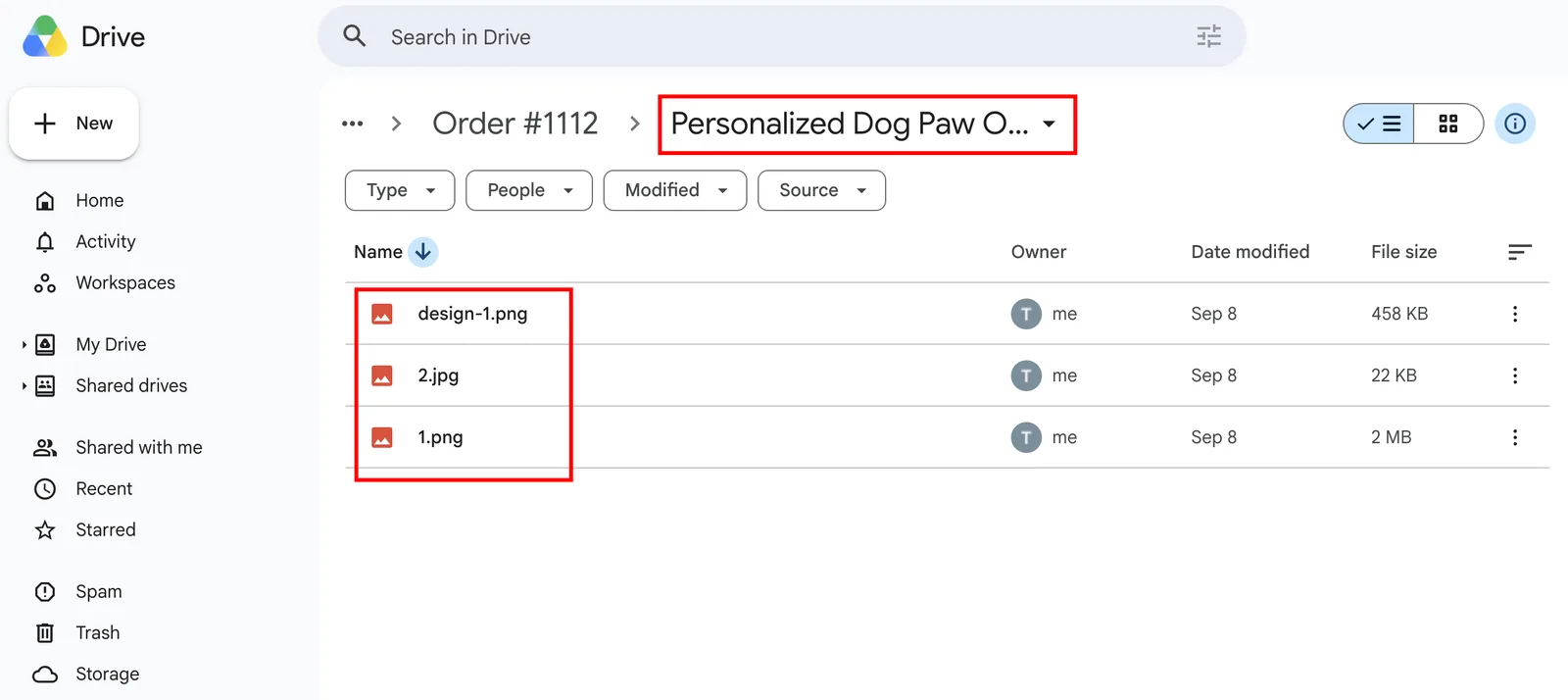
Les fichiers téléversés sont numérotés dans l’ordre de téléversement ; le design du Personnaliseur porte un préfixe pour ne jamais leur prendre un numéro.
| Fichier | De quoi il s’agit |
|---|---|
1.png, 2.jpg | Ce que le client a téléversé, numéroté dans l’ordre où il a joint les fichiers |
design-1.png | L’image générée par le Personnaliseur. Présente uniquement lorsque Synchroniser aussi les images de personnalisation est activé |
Le nom de fichier d’origine du client n’est pas conservé, d’où la numérotation. Consultez Noms de fichiers.
Modifier la structure
| Vous voulez | Modifiez |
|---|---|
| Tout placer dans un dossier que vous partagez déjà | Dossier racine : sélectionnez Modifier et choisissez-le |
| Des dossiers nommés d’après le client ou la date plutôt que le numéro de commande | Nom du dossier de commande : utilisez {customer_name} ou {order_date} |
| Un dossier par commande, sans niveau produit | Désactivez Créer un dossier pour chaque produit |
| Des dossiers nommés d’après le SKU, pour un système de production qui s’appuie dessus | Nom du dossier de produit : utilisez {sku} |
| Uniquement les fichiers téléversés, sans images de design | Désactivez Synchroniser aussi les images de personnalisation |
Tous ces paramètres se trouvent sur la page Synchronisation Google Drive, dont l’aperçu montre le résultat avant que vous n’enregistriez.
Remarques
- Les dossiers sont créés la première fois qu’un fichier en a besoin : une commande sans fichiers téléversés ne crée donc rien.
- La modification d’un paramètre de nom ne concerne que les nouvelles commandes. Les dossiers existants ne sont pas renommés.
- Renommer ou déplacer vous-même un dossier dans Drive n’interrompt pas le flux de travail, mais l’application recrée le dossier attendu à la commande suivante.
- Un fichier déjà présent dans Drive n’est jamais copié deux fois : une nouvelle tentative n’ajoute donc que ce qui manque. Consultez Historique de synchronisation Google Drive.
Cette page vous a-t-elle aidé ?
Merci pour votre retour ! Dites-nous ce qui manquait
Signaler un problème