
Jak to wygląda na Dysku
Jak zsynchronizowane pliki wyglądają na Twoim Dysku — trzy poziomy, od folderu głównego aż po same pliki.
Pliki nigdy nie lądują hurtem w jednym folderze. Przepływ pracy buduje trzy poziomy, więc ścieżka pliku mówi, do którego zamówienia i produktu należy, zanim go otworzysz.
Globo order files ← folder główny└── Order #1112 ← jeden na zamówienie └── Personalized Dog Paw Ornament - Rose gold ├── 1.png ← pliki klienta, w kolejności przesłania ├── 2.jpg └── design-1.png ← projekt z PersonalizatoraNazwę każdego poziomu ustala ustawienie, które kontrolujesz. Zobacz Miejsce docelowe.
Folder główny
Wszystko, co tworzy przepływ pracy, znajduje się w jednym folderze. Jeśli nie wybrałeś go podczas konfiguracji automatyzacji, powstaje w Moim dysku pod nazwą Globo order files.
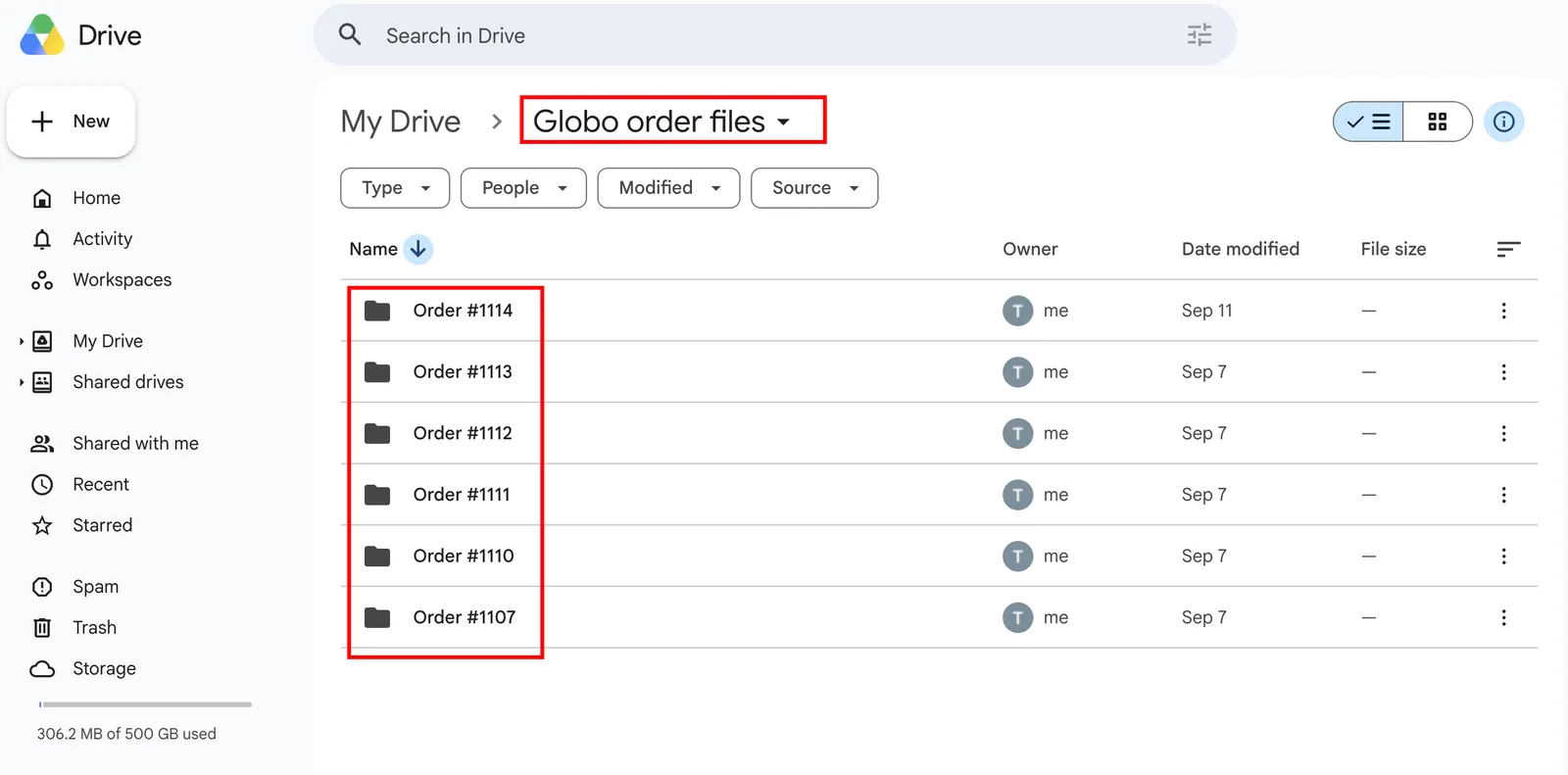
Jeden folder na zamówienie, najnowsze na górze.
Udostępnij ten jeden folder zespołowi produkcyjnemu, a zobaczy każde zamówienie, gdy tylko wpłynie, bez dostępu do reszty Twojego Dysku.
Folder zamówienia
W folderze głównym każde zamówienie dostaje własny folder. Domyślna nazwa to Order #{order_number}, czyli numer, który zespół widzi w panelu administracyjnym Shopify.
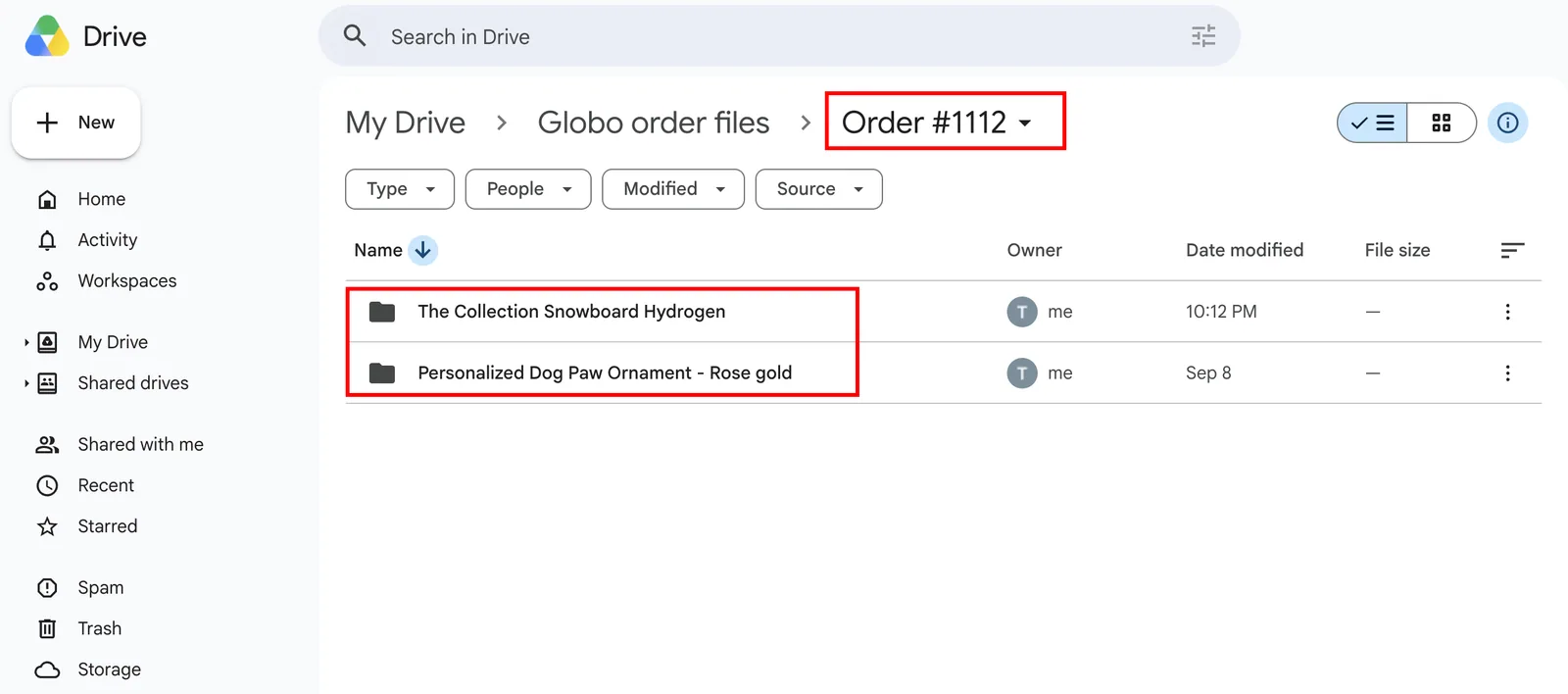
W zamówieniu jeden folder na każdy spersonalizowany produkt.
Poziom produktu istnieje tylko wtedy, gdy opcja Utwórz folder dla każdego produktu jest włączona. Wyłącz ją, a każdy plik z zamówienia trafi prosto do folderu zamówienia — w porządku przy zamówieniach z jednym produktem, mylące przy pozostałych.
Folder produktu
Najniższy poziom zawiera właściwe pliki. Domyślna nazwa to {product_title} - {variant_title}, więc folder mówi, jaki dokładnie wariant wyprodukować.
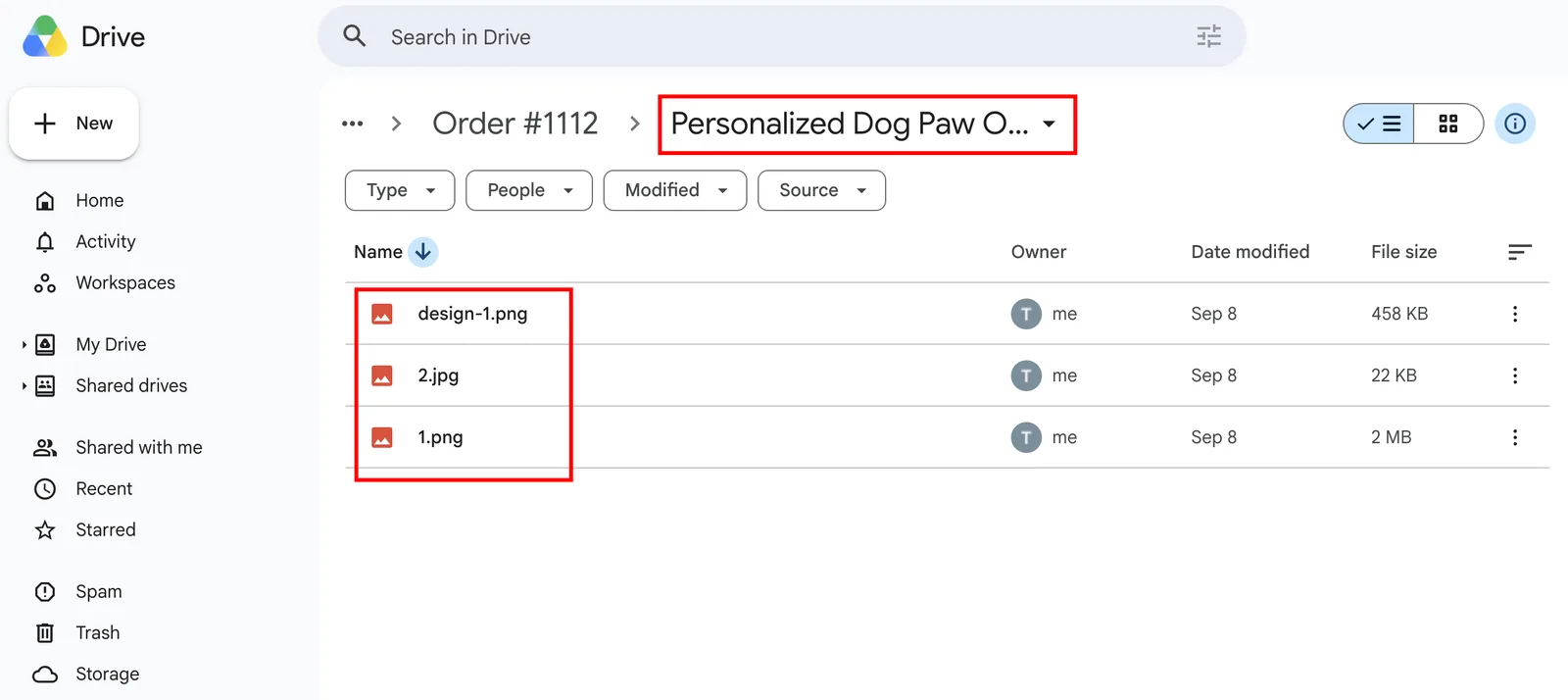
Przesłane pliki są numerowane w kolejności przesłania. Projekt z Personalizatora ma prefiks, więc nigdy nie zabiera im numeru.
| Plik | Co to jest |
|---|---|
1.png, 2.jpg | Pliki przesłane przez klienta, numerowane w kolejności dołączenia |
design-1.png | Obraz wygenerowany przez Personalizator. Pojawia się tylko, gdy opcja Synchronizuj także obrazy projektów z personalizatora jest włączona |
Oryginalna nazwa pliku klienta nie jest zachowywana, dlatego istnieje numeracja. Zobacz Nazwy plików.
Zmiana struktury
| Chcesz | Zmień |
|---|---|
| Wszystko w folderze, który już udostępniasz | Folder główny — wybierz Zmień i wskaż go |
| Foldery nazwane według klienta lub daty zamiast numeru zamówienia | Nazwa folderu zamówienia — użyj {customer_name} lub {order_date} |
| Jeden folder na zamówienie, bez poziomu produktu | Wyłącz Utwórz folder dla każdego produktu |
| Foldery nazwane według SKU, dla systemu produkcyjnego, który dopasowuje po nim | Nazwa folderu produktu — użyj {sku} |
| Tylko przesłane pliki, bez obrazów projektów | Wyłącz Synchronizuj także obrazy projektów z personalizatora |
Wszystkie te ustawienia są na stronie Synchronizacja z Dyskiem Google, a podgląd pokazuje tam wynik przed zapisaniem.
Uwagi
- Foldery powstają, gdy pierwszy plik ich potrzebuje, więc zamówienie bez przesłanych plików niczego nie tworzy.
- Zmiana ustawienia nazwy dotyczy tylko nowych zamówień. Istniejące foldery nie są zmieniane.
- Samodzielna zmiana nazwy lub przeniesienie folderu na Dysku nie psuje przepływu pracy, ale przy następnym zamówieniu aplikacja ponownie utworzy oczekiwany folder.
- Plik, który już jest na Dysku, nigdy nie jest kopiowany dwa razy, więc ponowienie dodaje tylko brakujące pliki. Zobacz Historia synchronizacji z Dyskiem Google.
Czy to było pomocne?
Dziękujemy za opinię! Powiedz nam, czego zabrakło
Zgłoś problem