
Zo ziet het eruit in Drive
Hoe de gesynchroniseerde bestanden eruitzien in je Drive — drie niveaus, van de hoofdmap tot de bestanden zelf.
Bestanden worden nooit op één hoop in één map gezet. De workflow bouwt drie niveaus op, zodat het pad van een bestand al vertelt bij welke bestelling en welk product het hoort voordat je het opent.
Globo order files ← hoofdmap└── Order #1112 ← één per bestelling └── Personalized Dog Paw Ornament - Rose gold ├── 1.png ← de uploads van de klant, in volgorde van uploaden ├── 2.jpg └── design-1.png ← het ontwerp van de PersonalisatorElk niveau krijgt zijn naam via een instelling die jij bepaalt. Zie Bestemming.
De hoofdmap
Alles wat de workflow aanmaakt, staat in één map. Heb je er geen gekozen bij het instellen van de automatisering, dan wordt hij aangemaakt in Mijn Drive met de naam Globo order files.
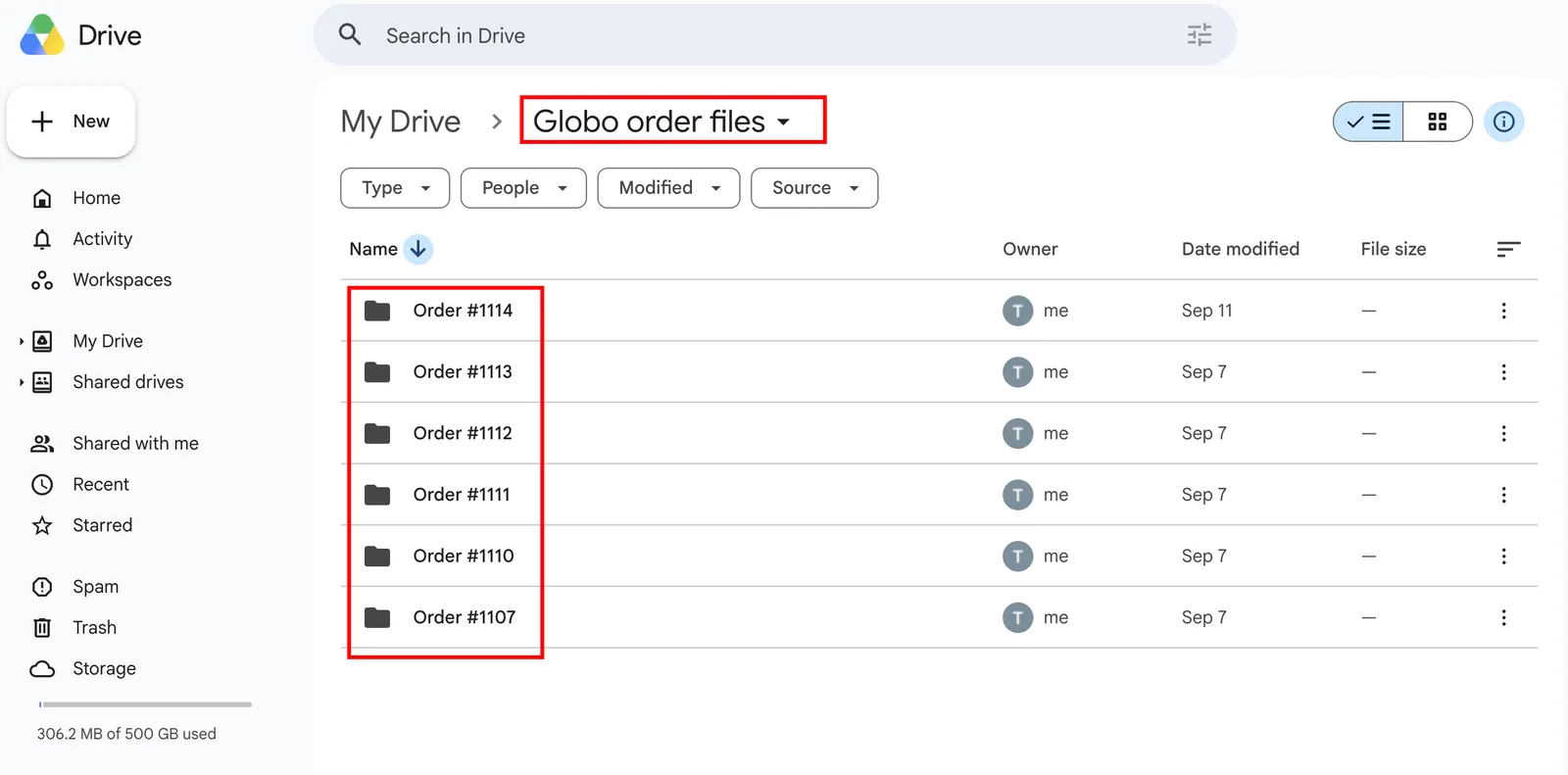
Eén map per bestelling, de nieuwste bovenaan.
Deel deze ene map met je productieteam. Dan ziet het elke bestelling zodra die binnenkomt, zonder toegang tot de rest van je Drive.
De bestelmap
In de hoofdmap krijgt elke bestelling een eigen map. De standaardnaam is Order #{order_number}: het nummer dat je team in het Shopify-beheercentrum ziet.
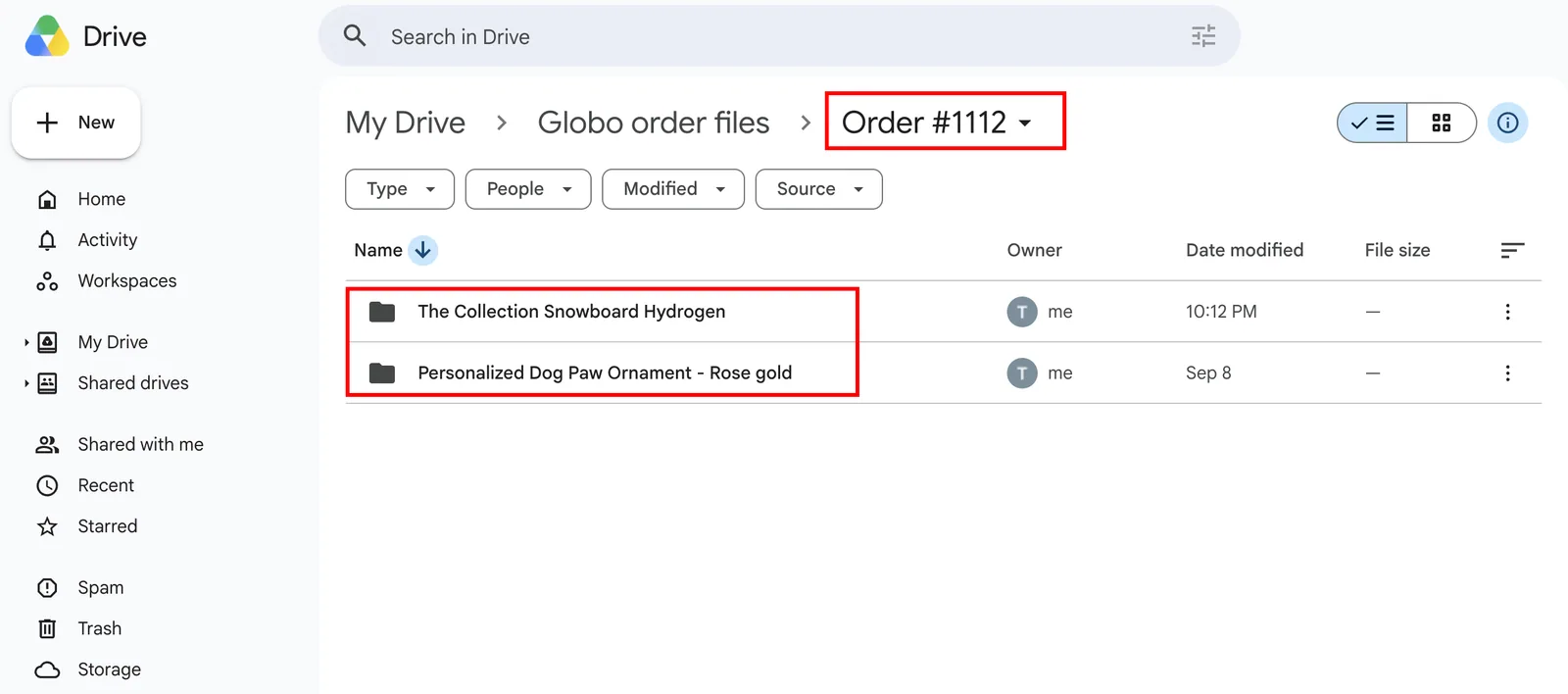
In een bestelling: één map per gepersonaliseerd product.
Het productniveau bestaat alleen als Voor elk product een map aanmaken aan staat. Zet je het uit, dan komt elk bestand van de bestelling direct in de bestelmap — prima voor bestellingen met één product, verwarrend voor de rest.
De productmap
Het laagste niveau bevat de eigenlijke bestanden. De standaardnaam is {product_title} - {variant_title}, zodat de map je precies vertelt welke variant je moet maken.
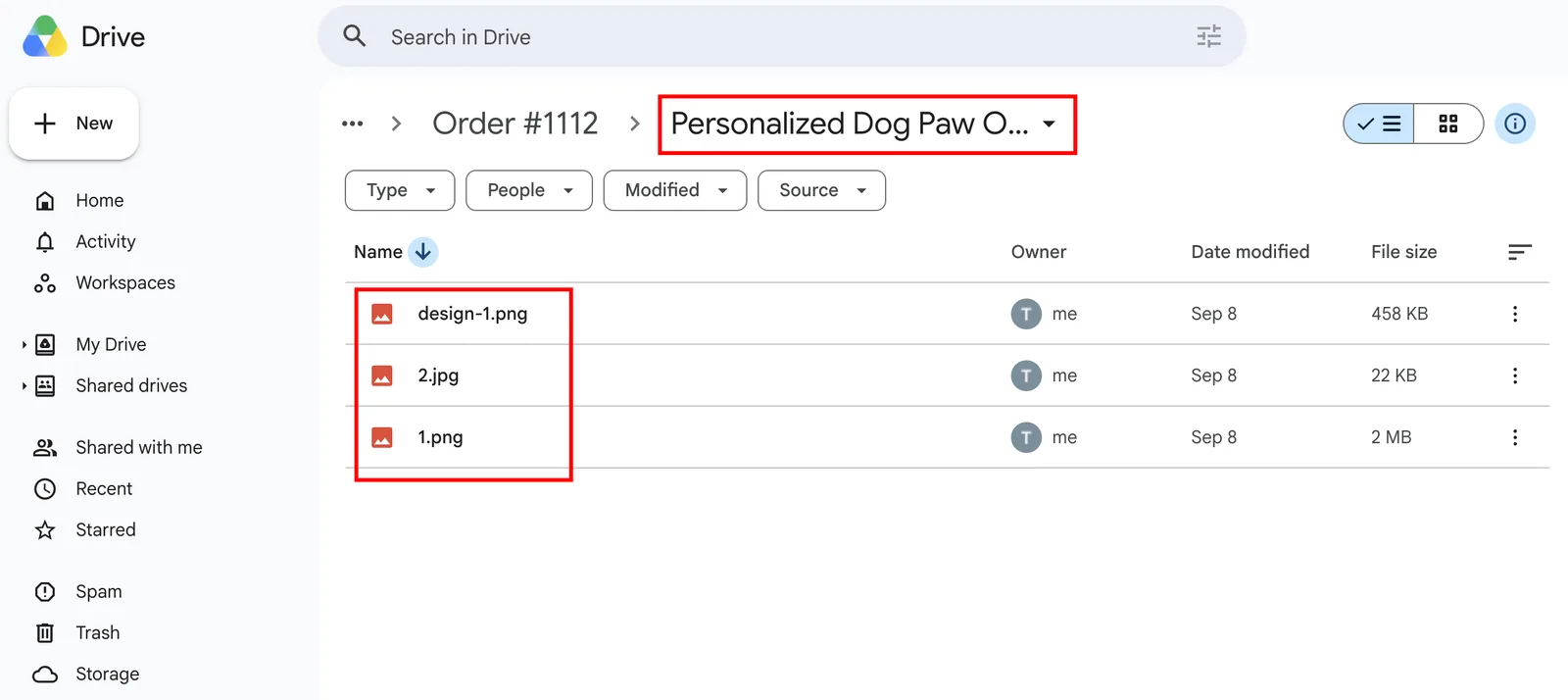
Uploads worden genummerd in volgorde van uploaden; het ontwerp van de Personalisator krijgt een voorvoegsel, zodat het nooit een van hun nummers inneemt.
| Bestand | Wat het is |
|---|---|
1.png, 2.jpg | Wat de klant heeft geüpload, genummerd in de volgorde waarin ze zijn toegevoegd |
design-1.png | De afbeelding die de Personalisator heeft gemaakt. Alleen aanwezig als Ook ontwerpafbeeldingen van de personalisator synchroniseren aan staat |
De oorspronkelijke bestandsnaam van de klant blijft niet bewaard. Daarom bestaat de nummering. Zie Bestandsnamen.
De structuur aanpassen
| Je wilt | Wijzig |
|---|---|
| Alles in een map die je al deelt | Hoofdmap — selecteer Wijzigen en kies de map |
| Mappen genoemd naar klant of datum in plaats van bestelnummer | Naam van de bestelmap — gebruik {customer_name} of {order_date} |
| Eén map per bestelling, zonder productniveau | Zet Voor elk product een map aanmaken uit |
| Mappen genoemd naar SKU, voor een productiesysteem dat daarop matcht | Naam van de productmap — gebruik {sku} |
| Alleen uploads, geen ontwerpafbeeldingen | Zet Ook ontwerpafbeeldingen van de personalisator synchroniseren uit |
Al deze instellingen staan op de pagina Synchronisatie met Google Drive, en het voorbeeld daar toont het resultaat voordat je opslaat.
Opmerkingen
- Mappen worden aangemaakt zodra een bestand ze voor het eerst nodig heeft. Een bestelling zonder uploads maakt dus niets aan.
- Een gewijzigde naaminstelling geldt alleen voor nieuwe bestellingen. Bestaande mappen worden niet hernoemd.
- Hernoem of verplaats je zelf een map in Drive, dan blijft de workflow werken, maar maakt de app bij de volgende bestelling de verwachte map opnieuw aan.
- Een bestand dat al in Drive staat, wordt nooit twee keer gekopieerd. Opnieuw proberen voegt dus alleen toe wat ontbreekt. Zie Synchronisatiegeschiedenis van Google Drive.
Was dit nuttig?
Bedankt voor je feedback! Vertel ons wat er ontbrak
Probleem melden