
ドライブでの表示
同期されたファイルがドライブでどのように表示されるかを説明します。ルートフォルダーからファイルまでの3階層です。
ファイルが1つのフォルダーにまとめて放り込まれることはありません。ワークフローは3つの階層を作成するため、ファイルを開く前に、そのパスからどの注文のどの商品のファイルかがわかります。
Globo order files ← ルートフォルダー└── Order #1112 ← 注文ごとに1つ └── Personalized Dog Paw Ornament - Rose gold ├── 1.png ← 顧客のアップロード(アップロード順) ├── 2.jpg └── design-1.png ← パーソナライザーのデザイン各階層の名前は、自分で管理できる設定で決まります。保存先を参照してください。
ルートフォルダー
ワークフローが作成するものはすべて、1つのフォルダー内に保存されます。自動化の設定時にフォルダーを選択しなかった場合は、マイドライブに Globo order files という名前で作成されます。
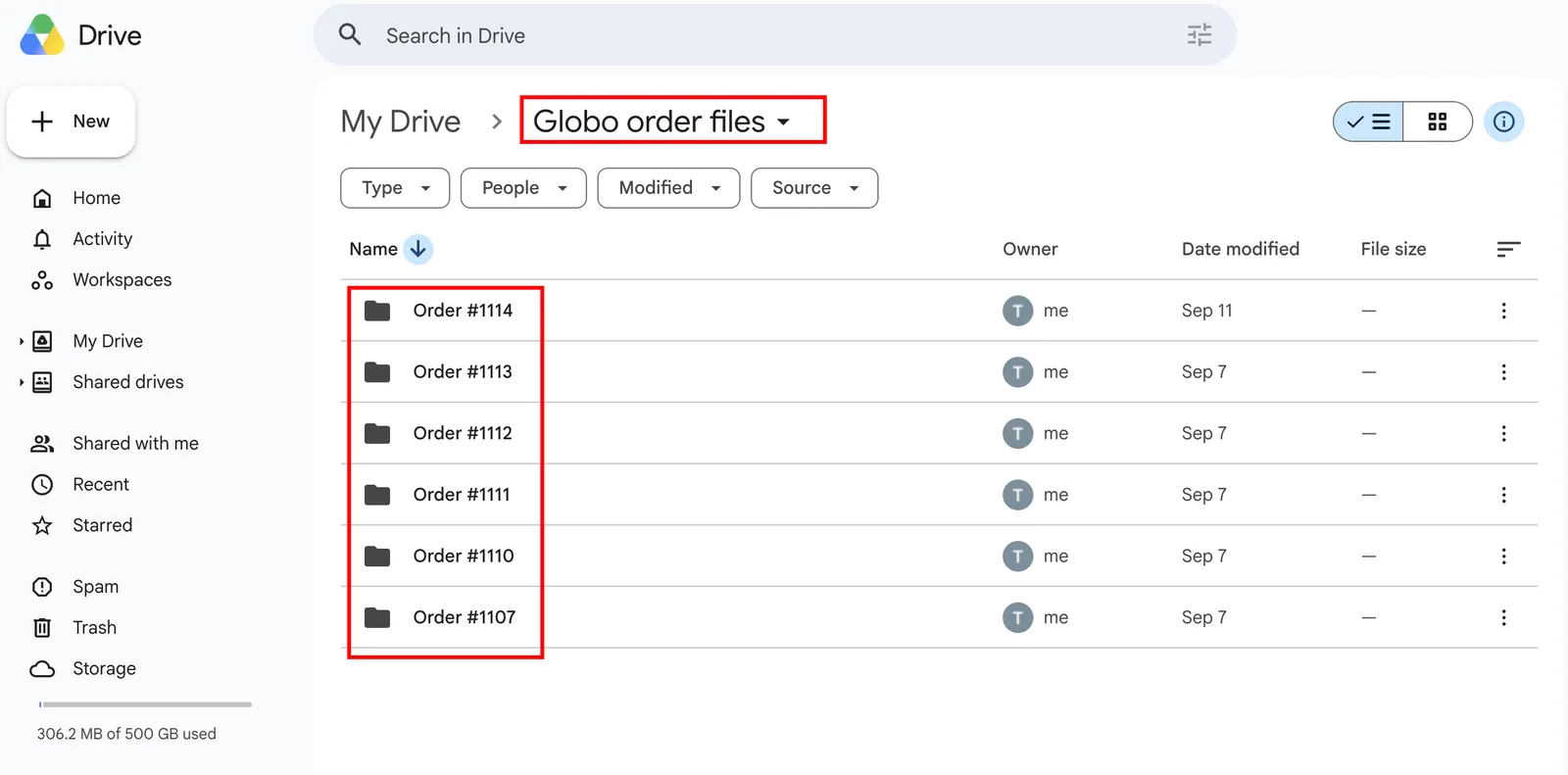
注文ごとに1つのフォルダーがあり、最新のものが一番上に表示されます。
このフォルダー1つを制作チームと共有すれば、チームはドライブの他の部分にアクセスしなくても、届いた注文をすべて確認できます。
注文フォルダー
ルートフォルダー内には、注文ごとに専用のフォルダーが作成されます。デフォルトの名前は Order #{order_number} で、チームがShopify管理画面で目にする番号と同じです。
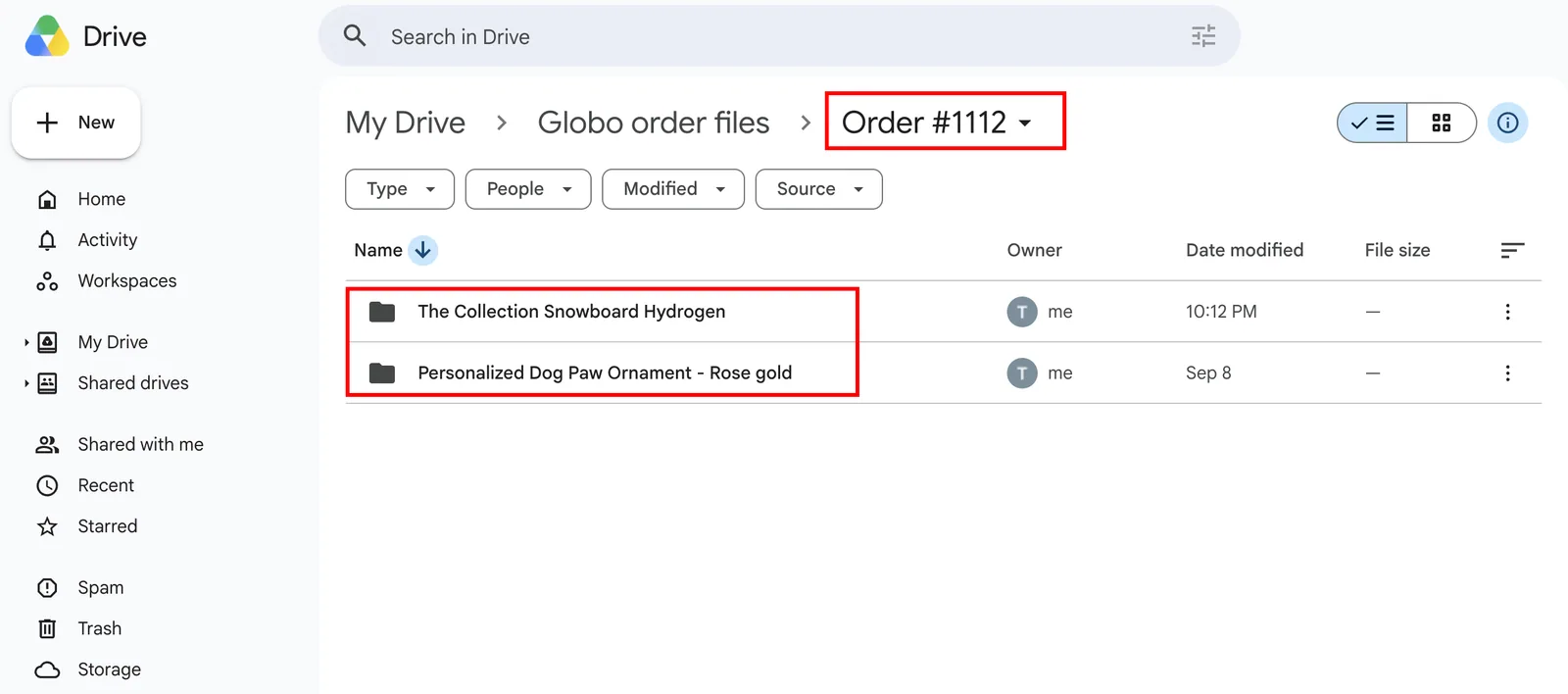
注文フォルダー内には、パーソナライズされた商品ごとに1つのフォルダーがあります。
商品の階層は、商品ごとにフォルダーを作成がオンの場合にのみ作成されます。オフにすると、注文内のすべてのファイルが注文フォルダーに直接保存されます。商品が1つの注文なら問題ありませんが、それ以外ではわかりにくくなります。
商品フォルダー
最下層には実際のファイルが入ります。デフォルトの名前は {product_title} - {variant_title} なので、フォルダー名から制作すべきバリエーションが正確にわかります。
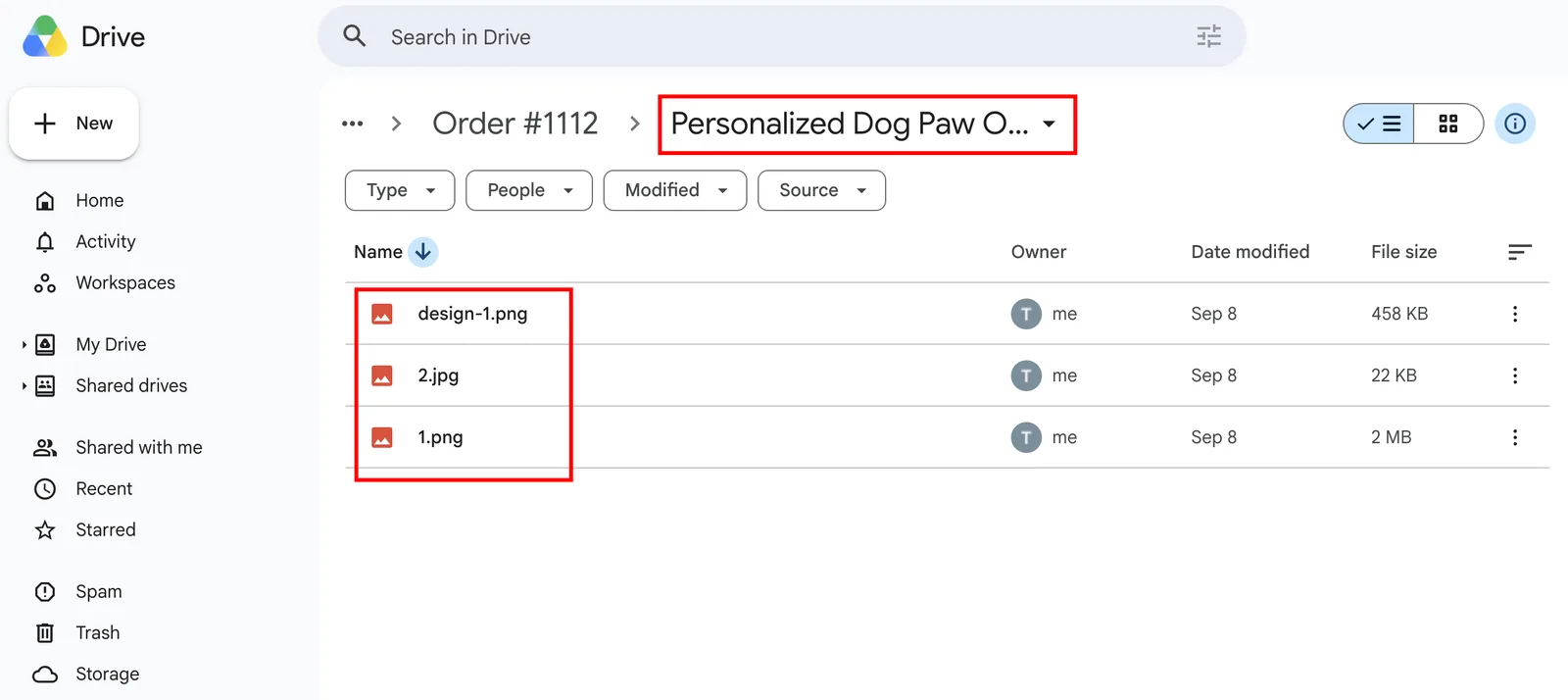
アップロードはアップロード順に番号が付けられます。パーソナライザーのデザインには接頭辞が付くため、アップロードの番号と重なることはありません。
| ファイル | 内容 |
|---|---|
1.png、2.jpg | 顧客がアップロードしたファイル。添付された順に番号が付けられます |
design-1.png | パーソナライザーで生成された画像。パーソナライザーのデザイン画像も同期するがオンの場合にのみ存在します |
顧客の元のファイル名は保持されないため、番号が付けられます。ファイル名を参照してください。
構成を変更する
| 目的 | 変更する設定 |
|---|---|
| すべてを、すでに共有しているフォルダー内に保存したい | ルートフォルダー:変更を選択してフォルダーを選びます |
| 注文番号ではなく、顧客名や日付でフォルダーに名前を付けたい | 注文フォルダー名:{customer_name} または {order_date} を使用します |
| 注文ごとに1つのフォルダーにして、商品の階層をなくしたい | 商品ごとにフォルダーを作成をオフにします |
| SKUで照合する制作システムのために、SKUでフォルダーに名前を付けたい | 商品フォルダー名:{sku} を使用します |
| アップロードのみを同期し、デザイン画像は不要 | パーソナライザーのデザイン画像も同期するをオフにします |
これらはすべて Googleドライブ同期ページにあり、保存する前にプレビューで結果を確認できます。
注意事項
- フォルダーはファイルが最初に必要になったときに作成されるため、アップロードのない注文では何も作成されません。
- 名前の設定を変更しても、影響するのは新しい注文のみです。既存のフォルダーの名前は変更されません。
- ドライブでフォルダーの名前を自分で変更したり移動したりしてもワークフローは壊れませんが、次の注文でアプリが想定どおりのフォルダーを再作成します。
- すでにドライブにあるファイルが二重にコピーされることはないため、再試行では不足しているファイルだけが追加されます。Googleドライブ同期履歴を参照してください。
このページは役に立ちましたか?
フィードバックありがとうございます。 足りなかった情報を教える
問題を報告