
Cómo se ve en Drive
Cómo se ven los archivos sincronizados en tu Drive: tres niveles, desde la carpeta raíz hasta los propios archivos.
Los archivos nunca se amontonan en una sola carpeta. El flujo de trabajo crea tres niveles, así que la ruta de un archivo te dice a qué pedido y a qué producto pertenece antes de abrirlo.
Globo order files ← carpeta raíz└── Order #1112 ← una por pedido └── Personalized Dog Paw Ornament - Rose gold ├── 1.png ← las subidas del cliente, por orden de subida ├── 2.jpg └── design-1.png ← el diseño del PersonalizadorCada nivel recibe el nombre que define un ajuste que tú controlas. Consulta Destino.
La carpeta raíz
Todo lo que crea el flujo de trabajo está dentro de una sola carpeta. Si no elegiste una al configurar la automatización, se crea en Mi unidad con el nombre Globo order files.
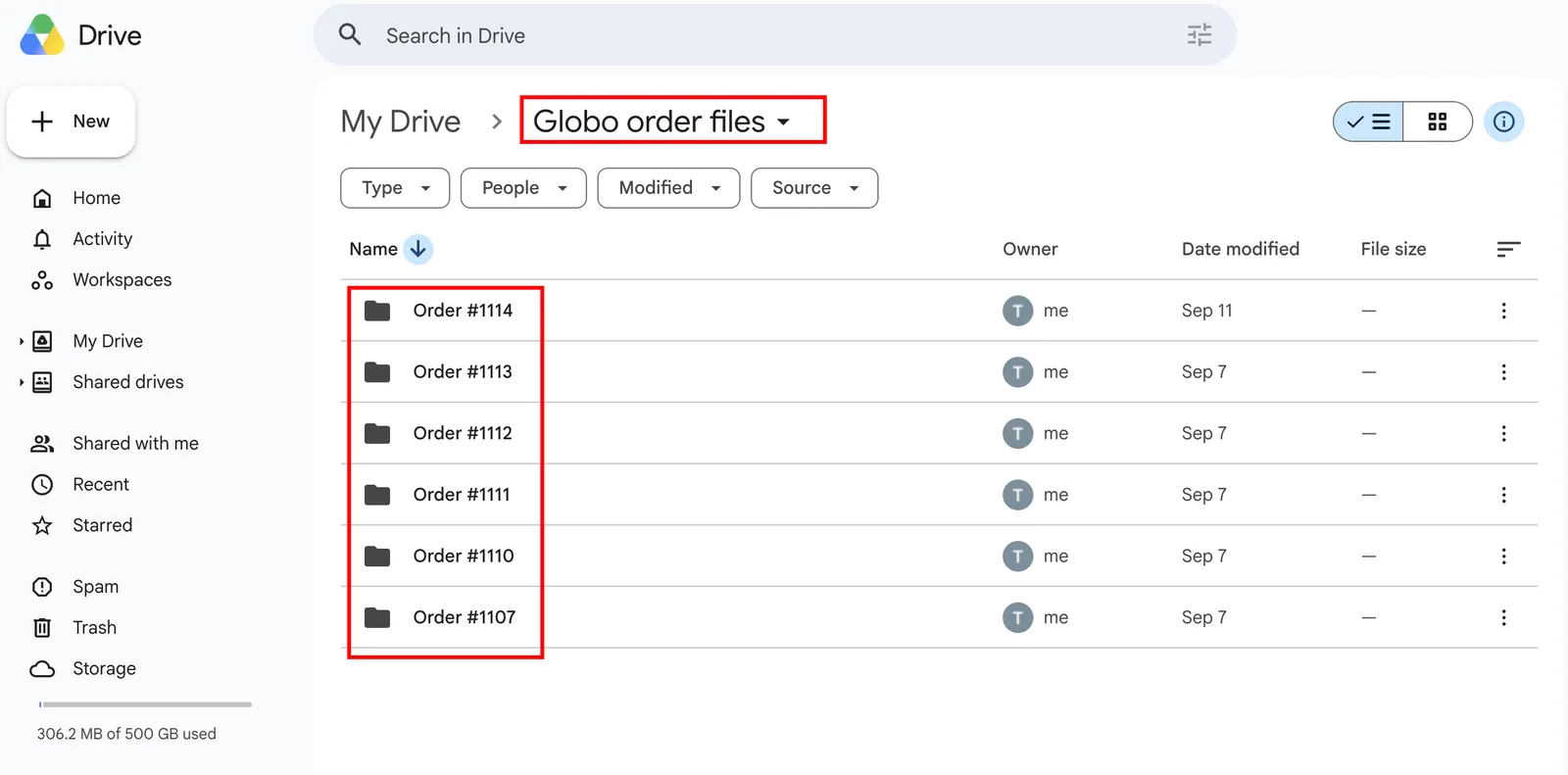
Una carpeta por pedido, con la más reciente arriba.
Comparte solo esta carpeta con tu equipo de producción y verán cada pedido en cuanto llegue, sin necesidad de acceder al resto de tu Drive.
La carpeta del pedido
Dentro de la raíz, cada pedido tiene su propia carpeta. El nombre predeterminado es Order #{order_number}, que es el número que tu equipo ve en el panel de control de Shopify.
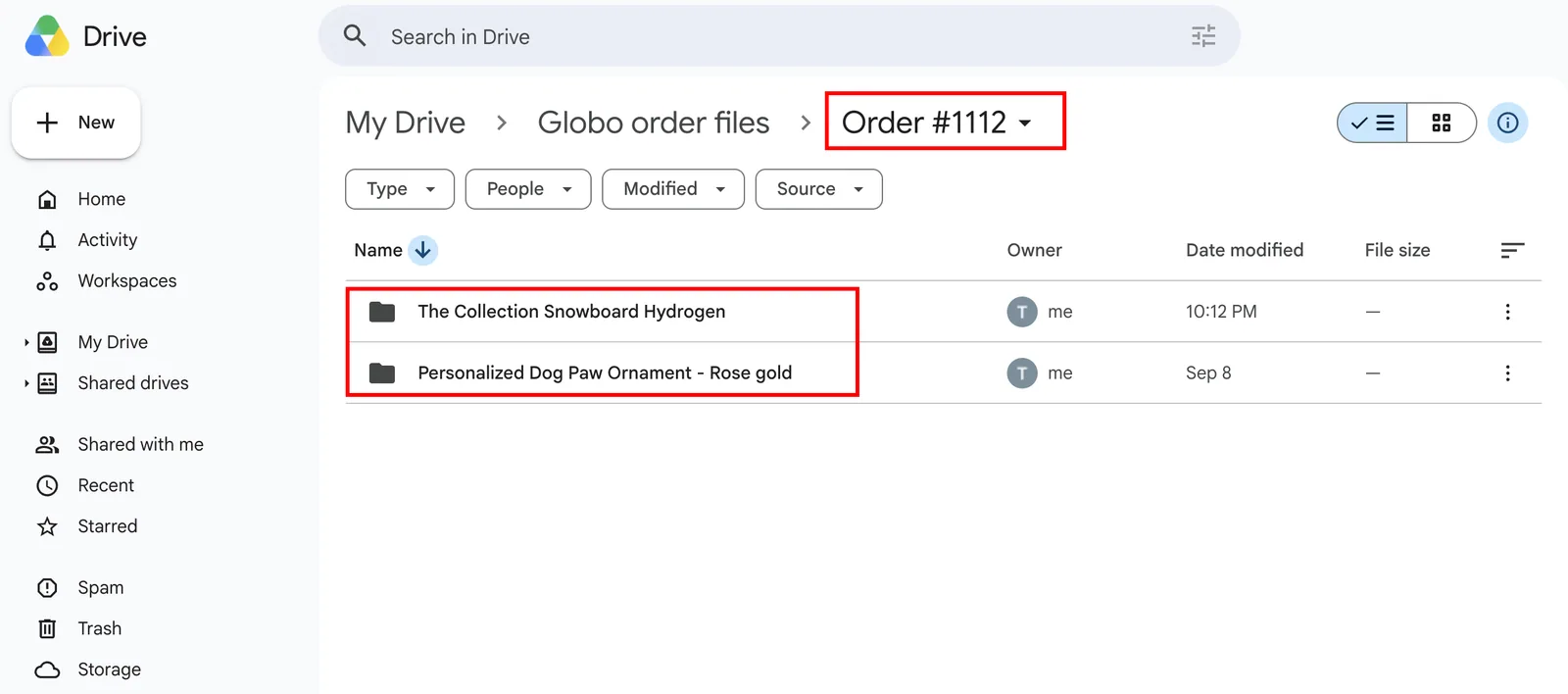
Dentro de un pedido, una carpeta por producto personalizado.
El nivel de producto solo existe cuando Crear una carpeta para cada producto está activado. Si lo desactivas, todos los archivos del pedido van directamente a la carpeta del pedido: está bien para pedidos de un solo producto, pero resulta confuso para el resto.
La carpeta del producto
El nivel más bajo contiene los archivos en sí. El nombre predeterminado es {product_title} - {variant_title}, así que una carpeta te indica la variante exacta que hay que producir.
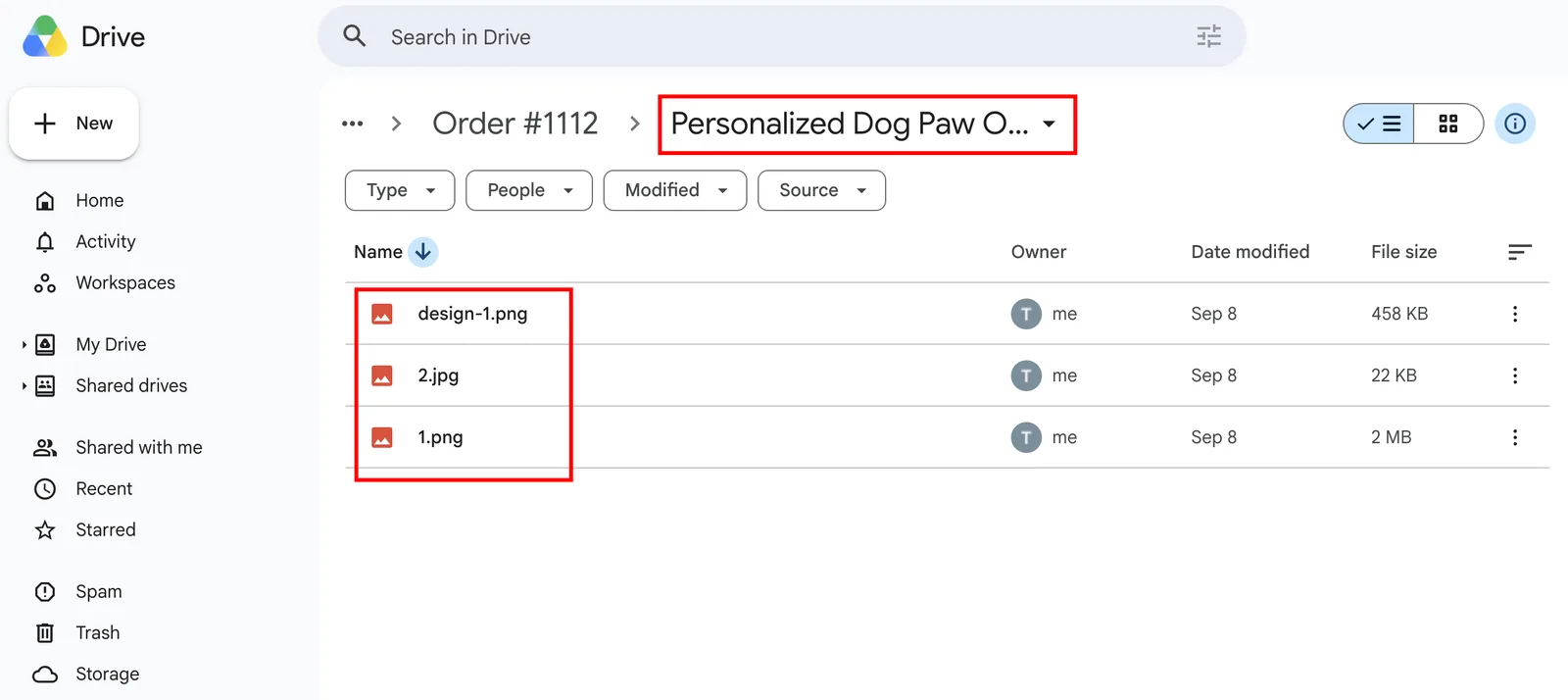
Las subidas se numeran por orden de subida; el diseño del Personalizador lleva un prefijo para que nunca les quite un número.
| Archivo | Qué es |
|---|---|
1.png, 2.jpg | Lo que subió el cliente, numerado en el orden en que lo adjuntó |
design-1.png | La imagen que generó el Personalizador. Solo aparece cuando Sincronizar también las imágenes de diseño del personalizador está activado |
No se conserva el nombre de archivo original del cliente, por eso existe la numeración. Consulta Nombres de archivo.
Cambiar la estructura
| Quieres | Cambia |
|---|---|
| Todo dentro de una carpeta que ya compartes | Carpeta raíz: selecciona Cambiar y elígela |
| Carpetas con el nombre del cliente o la fecha en lugar del número de pedido | Nombre de la carpeta del pedido: usa {customer_name} o {order_date} |
| Una carpeta por pedido, sin nivel de producto | Desactiva Crear una carpeta para cada producto |
| Carpetas con el nombre del SKU, para un sistema de producción que lo usa para identificar los artículos | Nombre de la carpeta del producto: usa {sku} |
| Solo las subidas, sin imágenes de diseño | Desactiva Sincronizar también las imágenes de diseño del personalizador |
Todos estos ajustes están en la página Sincronización con Google Drive, y la vista previa de esa página muestra el resultado antes de guardar.
Notas
- Las carpetas se crean la primera vez que un archivo las necesita, así que un pedido sin archivos subidos no crea nada.
- Cambiar un ajuste de nombre solo afecta a los pedidos nuevos. Las carpetas que ya existen no se renombran.
- Si renombras o mueves tú mismo una carpeta en Drive, el flujo de trabajo no deja de funcionar, pero la app vuelve a crear la carpeta esperada en el siguiente pedido.
- Un archivo que ya está en Drive nunca se copia dos veces, así que un reintento solo agrega lo que falta. Consulta Historial de sincronización con Google Drive.
¿Te ha sido útil?
¡Gracias por tu opinión! Cuéntanos qué faltaba
Informar de un problema