
Skrifttyper
Trykk tekst med appens standardskrifttype, en Google-skrifttype eller din egen opplastede skrifttype, og la kundene velge fra en liste.
Skriftfamilie, i kortet Tekststil, angir skrifttypen et tekstelement trykkes med. Bruk skrifttypen du produserer med, så designet samsvarer med det ferdige produktet.
Se demoen (2:13). Personaliseringsversjonen av forhåndsvisning av skrift og farge: forhåndsvisningen i sanntid konfigureres først, og deretter legges alternativene for skrifttype og farge oppå, så kunden velger en skrifttype og en fargetone og ser produktbildet endre seg.
Hvis du bare vil vise skrifttypen og fargen inne i skjemaet, uten at noe trykkes på produktbildet, dekker videoen på 1:28 i Stil og forhåndsvisninger for fargeprøver det alene.
De tre valgene
| Skriftfamilie | Hva den bruker | Viser |
|---|---|---|
| Standard | Appens standardskrifttype | Ingenting mer |
| En skrifttype fra Google Fonts-biblioteket | Velg skrifttype, en søkbar liste | |
| Egendefinert | En skriftfil du har lastet opp til appen | Velg skrifttype, en liste over skrifttypene du har lastet opp |
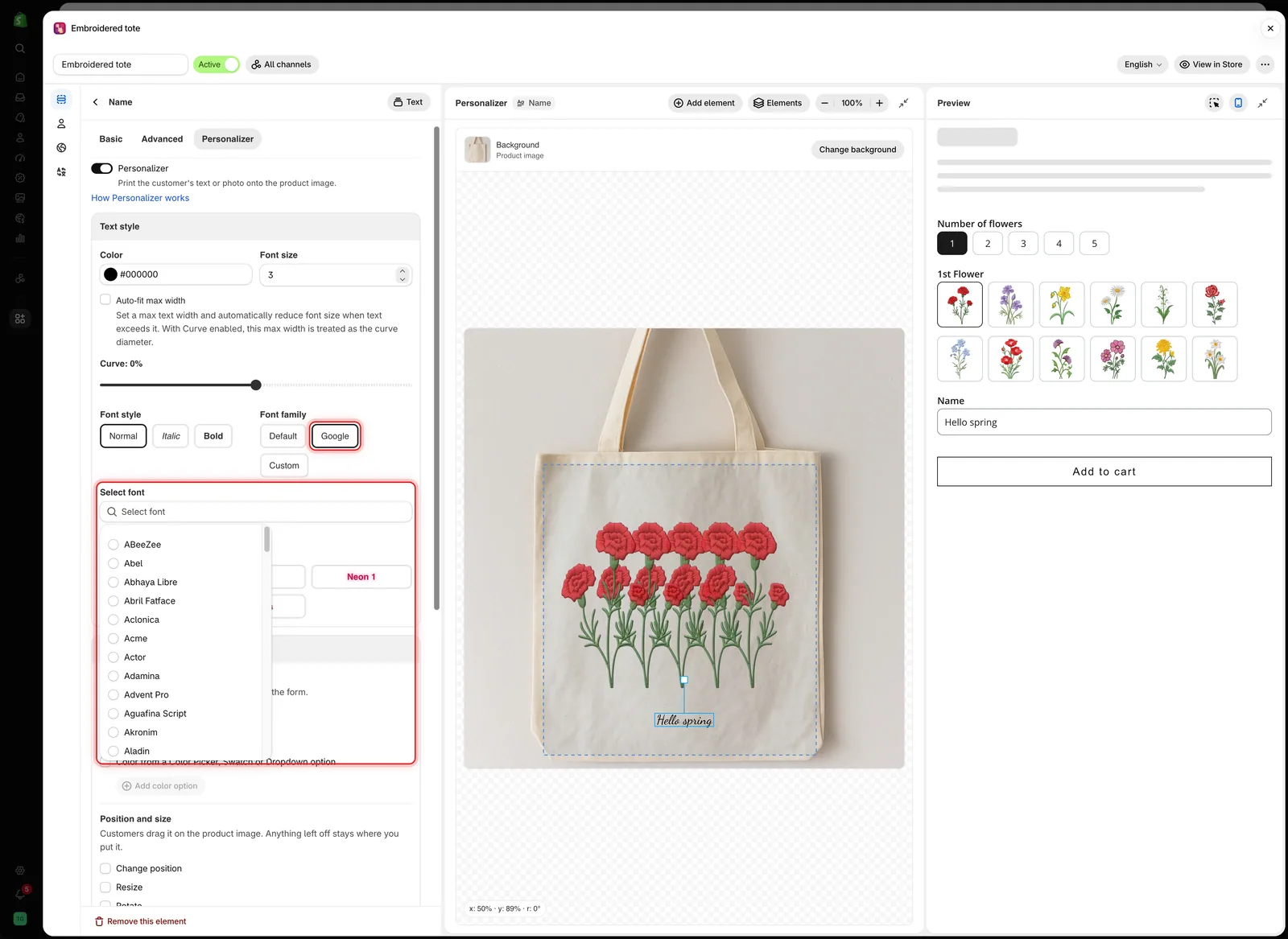
Når du velger Google eller Egendefinert, vises Velg skrifttype, der du velger selve skrifttypen.
Standard
Appens egen skrifttype. Bruk den mens du bygger, eller når skrifttypen ikke er en del av produktet. Den passer dårlig til gravering eller brodering, fordi den ikke ser ut som skrifttypen du produserer med.
Søk etter en skrifttype i Velg skrifttype og velg den. Teksten på lerretet endres med en gang.
| Bra for | Sjekk |
|---|---|
| Raskt å finne en skrifttype som ligner produksjonsskrifttypen din | Lik er ikke det samme. Sammenlign bokstavene kundene faktisk kommer til å bruke |
| Håndskrift- og display-skrifttyper du ikke eier | Svært dekorative skrifttyper er vanskelige å lese i små størrelser |
| Å matche en Google-skrifttype nettbutikken din allerede bruker | Aksenter og ikke-latinske tegn, hvis kundene dine bruker dem |
Egendefinert
Din egen skriftfil, lastet opp til appen én gang og deretter tilgjengelig i Velg skrifttype. Bruk den når skrifttypen er en del av produktet, for eksempel den nøyaktige skrifttypen graveringsmaskinen din bruker.
-
Last opp skrifttypen
Gå til Innstillinger > Innstillinger > Generelt > Egendefinerte skrifttyper. Se Egendefinerte skrifttyper.
-
Sett Skriftfamilie til Egendefinert
I fanen Personalisering for tekstelementet, i Tekststil.
-
Velg skrifttypen
Velg den fra Velg skrifttype.
-
Test tegnene du trenger
Skriv inn bokstaver med aksenter, tegnsetting og sifre i Forhåndsvisning. Noen display-skrifttyper inneholder dem ikke.
Egendefinerte skrifttyper er kanskje ikke tilgjengelige i alle abonnementer. Se Sammenlign abonnementer.
La kundene velge skrifttypen
Skriftfamilie du angir her, er fast. For å la kundene velge legger du til et Skrifttypevelger-alternativ og kobler tekstelementet til det fra kortet Hva kundene kan endre. Kundens valg erstatter da skrifttypen din på produktbildet. Se La kundene velge skrifttype og farge.
Velge skrifttyper du kan produsere
| Spør | Fordi |
|---|---|
| Kan maskinen eller leverandøren vår bruke denne skrifttypen? | Ellers må hver ordre avklares |
| Inneholder den alle tegnene kundene skriver? | Aksenter, apostrofer og sifre mangler ofte |
| Er den lesbar i størrelsen vi trykker? | Tynne streker forsvinner når de graveres smått |
| Har vi lisens til å bruke den kommersielt? | Skriftlisenser dekker både produksjon og nettstedet ditt |
Merknader
- Én skrifttype per element. For to skrifttyper på ett produkt bruker du to tekstalternativer.
- Skriftstil (fet og kursiv) er en separat innstilling og krever at skrifttypen inneholder disse versjonene.
- Google-skrifttyper lastes inn fra Google. Egendefinerte skrifttyper lastes inn fra appen.
- Alle skrifttypene i en Skrifttypevelger-liste lastes inn for forhåndsvisningen, så en lang liste tar lengre tid å vise.
Var dette nyttig?
Takk for tilbakemeldingen! Fortell oss hva som manglet
Rapporter et problem