
フォント
アプリのデフォルトフォント、Googleフォント、アップロードした独自のフォントでテキストを印刷し、顧客に一覧から選ばせることもできます。
テキストスタイルカードのフォントファミリーでは、テキスト要素を印刷する書体を設定します。デザインが完成品と一致するように、制作で使うフォントを選んでください。
デモを見る(2:13)。 パーソナライザー版のフォントとカラーのプレビューです。まずライブプレビューを設定し、その上にフォントとカラーのオプションを追加して、顧客が書体と色を選ぶと商品画像が変わる様子を確認します。
商品画像には何も印刷せず、フォーム内でフォントとカラーを表示するだけでよい場合は、スウォッチスタイルとプレビューの1:28の動画でその方法だけを解説しています。
3つの選択肢
| フォントファミリー | 使用するフォント | 表示される設定 |
|---|---|---|
| デフォルト | アプリの標準書体 | なし |
| Google Fontsライブラリのフォント | フォントを選択(検索可能な一覧) | |
| カスタム | アプリにアップロードしたフォントファイル | フォントを選択(アップロードしたフォントの一覧) |
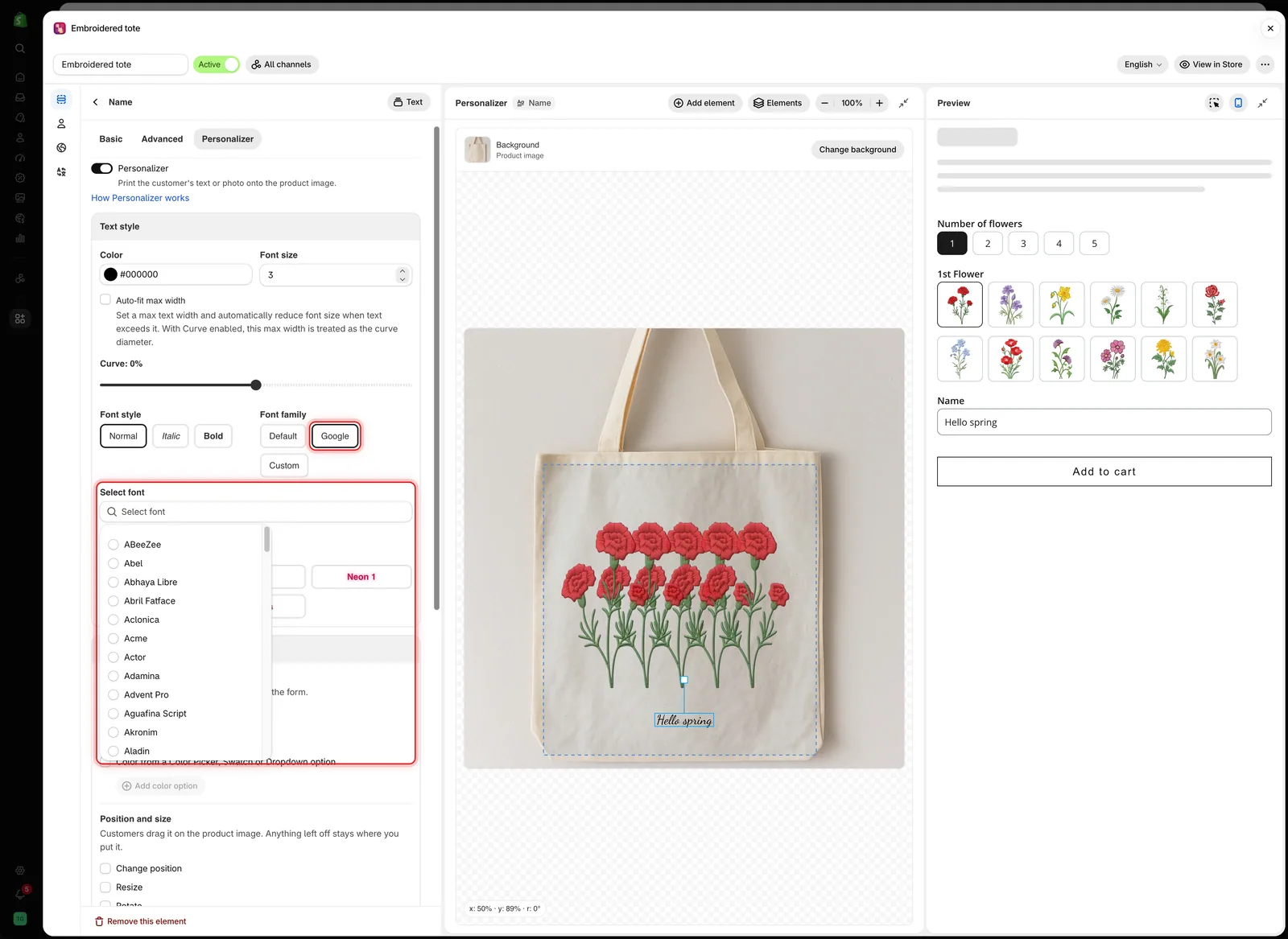
Googleまたはカスタムを選ぶとフォントを選択が表示され、そこでフォント自体を選びます。
デフォルト
アプリ独自の書体です。作成中や、フォントが商品の一部でない場合に使います。制作で使うフォントとは見た目が異なるため、彫刻や刺しゅうには適していません。
フォントを選択でフォントを検索して選択します。キャンバス上のテキストがすぐに変わります。
| 適している用途 | 確認すること |
|---|---|
| 制作用フォントに近いものをすばやく見つける | 近いことと同じことは違います。顧客が実際に使う文字で比較してください |
| 自社で所有していない筆記体や装飾書体 | 装飾の多い書体は小さいサイズでは読みにくくなります |
| ストアフロントですでに使っているGoogleフォントに合わせる | 顧客が使う場合は、アクセント記号やラテン文字以外の文字 |
カスタム
一度アプリにアップロードするとフォントを選択で使えるようになる、独自のフォントファイルです。彫刻機で使う書体そのものなど、フォントが商品の一部である場合に使います。
-
フォントをアップロードする
設定 > 設定 > 一般 > カスタムフォントに移動します。カスタムフォントをご覧ください。
-
フォントファミリーをカスタムに設定する
テキスト要素のパーソナライザータブのテキストスタイルで設定します。
-
フォントを選択する
フォントを選択から選びます。
-
必要な文字をテストする
プレビューでアクセント付きの文字、句読点、数字を入力します。これらを含まない装飾フォントもあります。
カスタムフォントはすべてのプランで利用できるとは限りません。プランを比較するをご覧ください。
顧客にフォントを選ばせる
ここで設定するフォントファミリーは固定です。顧客に選ばせるには、フォントピッカーオプションを追加し、顧客が変更できる項目カードからテキスト要素をリンクします。すると、商品画像上では顧客が選んだフォントが設定したフォントの代わりに使われます。顧客にフォントとカラーを選ばせるをご覧ください。
制作可能なフォントを選ぶ
| 確認すること | 理由 |
|---|---|
| 自社の機械や仕入先でこのフォントを使えるか | 使えないと、注文のたびにやり取りが必要になります |
| 顧客が入力するすべての文字を含んでいるか | アクセント記号、アポストロフィ、数字が欠けていることがよくあります |
| 印刷するサイズで読めるか | 細い線は小さく彫刻すると消えてしまいます |
| 商用利用のライセンスがあるか | フォントのライセンスはウェブサイトだけでなく制作にも適用されます |
注意事項
- フォントは要素ごとに1つです。1つの商品に2つのフォントを使うには、テキストオプションを2つ使います。
- フォントスタイル(太字と斜体)は別の設定で、フォントにそれらのバージョンが含まれている必要があります。
- GoogleフォントはGoogleから読み込まれます。カスタムフォントはアプリから読み込まれます。
- フォントピッカーの一覧にあるフォントはすべてプレビュー用に読み込まれるため、一覧が長いと表示に時間がかかります。
このページは役に立ちましたか?
フィードバックありがとうございます。 足りなかった情報を教える
問題を報告