
Schriftarten
Drucken Sie Text in der Standardschriftart der App, einer Google-Schriftart oder Ihrer eigenen hochgeladenen Schriftart, und lassen Sie Kunden aus einer Liste wählen.
Schriftfamilie in der Karte Textstil legt die Schrift fest, in der ein Textelement gedruckt wird. Verwenden Sie die Schriftart, mit der Sie produzieren, damit das Design dem fertigen Produkt entspricht.
Video ansehen (2:13). Die Personalisierer-Variante der Schriftart- und Farbvorschau: Zuerst wird die Live-Vorschau eingerichtet, dann kommen die Schriftart- und Farboptionen hinzu, sodass der Kunde eine Schrift und einen Farbton wählt und zusieht, wie sich das Produktbild ändert.
Wenn Schriftart und Farbe nur im Formular angezeigt werden sollen, ohne dass etwas auf das Produktbild gedruckt wird, behandelt das 1:28-Video unter Musterstil und Vorschauen genau das.
Die drei Möglichkeiten
| Schriftfamilie | Was verwendet wird | Zeigt |
|---|---|---|
| Standard | Die Standardschrift der App | Nichts weiter |
| Eine Schriftart aus der Google-Fonts-Bibliothek | Schriftart auswählen, eine durchsuchbare Liste | |
| Benutzerdefiniert | Eine Schriftdatei, die Sie in die App hochgeladen haben | Schriftart auswählen, eine Liste Ihrer hochgeladenen Schriftarten |
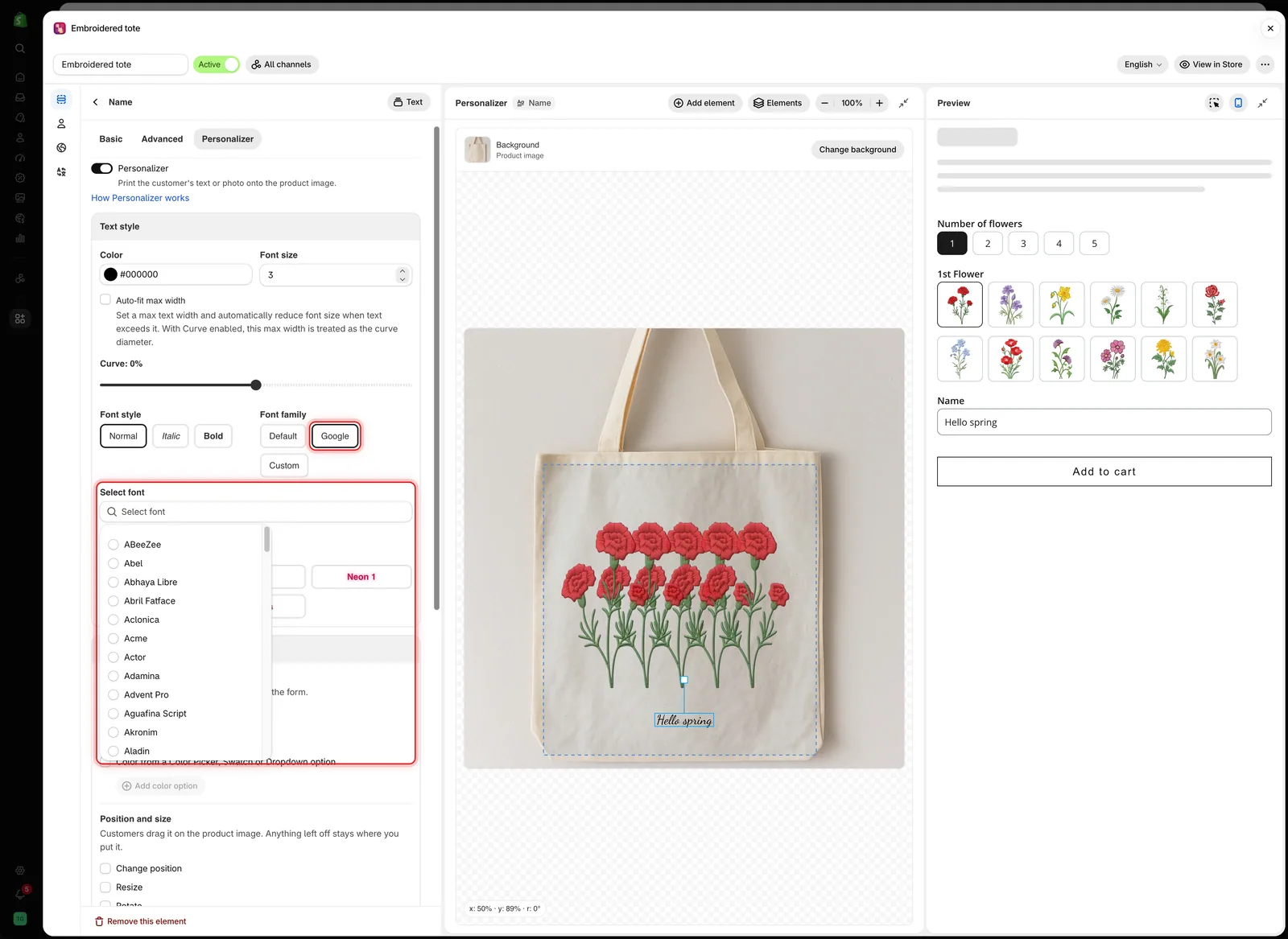
Wenn Sie Google oder Benutzerdefiniert wählen, erscheint „Schriftart auswählen“, wo Sie die Schriftart selbst auswählen.
Standard
Die eigene Schrift der App. Verwenden Sie sie während des Aufbaus oder wenn die Schriftart nicht Teil des Produkts ist. Für Gravur oder Stickerei passt sie nicht gut, weil sie nicht wie die Schriftart aussieht, mit der Sie produzieren.
Suchen Sie unter Schriftart auswählen nach einer Schriftart und wählen Sie sie aus. Der Text auf der Arbeitsfläche ändert sich sofort.
| Gut für | Prüfen Sie |
|---|---|
| Schnell eine ähnliche Schriftart wie Ihre Produktionsschrift finden | Ähnlich ist nicht dasselbe. Vergleichen Sie die Buchstaben, die Ihre Kunden tatsächlich verwenden |
| Schreib- und Zierschriften, die Sie nicht besitzen | Sehr verschnörkelte Schriften sind in kleinen Größen schwer lesbar |
| Eine Google-Schriftart, die Ihr Shop bereits verwendet | Akzente und nicht lateinische Zeichen, falls Ihre Kunden sie verwenden |
Benutzerdefiniert
Ihre eigene Schriftdatei, einmal in die App hochgeladen und danach unter Schriftart auswählen verfügbar. Verwenden Sie sie, wenn die Schriftart Teil des Produkts ist, zum Beispiel genau die Schrift, die Ihre Graviermaschine verwendet.
-
Die Schriftart hochladen
Gehen Sie zu Einstellungen > Einstellungen > Allgemein > Benutzerdefinierte Schriftarten. Siehe Benutzerdefinierte Schriftarten.
-
Schriftfamilie auf Benutzerdefiniert setzen
Im Tab Personalisierer des Textelements, unter Textstil.
-
Die Schriftart auswählen
Wählen Sie sie unter Schriftart auswählen aus.
-
Die benötigten Zeichen testen
Tippen Sie in der Vorschau Buchstaben mit Akzenten, Satzzeichen und Ziffern. Manche Zierschriften enthalten sie nicht.
Benutzerdefinierte Schriftarten sind möglicherweise nicht in allen Tarifen verfügbar. Siehe Tarife vergleichen.
Kunden die Schriftart wählen lassen
Die Schriftfamilie, die Sie hier festlegen, ist fest. Damit Kunden wählen können, fügen Sie eine Option vom Typ Schriftartauswahl hinzu und verknüpfen das Textelement über die Karte Was Kunden ändern dürfen damit. Die Auswahl des Kunden ersetzt dann Ihre Schriftart auf dem Produktbild. Siehe Kunden Schriftart und Farbe wählen lassen.
Schriftarten wählen, mit denen Sie produzieren können
| Fragen Sie sich | Denn |
|---|---|
| Kann unsere Maschine oder unser Lieferant diese Schriftart verwenden? | Sonst erfordert jede Bestellung eine Rückfrage |
| Enthält sie jedes Zeichen, das Kunden tippen? | Akzente, Apostrophe und Ziffern fehlen oft |
| Ist sie in der Größe lesbar, in der wir drucken? | Feine Striche verschwinden bei kleiner Gravur |
| Haben wir eine Lizenz für die kommerzielle Nutzung? | Schriftlizenzen decken die Produktion ebenso ab wie Ihre Website |
Hinweise
- Eine Schriftart pro Element. Für zwei Schriftarten auf einem Produkt verwenden Sie zwei Textoptionen.
- Schriftstil (fett und kursiv) ist eine separate Einstellung und setzt voraus, dass die Schriftart diese Varianten enthält.
- Google-Schriftarten werden von Google geladen. Benutzerdefinierte Schriftarten werden von der App geladen.
- Jede Schriftart in der Liste einer Schriftartauswahl wird für die Vorschau geladen, sodass eine lange Liste länger zum Anzeigen braucht.
War diese Seite hilfreich?
Danke für Ihr Feedback! Sagen Sie uns, was gefehlt hat
Problem melden