
Skrifttyper
Print tekst i appens standardskrifttype, en Google-skrifttype eller din egen uploadede skrifttype, og lad kunderne vælge fra en liste.
Skrifttypefamilie i kortet Tekststil angiver den skrifttype, et tekstelement printes i. Brug den skrifttype, du producerer med, så designet matcher det færdige produkt.
Se demoen (2:13). Personaliseringsversionen af forhåndsvisning af skrifttype og farve: liveforhåndsvisningen sættes op først, og derefter lægges optionerne for skrifttype og farve ovenpå, så kunden vælger en skrifttype og en nuance og ser produktbilledet ændre sig.
Hvis du kun vil have skrifttypen og farven vist inde i formularen, uden at noget printes på produktbilledet, dækker videoen på 1:28 om Prøvestil og forhåndsvisninger det alene.
De tre valg
| Skrifttypefamilie | Hvad den bruger | Viser |
|---|---|---|
| Standard | Appens standardskrifttype | Intet mere |
| En skrifttype fra Google Fonts-biblioteket | Vælg skrifttype, en søgbar liste | |
| Brugerdefineret | En skrifttypefil, du har uploadet til appen | Vælg skrifttype, en liste over dine uploadede skrifttyper |
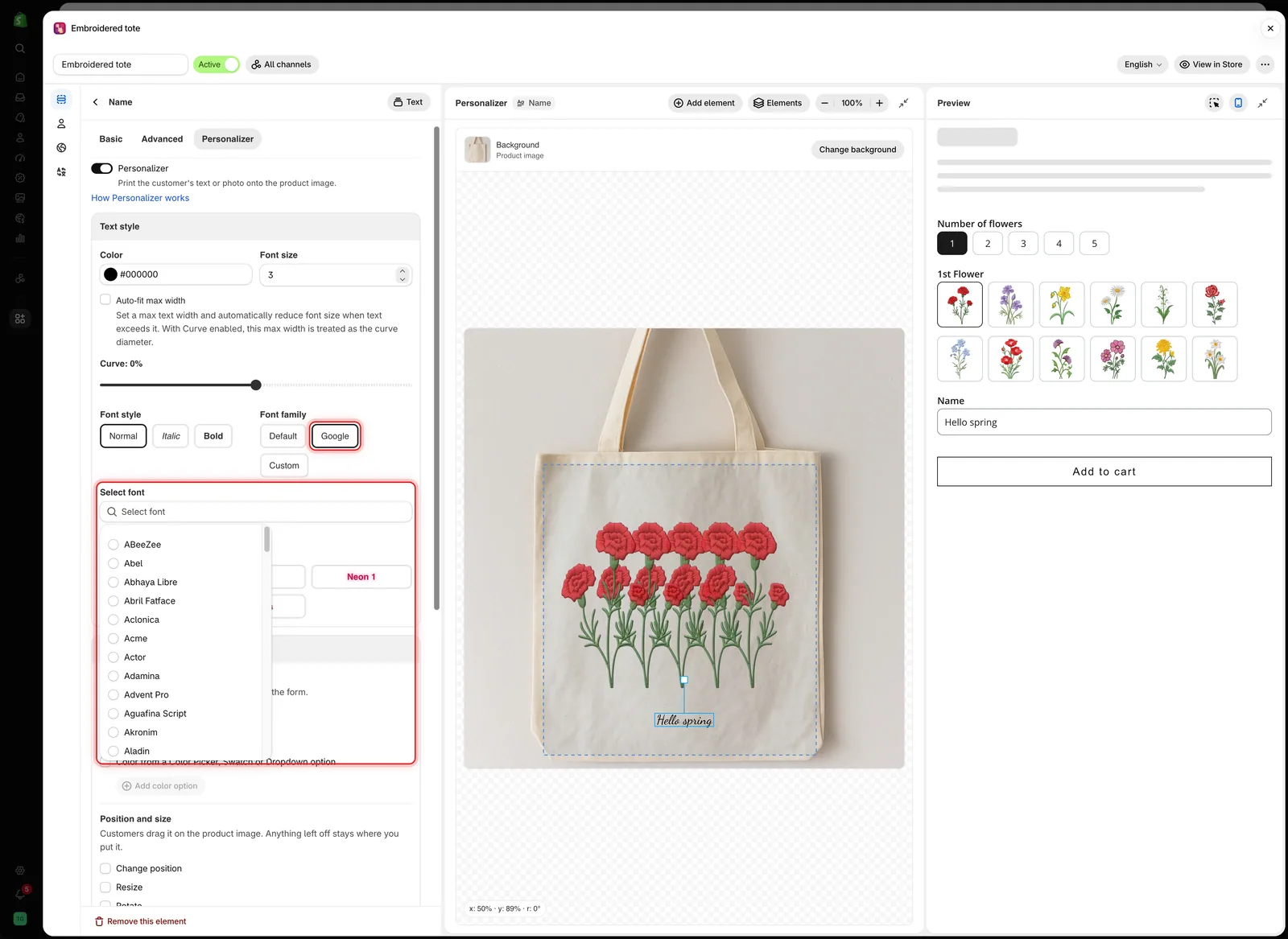
Når du vælger Google eller Brugerdefineret, vises Vælg skrifttype, hvor du vælger selve skrifttypen.
Standard
Appens egen skrifttype. Brug den, mens du bygger, eller når skrifttypen ikke er en del af produktet. Den passer ikke godt til gravering eller broderi, fordi den ikke vil ligne den skrifttype, du producerer med.
Søg efter en skrifttype i Vælg skrifttype, og vælg den. Teksten på lærredet ændrer sig med det samme.
| God til | Tjek |
|---|---|
| Hurtigt at finde noget, der ligner din produktionsskrifttype | Noget, der ligner, er ikke det samme. Sammenlign de bogstaver, dine kunder faktisk vil bruge |
| Skriveskrifter og displayskrifttyper, du ikke ejer | Meget udsmykkede skrifttyper er svære at læse i små størrelser |
| At matche en Google-skrifttype, som din webshop allerede bruger | Accenttegn og ikke-latinske tegn, hvis dine kunder bruger dem |
Brugerdefineret
Din egen skrifttypefil, som du uploader til appen én gang, og som derefter er tilgængelig i Vælg skrifttype. Brug den, når skrifttypen er en del af produktet, f.eks. den præcise skrifttype, din gravermaskine bruger.
-
Upload skrifttypen
Gå til Indstillinger > Indstillinger > Generelt > Brugerdefinerede skrifttyper. Se Brugerdefinerede skrifttyper.
-
Sæt Skrifttypefamilie til Brugerdefineret
På tekstelementets fane Personalisering i Tekststil.
-
Vælg skrifttypen
Vælg den i Vælg skrifttype.
-
Test de tegn, du har brug for
Skriv bogstaver med accent, tegnsætning og cifre i Forhåndsvisning. Nogle displayskrifttyper indeholder dem ikke.
Brugerdefinerede skrifttyper er muligvis ikke tilgængelige på alle abonnementer. Se Sammenlign abonnementer.
Lad kunderne vælge skrifttypen
Den Skrifttypefamilie, du angiver her, er fast. For at lade kunderne vælge skal du tilføje en Skrifttypevælger-option og knytte tekstelementet til den fra kortet Hvad kunderne må ændre. Kundens valg erstatter så din skrifttype på produktbilledet. Se Lad kunderne vælge skrifttype og farve.
Vælg skrifttyper, du kan producere
| Spørg | Fordi |
|---|---|
| Kan vores maskine eller leverandør bruge denne skrifttype? | Ellers kræver hver ordre en samtale |
| Indeholder den alle de tegn, kunderne skriver? | Accenttegn, apostroffer og cifre mangler ofte |
| Kan den læses i den størrelse, vi printer? | Fine streger forsvinder, når der graveres småt |
| Har vi licens til at bruge den kommercielt? | Skrifttypelicenser dækker både produktion og dit website |
Bemærkninger
- Én skrifttype pr. element. Brug to tekstoptioner til to skrifttyper på ét produkt.
- Skriftstil (fed og kursiv) er en separat indstilling og kræver, at skrifttypen indeholder de versioner.
- Google-skrifttyper indlæses fra Google. Brugerdefinerede skrifttyper indlæses fra appen.
- Hver skrifttype i en skrifttypevælgers liste indlæses til forhåndsvisningen, så en lang liste tager længere tid at vise.
Var dette nyttigt?
Tak for din feedback! Fortæl os, hvad der manglede
Rapportér et problem