
字型
以應用程式的預設字型、Google 字型或您自行上傳的字型列印文字,並讓顧客從清單中選擇。
Text style(文字樣式)卡片中的 Font family(字型系列)用來設定文字元素列印時使用的字體。請使用您實際製作時採用的字型,讓設計與成品一致。
觀看示範(2:13) 字型與顏色預覽的個人化工具版本:先設定即時預覽,再加上字型與顏色選項,讓顧客選擇字體與色調,並看著商品圖片隨之改變。
如果您只想在表單內顯示字型與顏色,而不在商品圖片上列印任何內容,色票樣式與預覽上 1:28 的影片會單獨說明這種做法。
三種選擇
| 字型系列 | 使用的字型 | 顯示的設定 |
|---|---|---|
| Default(預設) | 應用程式的標準字體 | 無其他設定 |
| Google Fonts 字型庫中的字型 | Select font(選擇字型),可搜尋的清單 | |
| Custom(自訂) | 您上傳到應用程式的字型檔案 | Select font,您已上傳字型的清單 |
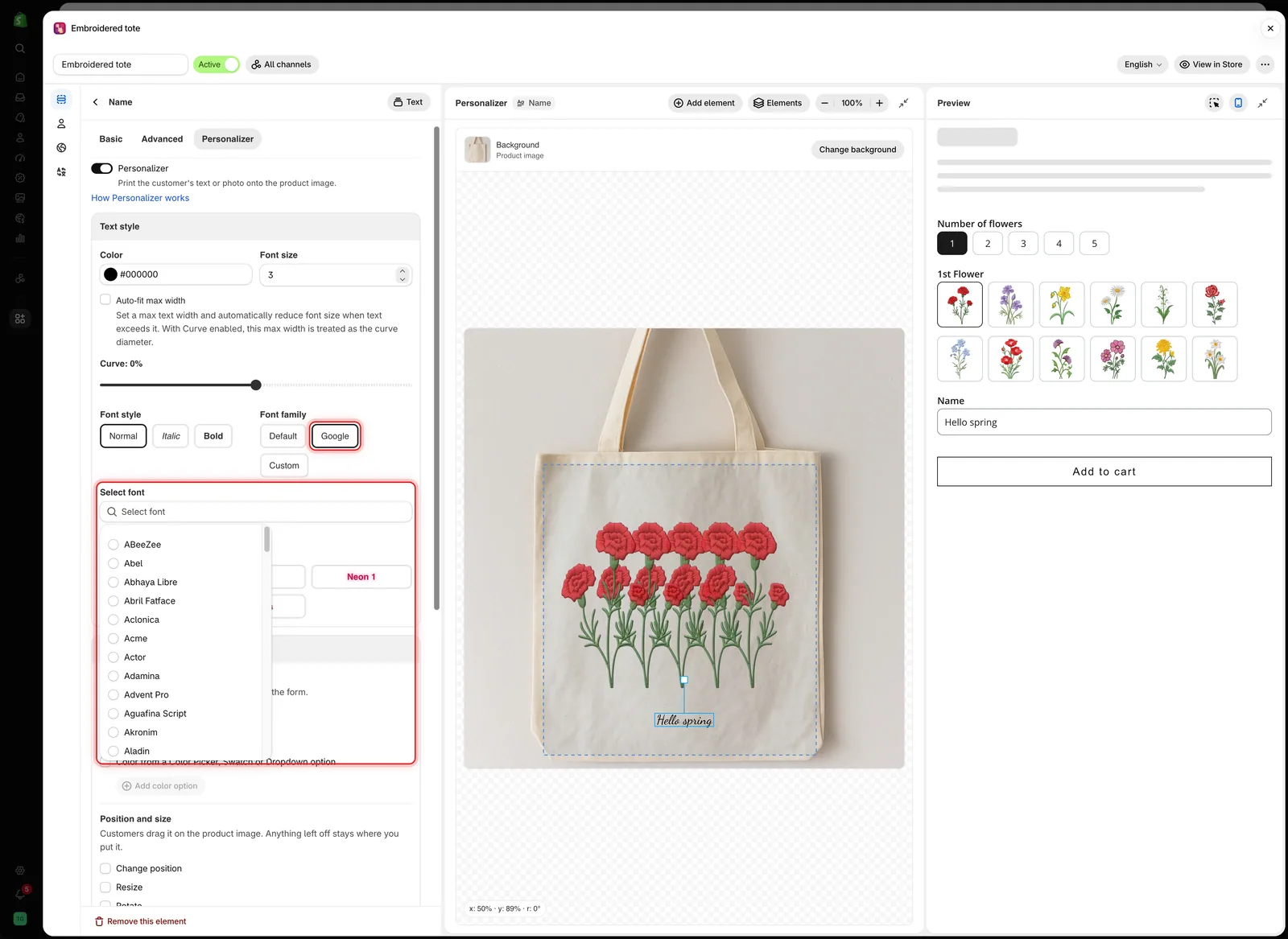
選擇 Google 或自訂後會顯示選擇字型,讓您挑選字型本身。
預設
應用程式本身的字體。可在建立期間使用,或在字型不屬於商品一部分時使用。它不適合雕刻或刺繡,因為它看起來不會像您實際製作的字型。
在 Select font 中搜尋字型並選取。畫布上的文字會立即改變。
| 適合 | 需確認 |
|---|---|
| 快速找到與製作字型相近的字型 | 相近不等於相同。請比較顧客實際會使用的字母 |
| 您沒有擁有的草寫與展示字體 | 非常華麗的字體在小尺寸時難以閱讀 |
| 配合店面已使用的 Google 字型 | 如果顧客會使用重音符號與非拉丁字元,請確認字型是否支援 |
自訂
您自己的字型檔案,只需上傳到應用程式一次,之後就能在 Select font 中使用。當字型是商品的一部分時使用,例如您的雕刻機實際使用的字體。
-
上傳字型
前往 Settings > Settings > General > Custom fonts(自訂字型)。請參閱自訂字型。
-
將字型系列設為自訂
在文字元素的 Personalizer(個人化工具)分頁中,於 Text style 設定。
-
選取字型
從 Select font 中選擇。
-
測試您需要的字元
在 Preview(預覽)中輸入帶重音符號的字母、標點符號與數字。有些展示字型不包含這些字元。
自訂字型可能不適用於所有方案。請參閱比較方案。
讓顧客選擇字型
您在此設定的 Font family 是固定的。若要讓顧客自行選擇,請新增字型選擇器選項,並從 What customers can change(顧客可以變更的項目)卡片將文字元素連結到它。顧客的選擇就會取代商品圖片上您設定的字型。請參閱讓顧客選擇字型與顏色。
選擇您能製作的字型
| 請確認 | 原因 |
|---|---|
| 我們的機器或供應商能使用這種字型嗎? | 否則每筆訂單都需要另外溝通 |
| 它是否包含顧客會輸入的所有字元? | 重音符號、撇號與數字經常缺少 |
| 以我們列印的大小是否清晰易讀? | 細筆畫在小尺寸雕刻時會消失 |
| 我們是否有商業使用的授權? | 字型授權涵蓋製作用途,也涵蓋您的網站 |
注意事項
- 每個元素只能使用一種字型。若要在一件商品上使用兩種字型,請使用兩個文字選項。
- 字型樣式(粗體與斜體)是另一項設定,且字型必須包含這些版本。
- Google 字型從 Google 載入,自訂字型從應用程式載入。
- 字型選擇器清單中的每種字型都會為預覽而載入,因此清單越長,顯示所需的時間越久。
這個頁面有幫助嗎?
感謝您的意見回饋! 告訴我們缺少了什麼
回報問題