
Font
Stampa il testo con il font predefinito dell'app, un font Google o un font che carichi tu, e lascia che i clienti scelgano da un elenco.
Famiglia di font, nel riquadro Stile del testo, imposta il carattere tipografico con cui viene stampato un elemento di testo. Usa il font con cui produci, così il design corrisponde al prodotto finito.
Guarda la dimostrazione (2:13). La versione Personalizzatore dell’anteprima di font e colore: prima viene configurata l’anteprima dal vivo, poi si aggiungono le opzioni di font e colore, così il cliente sceglie un carattere e una tonalità e vede cambiare l’immagine del prodotto.
Se vuoi mostrare il font e il colore solo all’interno del modulo, senza stampare nulla sull’immagine del prodotto, il video di 1:28 in Stile campione e anteprime tratta solo questo.
Le tre scelte
| Famiglia di font | Cosa usa | Mostra |
|---|---|---|
| Predefinito | Il carattere standard dell'app | Nient'altro |
| Un font della libreria Google Fonts | Seleziona font, un elenco con ricerca | |
| Personalizzato | Un file di font che hai caricato nell'app | Seleziona font, un elenco dei font che hai caricato |
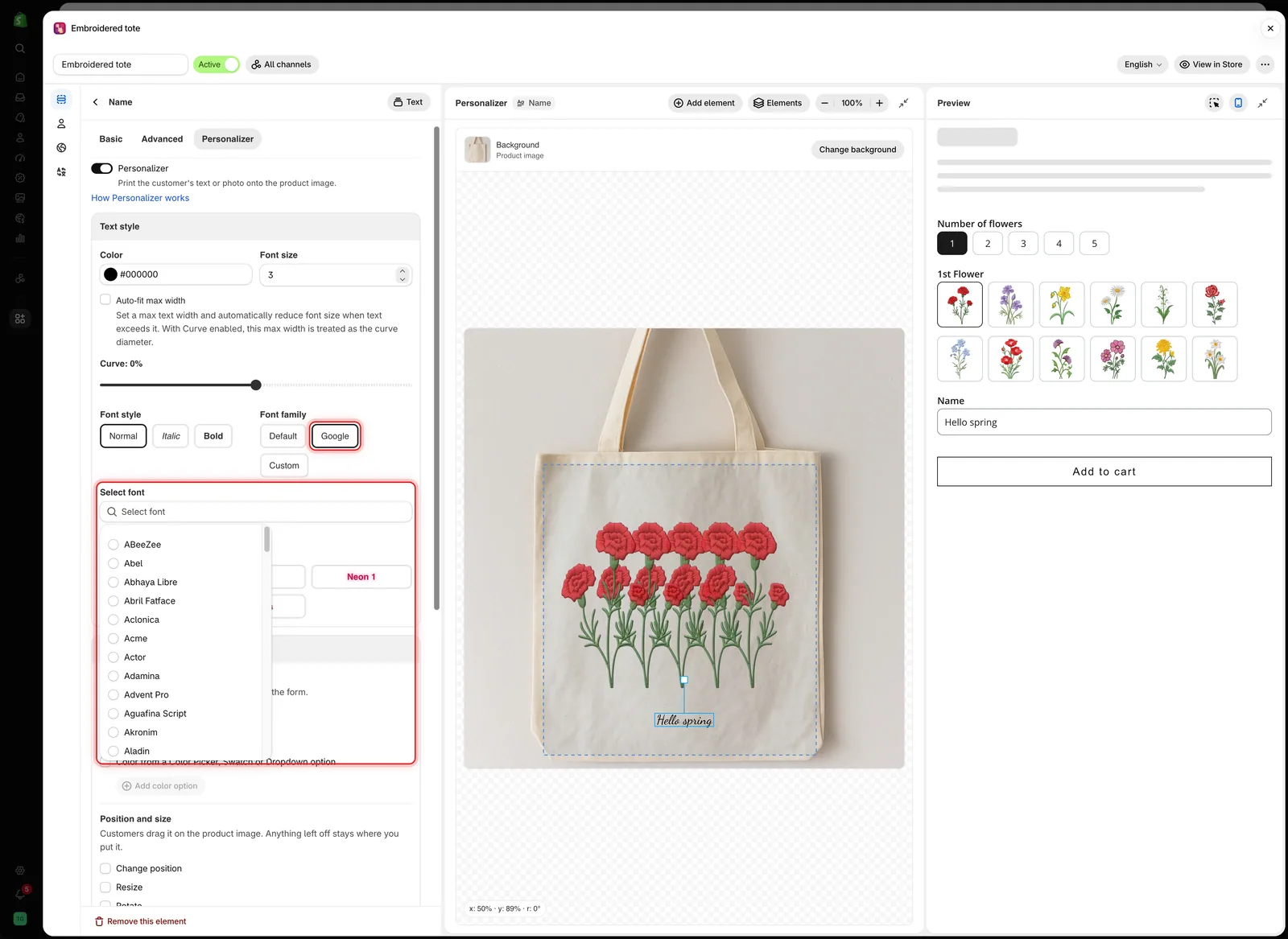
Scegliendo Google o Personalizzato compare Seleziona font, dove scegli il font vero e proprio.
Predefinito
Il carattere proprio dell’app. Usalo mentre costruisci il modulo, o quando il font non fa parte del prodotto. Non è adatto a incisioni o ricami, perché non somiglierà al font con cui produci.
Cerca un font in Seleziona font e selezionalo. Il testo nell’area di lavoro cambia subito.
| Utile per | Verifica |
|---|---|
| Trovare rapidamente un font simile a quello di produzione | Simile non vuol dire uguale. Confronta le lettere che i tuoi clienti useranno davvero |
| Caratteri calligrafici e decorativi che non possiedi | I caratteri molto elaborati sono difficili da leggere a dimensioni ridotte |
| Usare lo stesso font Google del tuo negozio online | Lettere accentate e caratteri non latini, se i tuoi clienti li usano |
Personalizzato
Il tuo file di font, caricato una volta nell’app e poi disponibile in Seleziona font. Usalo quando il font fa parte del prodotto, ad esempio il carattere esatto usato dalla tua macchina per incisioni.
-
Carica il font
Vai a Impostazioni > Impostazioni > Generale > Font personalizzati. Consulta Font personalizzati.
-
Imposta Famiglia di font su Personalizzato
Nella scheda Personalizzatore dell’elemento di testo, in Stile del testo.
-
Seleziona il font
Sceglilo da Seleziona font.
-
Prova i caratteri che ti servono
Digita lettere accentate, punteggiatura e cifre nell’Anteprima. Alcuni font decorativi non li includono.
I font personalizzati potrebbero non essere disponibili in tutti i piani. Consulta Confronta i piani.
Lasciare scegliere il font ai clienti
La Famiglia di font che imposti qui è fissa. Per lasciare la scelta ai clienti, aggiungi un’opzione Selettore di font e collega a essa l’elemento di testo dal riquadro Cosa possono modificare i clienti. La scelta del cliente sostituisce allora il tuo font sull’immagine del prodotto. Consulta Lascia scegliere font e colore ai clienti.
Scegliere font che puoi produrre
| Chiediti | Perché |
|---|---|
| La nostra macchina o il nostro fornitore può usare questo font? | Altrimenti ogni ordine richiede uno scambio di messaggi |
| Include tutti i caratteri che i clienti digitano? | Accenti, apostrofi e cifre spesso mancano |
| È leggibile alla dimensione in cui stampiamo? | I tratti sottili spariscono nelle incisioni piccole |
| Abbiamo la licenza per usarlo a scopo commerciale? | Le licenze dei font coprono la produzione oltre al tuo sito web |
Note
- Un font per elemento. Per due font su un prodotto, usa due opzioni di testo.
- Stile del font (grassetto e corsivo) è un’impostazione separata e richiede che il font includa quelle versioni.
- I font Google vengono caricati da Google. I font personalizzati vengono caricati dall’app.
- Ogni font nell’elenco di un Selettore di font viene caricato per l’anteprima, quindi un elenco lungo richiede più tempo per comparire.
Questa pagina ti è stata utile?
Grazie per il feedback! Dicci cosa mancava
Segnala un problema