
字体
使用应用的默认字体、Google 字体或您自己上传的字体打印文本,并让客户从列表中选择。
文本样式 卡片中的 字体系列 用于设置文本元素打印时使用的字体。请使用您实际生产所用的字体,让设计与成品一致。
观看演示(2:13)。 个性化工具版的字体和颜色预览:先设置实时预览,再在其上添加字体和颜色选项,让客户选择字体和色调,并看到产品图片随之变化。
如果您只想在表单内显示字体和颜色,而不在产品图片上打印任何内容,色板样式和预览 中 1:28 的视频单独介绍了这种做法。
三种选择
| 字体系列 | 使用的字体 | 显示的设置 |
|---|---|---|
| 默认 | 应用的标准字体 | 无其他设置 |
| Google Fonts 字体库中的字体 | 选择字体,一个可搜索的列表 | |
| 自定义 | 您上传到应用的字体文件 | 选择字体,列出您上传的字体 |
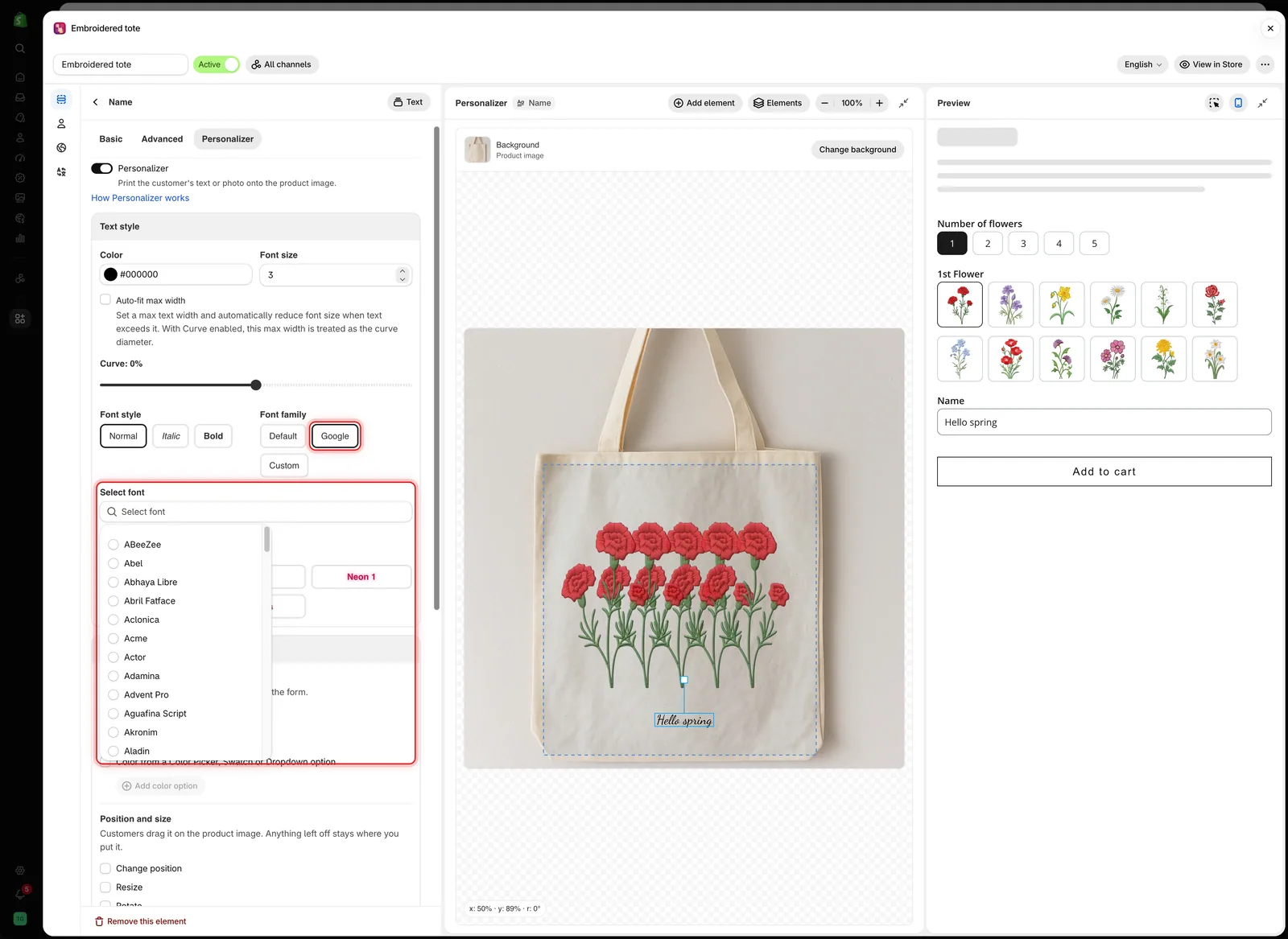
选择 Google 或自定义后会显示选择字体,您可在其中选择具体字体。
默认
应用自带的字体。可在构建过程中使用,或在字体不属于产品一部分时使用。它不太适合雕刻或刺绣,因为它看起来不会像您实际生产所用的字体。
在 选择字体 中搜索并选择字体。画布上的文本会立即变化。
| 适用于 | 请检查 |
|---|---|
| 快速找到与生产字体相近的字体 | 相近不等于相同。请比较客户实际会用到的字母 |
| 您没有的手写体和展示字体 | 非常花哨的字体在小尺寸下难以阅读 |
| 与店面已使用的 Google 字体保持一致 | 如果客户会用到重音字母和非拉丁字符,请检查是否支持 |
自定义
您自己的字体文件,只需上传到应用一次,之后即可在 选择字体 中使用。当字体是产品的一部分时使用,例如您的雕刻机所用的确切字体。
-
上传字体
前往 设置 > 设置 > 常规 > 自定义字体。请参阅 自定义字体。
-
将字体系列设为自定义
在文本元素的 个性化工具 选项卡中的 文本样式 里设置。
-
选择字体
从 选择字体 中选择。
-
测试所需的字符
在 预览 中输入重音字母、标点符号和数字。有些展示字体不包含这些字符。
自定义字体可能并非所有套餐都提供。请参阅 比较套餐。
让客户选择字体
您在此处设置的 字体系列 是固定的。如需让客户选择,请添加一个 字体选择器 选项,并在 允许客户更改的内容 卡片中将文本元素关联到它。这样,客户的选择会替换产品图片上您设置的字体。请参阅 让客户选择字体和颜色。
选择您能生产的字体
| 问一问 | 原因 |
|---|---|
| 我们的机器或供应商能使用这种字体吗? | 否则每个订单都需要额外沟通 |
| 它是否包含客户会输入的所有字符? | 重音字母、撇号和数字经常缺失 |
| 在我们打印的尺寸下是否清晰可读? | 细笔画在小尺寸雕刻时会消失 |
| 我们是否有商业使用授权? | 字体许可涵盖生产以及您的网站 |
注意事项
- 每个元素只能使用一种字体。如需在一个产品上使用两种字体,请使用两个文本选项。
- 字体样式(粗体和斜体)是单独的设置,需要字体本身包含这些版本。
- Google 字体从 Google 加载。自定义字体从应用加载。
- 字体选择器列表中的每种字体都会为预览而加载,因此列表越长,显示所需的时间越长。
此页面对您有帮助吗?
感谢您的反馈! 告诉我们缺少了什么
报告问题