
Lettertypen
Druk tekst af in het standaardlettertype van de app, een Google-lettertype of je eigen geüploade lettertype, en laat klanten kiezen uit een lijst.
Lettertypefamilie, in de kaart Tekststijl, bepaalt het lettertype waarin een tekstelement wordt afgedrukt. Gebruik het lettertype waarmee je produceert, zodat het ontwerp overeenkomt met het eindproduct.
Bekijk de demo (2:13). De Personalisator-versie van het lettertype- en kleurvoorbeeld: eerst wordt het livevoorbeeld ingesteld, daarna komen de lettertype- en kleuropties erbij, zodat de klant een lettertype en een tint kiest en de productafbeelding ziet veranderen.
Wil je het lettertype en de kleur alleen in het formulier tonen, zonder iets op de productafbeelding af te drukken? De video van 1:28 bij Staalstijl en voorbeelden behandelt dat apart.
De drie keuzes
| Lettertypefamilie | Wat het gebruikt | Toont |
|---|---|---|
| Standaard | Het standaardlettertype van de app | Verder niets |
| Een lettertype uit de Google Fonts-bibliotheek | Lettertype selecteren, een doorzoekbare lijst | |
| Aangepast | Een lettertypebestand dat je naar de app hebt geüpload | Lettertype selecteren, een lijst met je geüploade lettertypen |
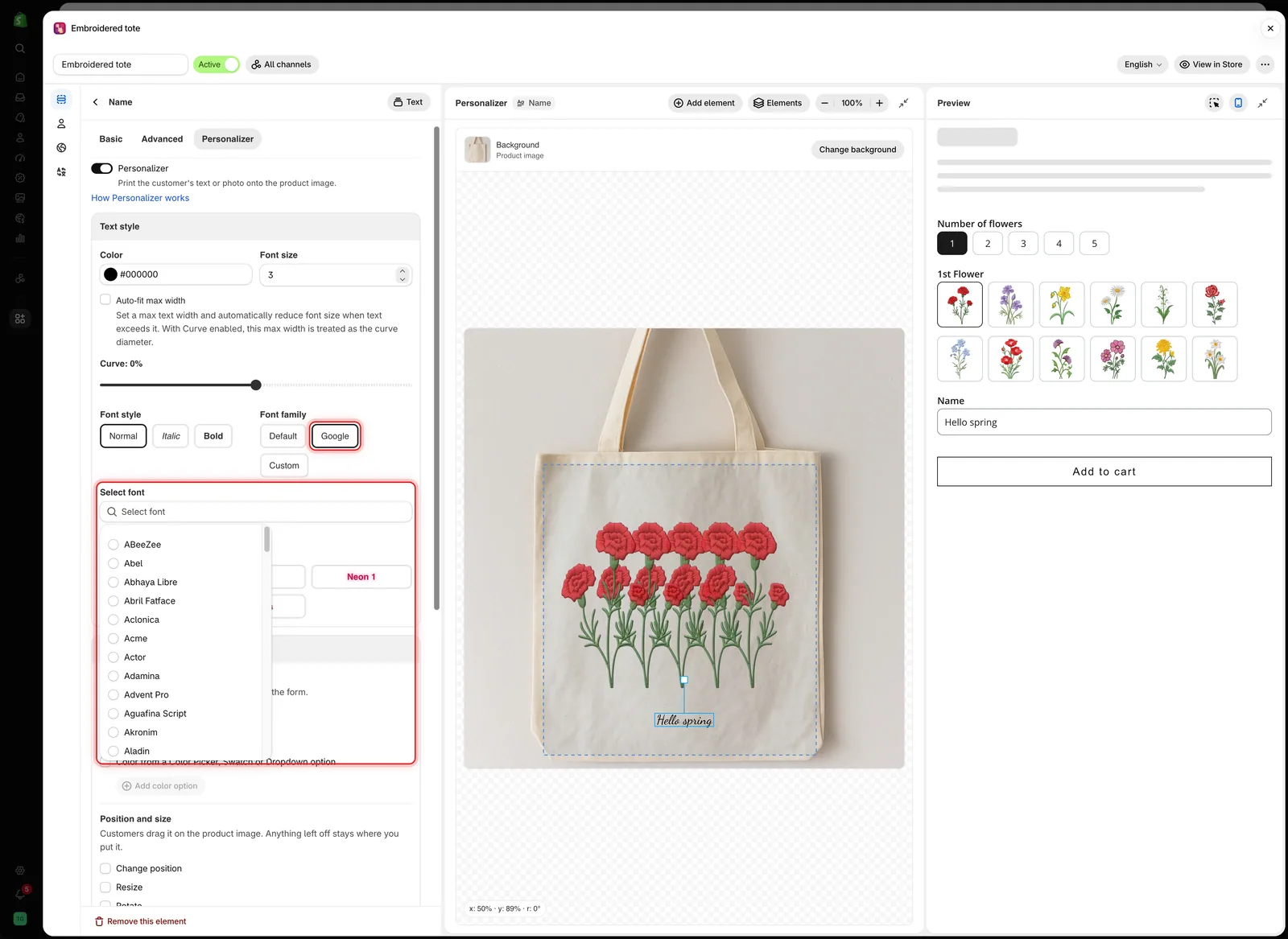
Kies je Google of Aangepast, dan verschijnt Lettertype selecteren, waar je het lettertype zelf kiest.
Standaard
Het eigen lettertype van de app. Gebruik het tijdens het bouwen, of als het lettertype geen deel van het product is. Voor gravure of borduurwerk is het geen goede keuze, omdat het niet lijkt op het lettertype waarmee je produceert.
Zoek een lettertype in Lettertype selecteren en selecteer het. De tekst op het canvas verandert meteen.
| Handig voor | Controleer |
|---|---|
| Snel een lettertype vinden dat lijkt op je productielettertype | Lijken op is niet hetzelfde. Vergelijk de letters die je klanten echt gebruiken |
| Schrijf- en displaylettertypen die je niet bezit | Zeer sierlijke lettertypen zijn klein moeilijk te lezen |
| Een Google-lettertype gebruiken dat je webwinkel al gebruikt | Accenten en niet-Latijnse tekens, als je klanten die gebruiken |
Aangepast
Je eigen lettertypebestand, één keer naar de app geüpload en daarna beschikbaar in Lettertype selecteren. Gebruik het als het lettertype deel van het product is, bijvoorbeeld precies het lettertype dat je graveermachine gebruikt.
-
Upload het lettertype
Ga naar Instellingen > Instellingen > Algemeen > Aangepaste lettertypen. Zie Aangepaste lettertypen.
-
Stel Lettertypefamilie in op Aangepast
Op het tabblad Personalisator van het tekstelement, in Tekststijl.
-
Selecteer het lettertype
Kies het in Lettertype selecteren.
-
Test de tekens die je nodig hebt
Typ letters met accenten, leestekens en cijfers in het Voorbeeld. Sommige displaylettertypen bevatten die niet.
Aangepaste lettertypen zijn mogelijk niet in elk abonnement beschikbaar. Zie Abonnementen vergelijken.
Klanten het lettertype laten kiezen
De Lettertypefamilie die je hier instelt, ligt vast. Wil je klanten laten kiezen? Voeg dan een optie Lettertypekiezer toe en koppel het tekstelement eraan vanuit de kaart Wat klanten mogen wijzigen. De keuze van de klant vervangt dan je lettertype op de productafbeelding. Zie Klanten lettertype en kleur laten kiezen.
Lettertypen kiezen die je kunt produceren
| Vraag | Omdat |
|---|---|
| Kan onze machine of leverancier dit lettertype gebruiken? | Anders vraagt elke bestelling om overleg |
| Bevat het elk teken dat klanten typen? | Accenten, apostrofs en cijfers ontbreken vaak |
| Is het leesbaar op het formaat waarop we afdrukken? | Dunne lijnen verdwijnen als ze klein worden gegraveerd |
| Hebben we een licentie voor commercieel gebruik? | Lettertypelicenties gelden voor de productie en voor je website |
Opmerkingen
- Eén lettertype per element. Wil je twee lettertypen op één product? Gebruik dan twee tekstopties.
- Letterstijl (vet en cursief) is een aparte instelling en werkt alleen als het lettertype die varianten bevat.
- Google-lettertypen worden geladen vanaf Google. Aangepaste lettertypen worden geladen vanuit de app.
- Elk lettertype in de lijst van een Lettertypekiezer wordt geladen voor het voorbeeld, dus een lange lijst verschijnt trager.
Was dit nuttig?
Bedankt voor je feedback! Vertel ons wat er ontbrak
Probleem melden