
Typsnitt
Tryck text med appens standardtypsnitt, ett Google-typsnitt eller ditt eget uppladdade typsnitt, och låt kunderna välja från en lista.
Typsnittsfamilj, i kortet Textstil, anger vilket typsnitt ett textelement trycks med. Använd typsnittet som du producerar med, så att designen stämmer med den färdiga produkten.
Se demon (2:13). Anpassarens version av förhandsvisning av typsnitt och färg: först konfigureras livepreview, sedan läggs alternativen för typsnitt och färg ovanpå, så att kunden väljer ett typsnitt och en nyans och ser produktbilden ändras.
Om du bara vill visa typsnittet och färgen i formuläret, utan att något trycks på produktbilden, tar videon på 1:28 om Färgprovsstil och förhandsvisningar upp det separat.
De tre valen
| Typsnittsfamilj | Vad den använder | Visar |
|---|---|---|
| Standard | Appens standardtypsnitt | Inget mer |
| Ett typsnitt från biblioteket Google Fonts | Välj typsnitt, en sökbar lista | |
| Anpassat | En typsnittsfil som du har laddat upp till appen | Välj typsnitt, en lista med dina uppladdade typsnitt |
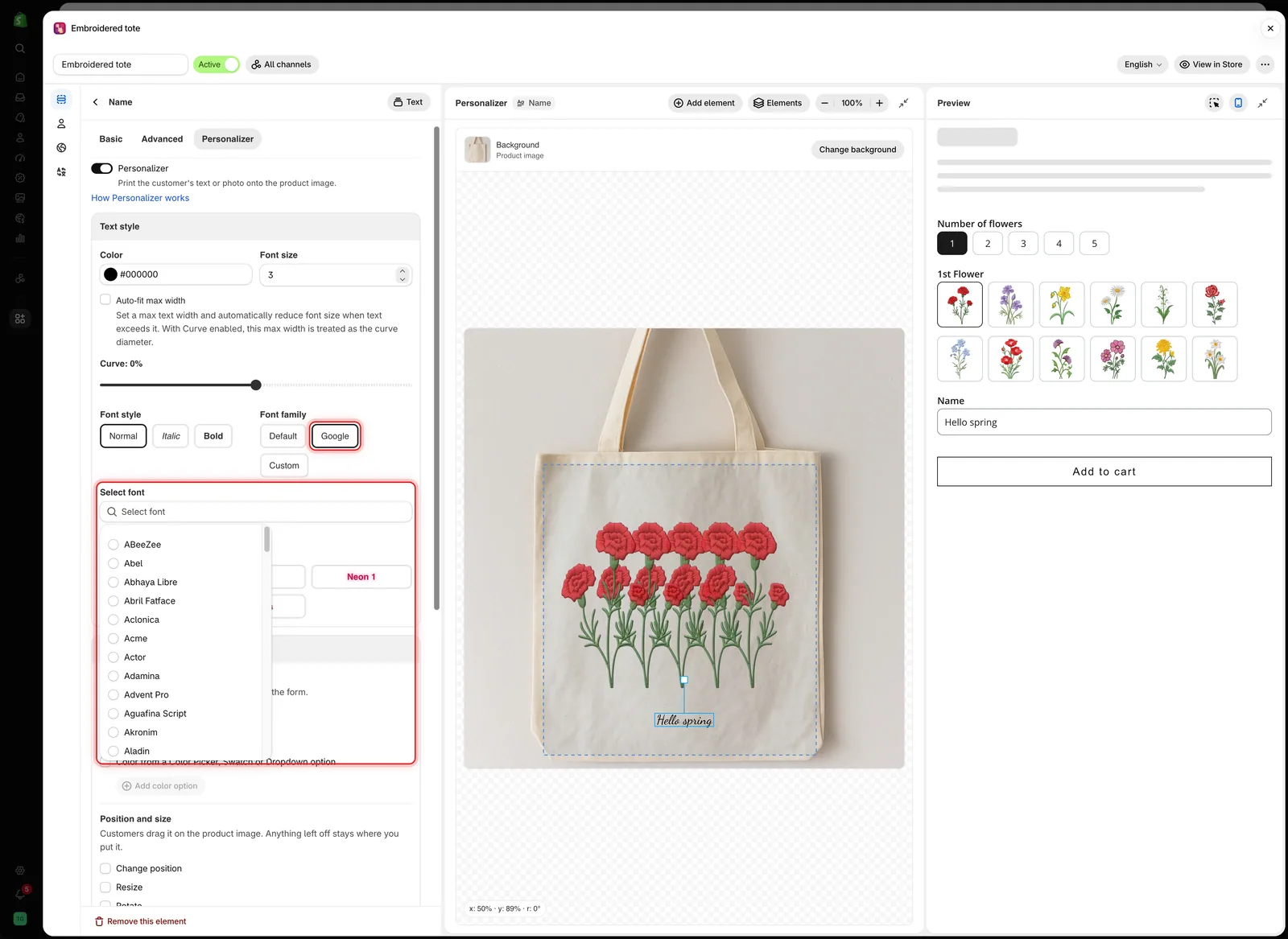
När du väljer Google eller Anpassat visas Välj typsnitt, där du väljer själva typsnittet.
Standard
Appens eget typsnitt. Använd det medan du bygger, eller när typsnittet inte är en del av produkten. Det passar dåligt för gravyr eller brodyr, eftersom det inte ser ut som typsnittet du producerar med.
Sök efter ett typsnitt i Välj typsnitt och välj det. Texten på arbetsytan ändras direkt.
| Bra för | Kontrollera |
|---|---|
| Att snabbt hitta något som liknar ditt produktionstypsnitt | Likt är inte samma sak. Jämför bokstäverna som dina kunder faktiskt använder |
| Skrivstils- och rubriktypsnitt som du inte äger | Mycket utsmyckade typsnitt är svåra att läsa i små storlekar |
| Att matcha ett Google-typsnitt som din butik redan använder | Accenter och icke-latinska tecken, om dina kunder använder dem |
Anpassat
Din egen typsnittsfil, som laddas upp till appen en gång och sedan finns i Välj typsnitt. Använd det när typsnittet är en del av produkten, till exempel exakt det typsnitt som din gravyrmaskin använder.
-
Ladda upp typsnittet
Gå till Inställningar > Inställningar > Allmänt > Anpassade typsnitt. Se Anpassade typsnitt.
-
Ställ in Typsnittsfamilj på Anpassat
På textelementets flik Anpassare, i Textstil.
-
Välj typsnittet
Välj det i Välj typsnitt.
-
Testa tecknen du behöver
Skriv bokstäver med accenter, skiljetecken och siffror i Förhandsvisning. Vissa rubriktypsnitt innehåller inte dem.
Anpassade typsnitt kanske inte finns i alla abonnemang. Se Jämför abonnemang.
Låt kunderna välja typsnitt
Typsnittsfamilj som du anger här är fast. Om kunderna ska få välja lägger du till ett alternativ av typen Typsnittsväljare och länkar textelementet till det från kortet Vad kunderna får ändra. Kundens val ersätter sedan ditt typsnitt på produktbilden. Se Låt kunderna välja typsnitt och färg.
Välja typsnitt som du kan producera
| Fråga | Eftersom |
|---|---|
| Kan vår maskin eller leverantör använda det här typsnittet? | Annars kräver varje order en diskussion |
| Innehåller det alla tecken som kunderna skriver? | Accenter, apostrofer och siffror saknas ofta |
| Går det att läsa i den storlek vi trycker? | Tunna linjer försvinner när de graveras i liten storlek |
| Har vi licens att använda det kommersiellt? | Typsnittslicenser gäller både produktionen och din webbplats |
Att tänka på
- Ett typsnitt per element. För två typsnitt på samma produkt använder du två textalternativ.
- Typsnittsstil (fet och kursiv) är en separat inställning och kräver att typsnittet innehåller de varianterna.
- Google-typsnitt laddas från Google. Anpassade typsnitt laddas från appen.
- Alla typsnitt i listan i en Typsnittsväljare laddas för förhandsvisningen, så en lång lista tar längre tid att visa.
Was this helpful?
Thanks for your feedback! Tell us what was missing
Report an issue