
Fuentes
Imprime el texto con la fuente predeterminada de la app, una fuente de Google o tu propia fuente subida, y deja que los clientes elijan de una lista.
Familia de fuentes, en la tarjeta Estilo de texto, define la tipografía con la que se imprime un elemento de texto. Usa la fuente con la que produces, para que el diseño coincida con el producto terminado.
Mira la demostración (2:13). La versión del Personalizador de la vista previa de fuente y color: primero se configura la vista previa en vivo y luego se agregan las opciones de fuente y color, para que el cliente elija una tipografía y un tono y vea cómo cambia la imagen del producto.
Si solo quieres mostrar la fuente y el color dentro del formulario, sin imprimir nada sobre la imagen del producto, el video de 1:28 de Estilo de muestras y vistas previas explica eso por separado.
Las tres opciones
| Familia de fuentes | Qué usa | Muestra |
|---|---|---|
| Predeterminado | La tipografía estándar de la app | Nada más |
| Una fuente de la biblioteca Google Fonts | Seleccionar fuente, una lista con búsqueda | |
| Personalizado | Un archivo de fuente que subiste a la app | Seleccionar fuente, una lista de tus fuentes subidas |
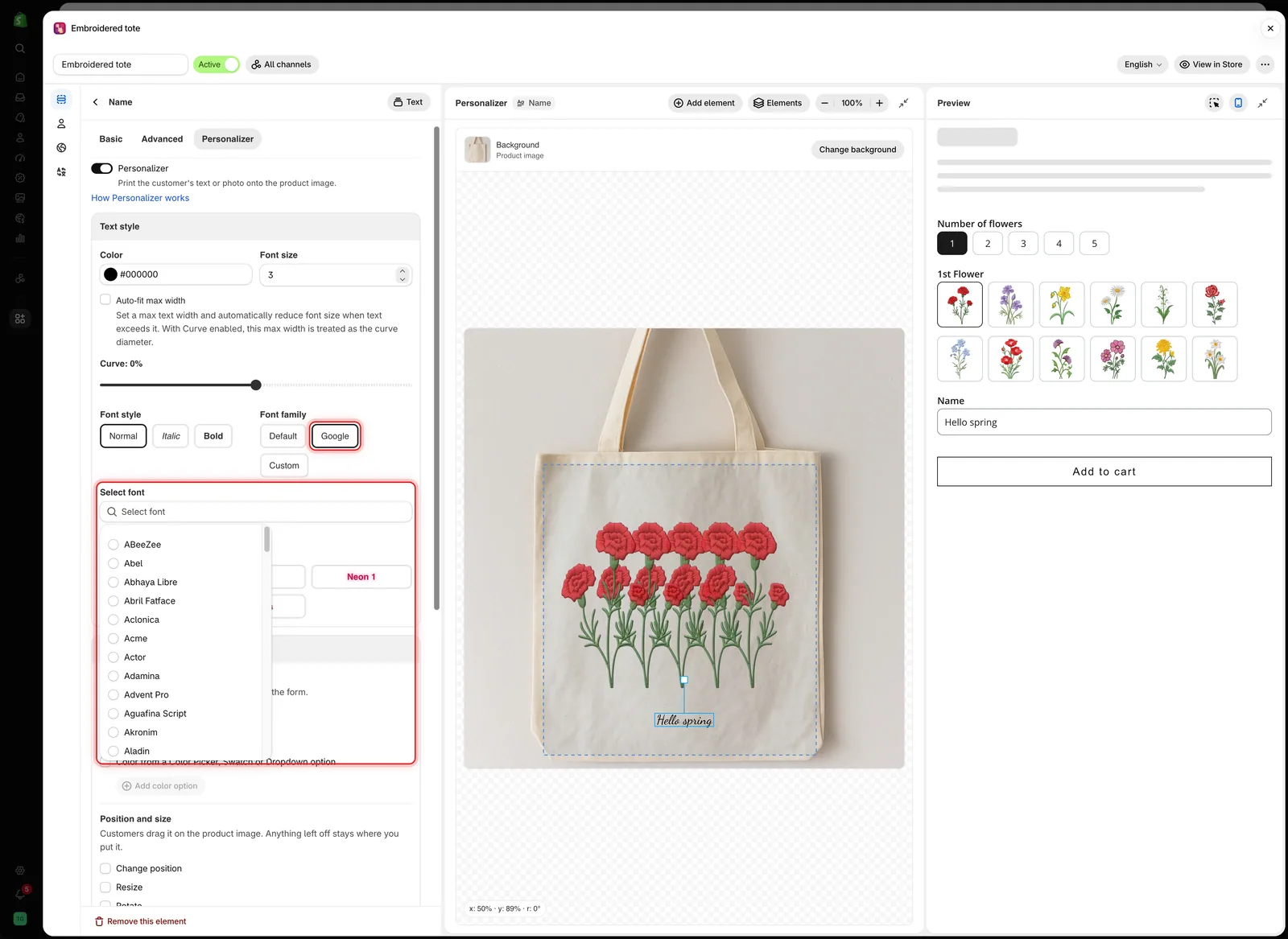
Al elegir Google o Personalizado aparece Seleccionar fuente, donde eliges la fuente en sí.
Predeterminado
La tipografía propia de la app. Úsala mientras creas el diseño o cuando la fuente no forme parte del producto. No es una buena opción para grabado o bordado, porque no se parecerá a la fuente con la que produces.
Busca una fuente en Seleccionar fuente y selecciónala. El texto del lienzo cambia al instante.
| Útil para | Comprueba |
|---|---|
| Encontrar rápidamente una fuente parecida a tu fuente de producción | Parecida no es lo mismo. Compara las letras que tus clientes van a usar realmente |
| Tipografías manuscritas y decorativas que no tienes | Las tipografías muy ornamentadas son difíciles de leer en tamaños pequeños |
| Coincidir con una fuente de Google que ya usa tu tienda online | Los acentos y los caracteres no latinos, si tus clientes los usan |
Personalizado
Tu propio archivo de fuente, que subes a la app una vez y luego está disponible en Seleccionar fuente. Úsalo cuando la fuente forme parte del producto, por ejemplo la tipografía exacta que usa tu máquina de grabado.
-
Sube la fuente
Ve a Ajustes > Ajustes > General > Fuentes personalizadas. Consulta Fuentes personalizadas.
-
Define Familia de fuentes como Personalizado
En la pestaña Personalizador del elemento de texto, en Estilo de texto.
-
Selecciona la fuente
Elígela en Seleccionar fuente.
-
Prueba los caracteres que necesitas
Escribe letras acentuadas, signos de puntuación y dígitos en la Vista previa. Algunas fuentes decorativas no los incluyen.
Es posible que las fuentes personalizadas no estén disponibles en todos los planes. Consulta Comparar planes.
Dejar que los clientes elijan la fuente
La Familia de fuentes que defines aquí es fija. Para que los clientes elijan, agrega una opción Selector de fuentes y vincula el elemento de texto a ella desde la tarjeta Lo que los clientes pueden cambiar. La elección del cliente sustituye entonces a tu fuente sobre la imagen del producto. Consulta Deja que los clientes elijan la fuente y el color.
Elegir fuentes que puedas producir
| Pregúntate | Porque |
|---|---|
| ¿Puede usar esta fuente nuestra máquina o nuestro proveedor? | Si no, cada pedido requiere una conversación |
| ¿Incluye todos los caracteres que escriben los clientes? | Los acentos, los apóstrofos y los dígitos suelen faltar |
| ¿Es legible al tamaño en que imprimimos? | Los trazos finos desaparecen al grabar en tamaño pequeño |
| ¿Tenemos licencia para usarla comercialmente? | Las licencias de fuentes cubren la producción además de tu sitio web |
Notas
- Una fuente por elemento. Para usar dos fuentes en un producto, usa dos opciones de texto.
- El Estilo de fuente (negrita y cursiva) es un ajuste independiente y requiere que la fuente incluya esas versiones.
- Las fuentes de Google se cargan desde Google. Las fuentes personalizadas se cargan desde la app.
- Todas las fuentes de la lista de un Selector de fuentes se cargan para la vista previa, así que una lista larga tarda más en mostrarse.
¿Te ha sido útil?
¡Gracias por tu opinión! Cuéntanos qué faltaba
Informar de un problema