
Czcionki
Nadrukowuj tekst domyślną czcionką aplikacji, czcionką Google lub własną przesłaną czcionką i pozwól klientom wybierać z listy.
Rodzina czcionki na karcie Styl tekstu ustala krój pisma, którym nadrukowywany jest element tekstowy. Użyj czcionki, której używasz w produkcji, aby projekt odpowiadał gotowemu produktowi.
Zobacz demo (2:13). Wersja podglądu czcionki i koloru z Personalizatorem: najpierw konfigurowany jest podgląd na żywo, potem dochodzą opcje czcionki i koloru, więc klient wybiera krój i odcień i widzi, jak zmienia się obraz produktu.
Jeśli chcesz pokazywać czcionkę i kolor tylko w formularzu, bez nadruku na obrazie produktu, osobno omawia to film 1:28 w sekcji Styl próbek i podglądy.
Trzy możliwości
| Rodzina czcionki | Czego używa | Pokazuje |
|---|---|---|
| Domyślne | Standardowego kroju aplikacji | Nic więcej |
| Czcionki z biblioteki Google Fonts | Wybierz czcionkę, listę z wyszukiwaniem | |
| Własna | Pliku czcionki przesłanego do aplikacji | Wybierz czcionkę, listę przesłanych czcionek |
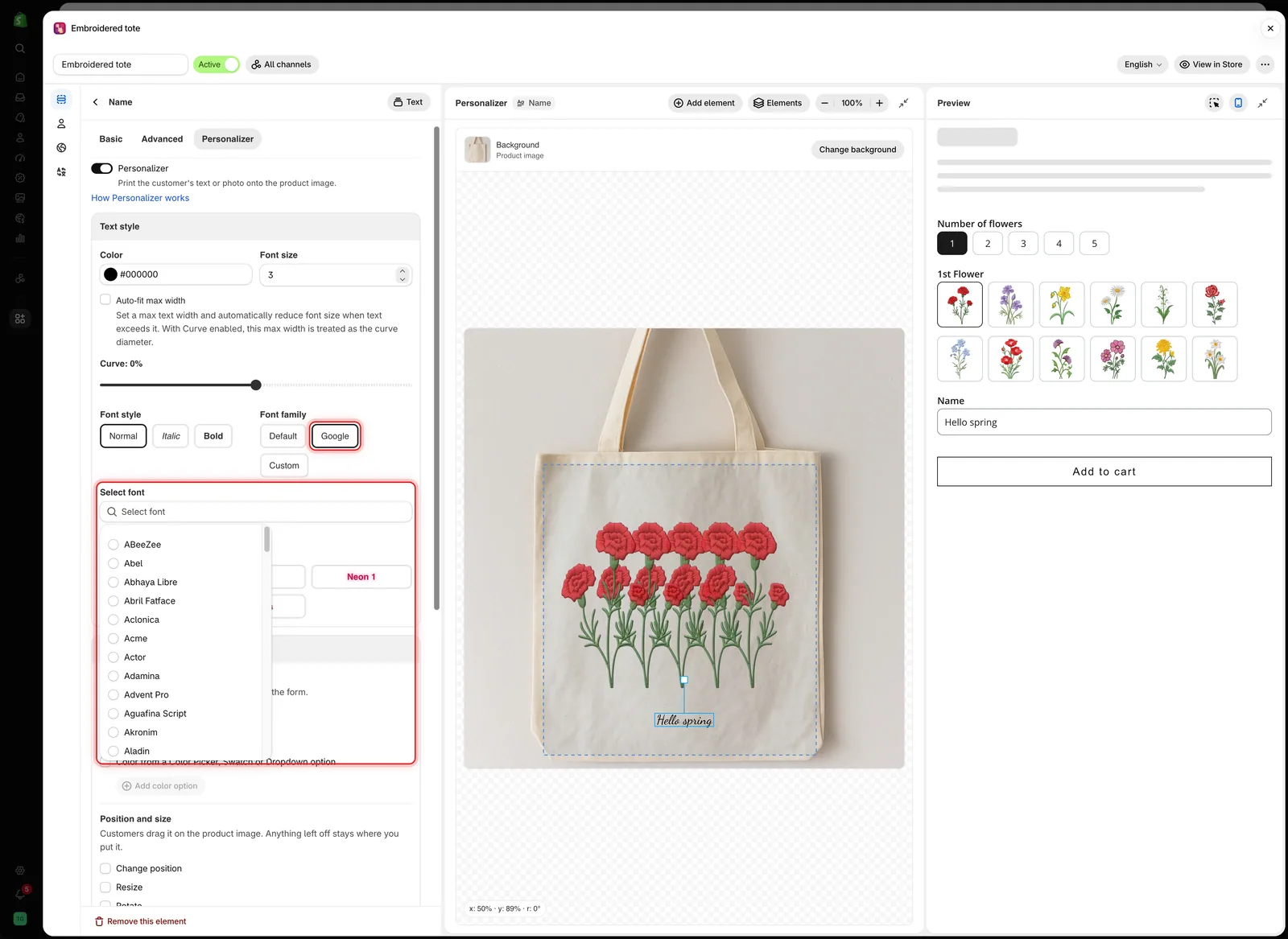
Wybranie Google lub Własna pokazuje Wybierz czcionkę, gdzie wskazujesz konkretną czcionkę.
Domyślne
Własny krój aplikacji. Używaj go podczas tworzenia lub gdy czcionka nie jest częścią produktu. Nie nadaje się do grawerowania ani haftu, bo nie będzie wyglądać jak czcionka, której używasz w produkcji.
Wyszukaj czcionkę w Wybierz czcionkę i wybierz ją. Tekst w obszarze roboczym od razu się zmienia.
| Dobre do | Sprawdź |
|---|---|
| Szybkiego znalezienia czcionki zbliżonej do produkcyjnej | Zbliżona to nie to samo. Porównaj litery, których klienci naprawdę będą używać |
| Krojów pisanych i ozdobnych, których nie posiadasz | Bardzo ozdobne kroje są trudne do odczytania w małym rozmiarze |
| Dopasowania do czcionki Google, której już używa Twój sklep | Znaki diakrytyczne i znaki spoza alfabetu łacińskiego, jeśli używają ich Twoi klienci |
Własna
Twój własny plik czcionki, przesłany raz do aplikacji i potem dostępny w Wybierz czcionkę. Używaj go, gdy czcionka jest częścią produktu, np. dokładny krój, którego używa Twoja grawerka.
-
Prześlij czcionkę
Przejdź do Ustawienia > Ustawienia > Ogólne > Własne czcionki. Zobacz Własne czcionki.
-
Ustaw Rodzinę czcionki na Własna
Na karcie Personalizator elementu tekstowego, w Styl tekstu.
-
Wybierz czcionkę
Wskaż ją w Wybierz czcionkę.
-
Przetestuj potrzebne znaki
Wpisz w Podglądzie litery z diakrytykami, znaki interpunkcyjne i cyfry. Niektóre czcionki ozdobne ich nie zawierają.
Własne czcionki mogą nie być dostępne we wszystkich planach. Zobacz Porównanie planów.
Wybór czcionki przez klientów
Ustawiona tu Rodzina czcionki jest stała. Aby pozwolić klientom wybierać, dodaj opcję Selektor czcionki i połącz z nią element tekstowy na karcie Co klienci mogą zmieniać. Wybór klienta zastępuje wtedy Twoją czcionkę na obrazie produktu. Zobacz Wybór czcionki i koloru przez klientów.
Wybór czcionek, które możesz wyprodukować
| Zapytaj | Ponieważ |
|---|---|
| Czy nasza maszyna lub dostawca może użyć tej czcionki? | Inaczej każde zamówienie wymaga dodatkowych ustaleń |
| Czy zawiera każdy znak, który wpisują klienci? | Często brakuje znaków diakrytycznych, apostrofów i cyfr |
| Czy jest czytelna w rozmiarze, w jakim drukujemy? | Cienkie kreski znikają przy małym grawerze |
| Czy mamy licencję na użytek komercyjny? | Licencje czcionek obejmują produkcję, a nie tylko stronę internetową |
Uwagi
- Jedna czcionka na element. Aby użyć dwóch czcionek na jednym produkcie, użyj dwóch opcji tekstowych.
- Styl czcionki (pogrubienie i kursywa) to osobne ustawienie i wymaga, aby czcionka zawierała te wersje.
- Czcionki Google są wczytywane z Google. Własne czcionki są wczytywane z aplikacji.
- Każda czcionka z listy Selektora czcionki jest wczytywana do podglądu, więc długa lista wyświetla się dłużej.
Czy to było pomocne?
Dziękujemy za opinię! Powiedz nam, czego zabrakło
Zgłoś problem