
Polices
Imprimez du texte dans la police par défaut de l’app, une police Google ou votre propre police téléversée, et laissez les clients choisir dans une liste.
Police, dans la carte Style du texte, définit la police dans laquelle un élément de texte est imprimé. Utilisez la police avec laquelle vous produisez, pour que le design corresponde au produit fini.
Regardez la démonstration (2:13). La version personnaliseur de l’aperçu de la police et de la couleur : l’aperçu en direct est configuré en premier, puis les options de police et de couleur sont ajoutées, pour que le client choisisse une police et une teinte et voie l’image du produit changer.
Si vous voulez seulement afficher la police et la couleur dans le formulaire, sans rien imprimer sur l’image du produit, la vidéo de 1:28 de la page Style des échantillons et aperçus traite ce cas à elle seule.
Les trois choix
| Police | Ce qu’elle utilise | Affiche |
|---|---|---|
| Par défaut | La police standard de l’app | Rien de plus |
| Une police de la bibliothèque Google Fonts | Sélectionner une police, une liste avec recherche | |
| Personnalisée | Un fichier de police que vous avez téléversé dans l’app | Sélectionner une police, une liste de vos polices téléversées |
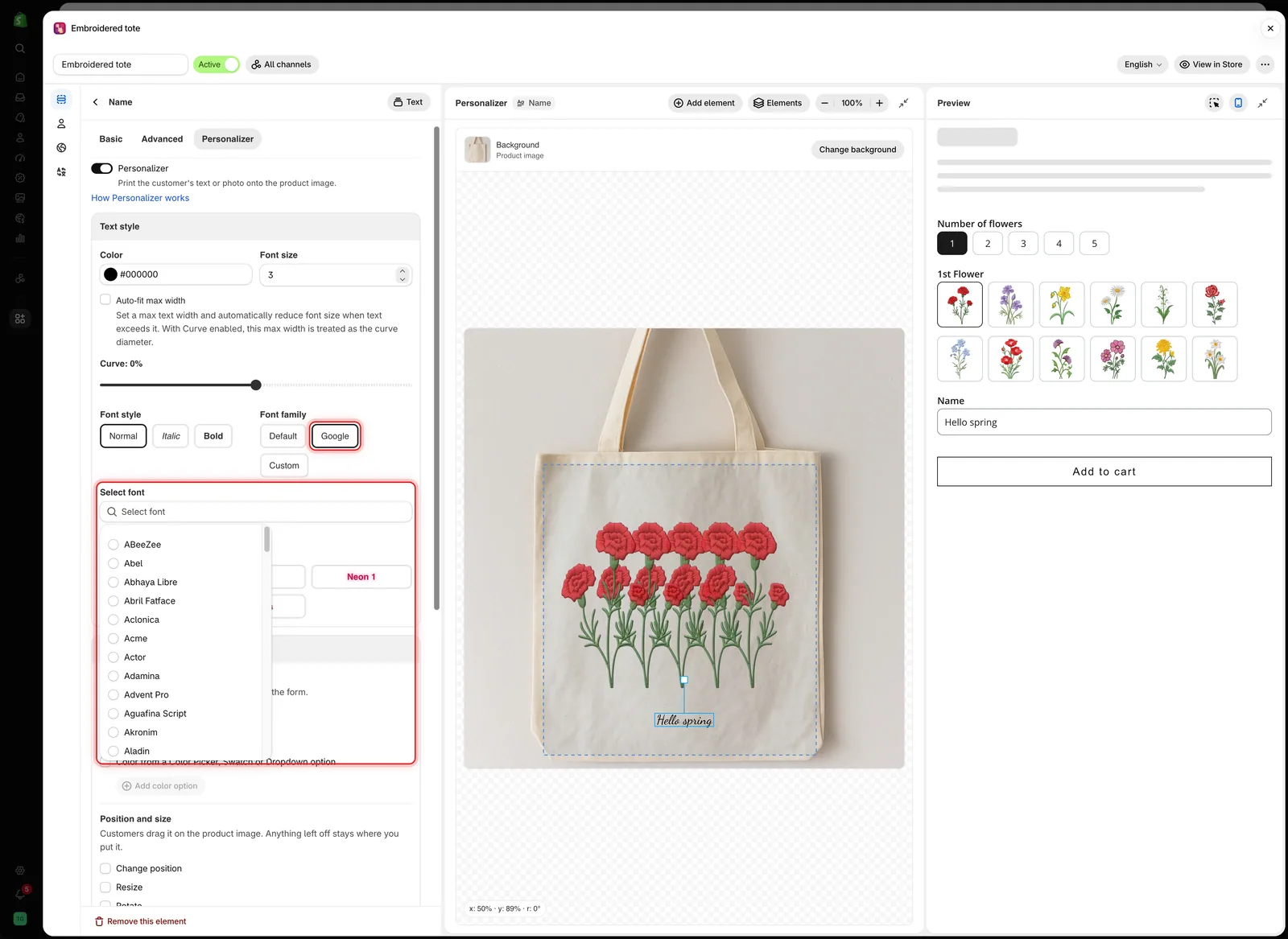
Choisir Google ou Personnalisée affiche Sélectionner une police, où vous choisissez la police elle-même.
Par défaut
La police propre à l’app. Utilisez-la pendant la création, ou lorsque la police ne fait pas partie du produit. Elle ne convient pas à la gravure ni à la broderie, car elle ne ressemblera pas à la police avec laquelle vous produisez.
Recherchez une police dans Sélectionner une police et sélectionnez-la. Le texte sur le canevas change immédiatement.
| Idéal pour | À vérifier |
|---|---|
| Trouver rapidement une police proche de votre police de production | Proche ne veut pas dire identique. Comparez les lettres que vos clients utiliseront réellement |
| Des polices manuscrites et décoratives que vous ne possédez pas | Les polices très ornées sont difficiles à lire en petite taille |
| Reprendre une police Google que votre boutique en ligne utilise déjà | Les accents et les caractères non latins, si vos clients les utilisent |
Personnalisée
Votre propre fichier de police, téléversé une seule fois dans l’app puis disponible dans Sélectionner une police. Utilisez-la lorsque la police fait partie du produit, par exemple la police exacte qu’utilise votre machine de gravure.
-
Téléverser la police
Accédez à Paramètres > Paramètres > Général > Polices personnalisées. Consultez Polices personnalisées.
-
Définir Police sur Personnalisée
Dans l’onglet Personnaliseur de l’élément de texte, dans Style du texte.
-
Sélectionner la police
Choisissez-la dans Sélectionner une police.
-
Tester les caractères dont vous avez besoin
Dans l’Aperçu, tapez des lettres accentuées, de la ponctuation et des chiffres. Certaines polices décoratives ne les incluent pas.
Les polices personnalisées peuvent ne pas être disponibles sur tous les forfaits. Consultez Comparer les forfaits.
Permettre aux clients de choisir la police
La Police que vous définissez ici est fixe. Pour laisser les clients choisir, ajoutez une option Sélecteur de police et reliez-y l’élément de texte depuis la carte Ce que les clients peuvent modifier. Le choix du client remplace alors votre police sur l’image du produit. Consultez Permettre aux clients de choisir la police et la couleur.
Choisir des polices que vous pouvez produire
| Demandez-vous | Car |
|---|---|
| Notre machine ou notre fournisseur peut-il utiliser cette police ? | Sinon, chaque commande nécessite un échange |
| Inclut-elle tous les caractères que tapent les clients ? | Les accents, les apostrophes et les chiffres manquent souvent |
| Est-elle lisible à la taille d’impression ? | Les traits fins disparaissent lorsqu’ils sont gravés en petit |
| Avons-nous une licence pour un usage commercial ? | Les licences de polices couvrent la production autant que votre site web |
Remarques
- Une seule police par élément. Pour deux polices sur un même produit, utilisez deux options de texte.
- Le Style de police (gras et italique) est un paramètre distinct, et la police doit inclure ces versions.
- Les polices Google sont chargées depuis Google. Les polices personnalisées sont chargées depuis l’app.
- Chaque police d’une liste de sélecteur de police est chargée pour l’aperçu : une longue liste s’affiche donc plus lentement.
Cette page vous a-t-elle aidé ?
Merci pour votre retour ! Dites-nous ce qui manquait
Signaler un problème