
メール通知
オプションを含むすべての注文を、独自の件名、レイアウト、送信サービスでメール通知します。
このワークフローは、顧客がオプション付きの商品を注文したときに、ストア運営者や追加した他のユーザーにメールを送信し、選択された内容を一覧で知らせます。
パーソナライズ商品を扱うビジネスでは、通常これが最初に設定する自動化です。誰もShopify管理画面を開かなくても、制作に必要な詳細が適切な受信トレイに届きます。
メール通知のワークフローは1つ作成できます。
3つのタブ
ワークフローエディターには3つのタブがあります。
| タブ | 内容 |
|---|---|
| プレビュー | 届くメールの見た目と、その上に表示される件名 |
| コードを編集 | メールの件名とメール本文(HTML)、およびLiquid変数のリファレンス |
| 設定 | 受信者、送信に使うサービス、送信元 |
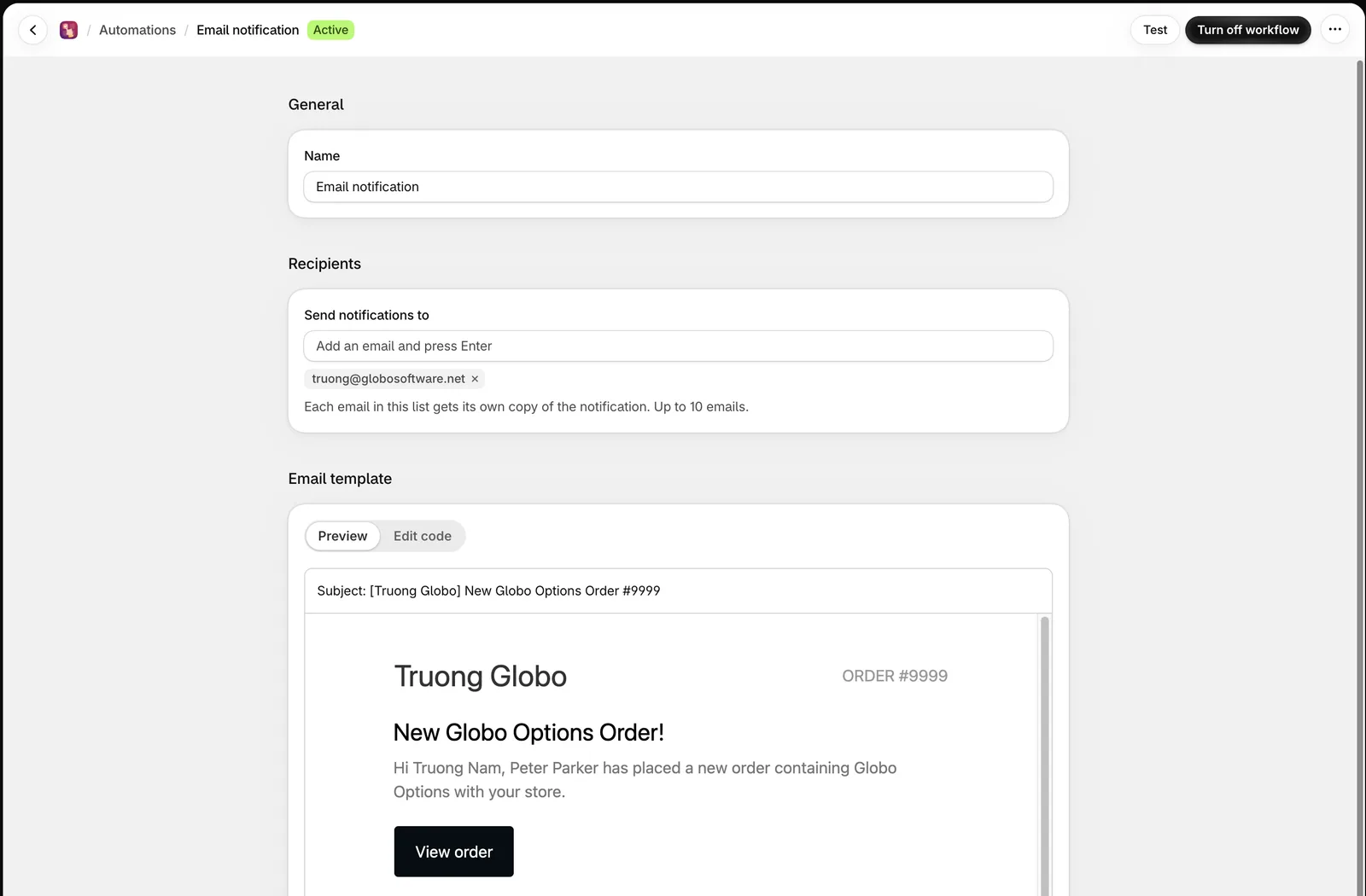
届く内容をプレビューし、テンプレートを編集して、送信方法を選択します。
メールを編集する
コードを編集には、件名とHTML形式の本文があります。どちらもLiquid変数に対応しているため、注文番号、顧客の詳細、各ラインアイテムとそのオプションをメールに含められます。
変数の一覧はページ上と、Liquid変数リファレンスで確認できます。
受信トレイの一覧で読めるように、重要な詳細は件名に入れましょう。
New personalized order {{ order_name }} — {{ customer_name }}デフォルトに戻すを選択すると、元のテンプレートに戻ります。独自に編集した内容は破棄されるため、先に確認を求められます。
受信者
設定タブの受信者で、通知の送信先を決めます。Shopifyの商品タグと同じように動作し、アドレスを入力して Enter キーを押すとタグになります。
| ルール | 詳細 |
|---|---|
| 上限数 | 最大10件のアドレス |
| まとめて追加する | リスト全体を貼り付けられます。カンマ、セミコロン、スペースのいずれでもアドレスを区切れます |
| 重複 | This email is already in the list と表示されて追加されません |
| 無効なアドレス | 追加される前に拒否されます |
| 空のリスト | ワークフローを保存できません。アドレスが少なくとも1件必要です |
リスト内の各アドレスに個別にメールが送信されるため、各受信者は共有の宛先欄で他の受信者を目にすることなく、直接通知を受け取ります。
制作用の受信トレイ、刻印を担当する人、チームの共有アドレスなど、対応する担当者に通知を直接届けられるので、注文を1件ずつ手動で転送する必要がなくなります。
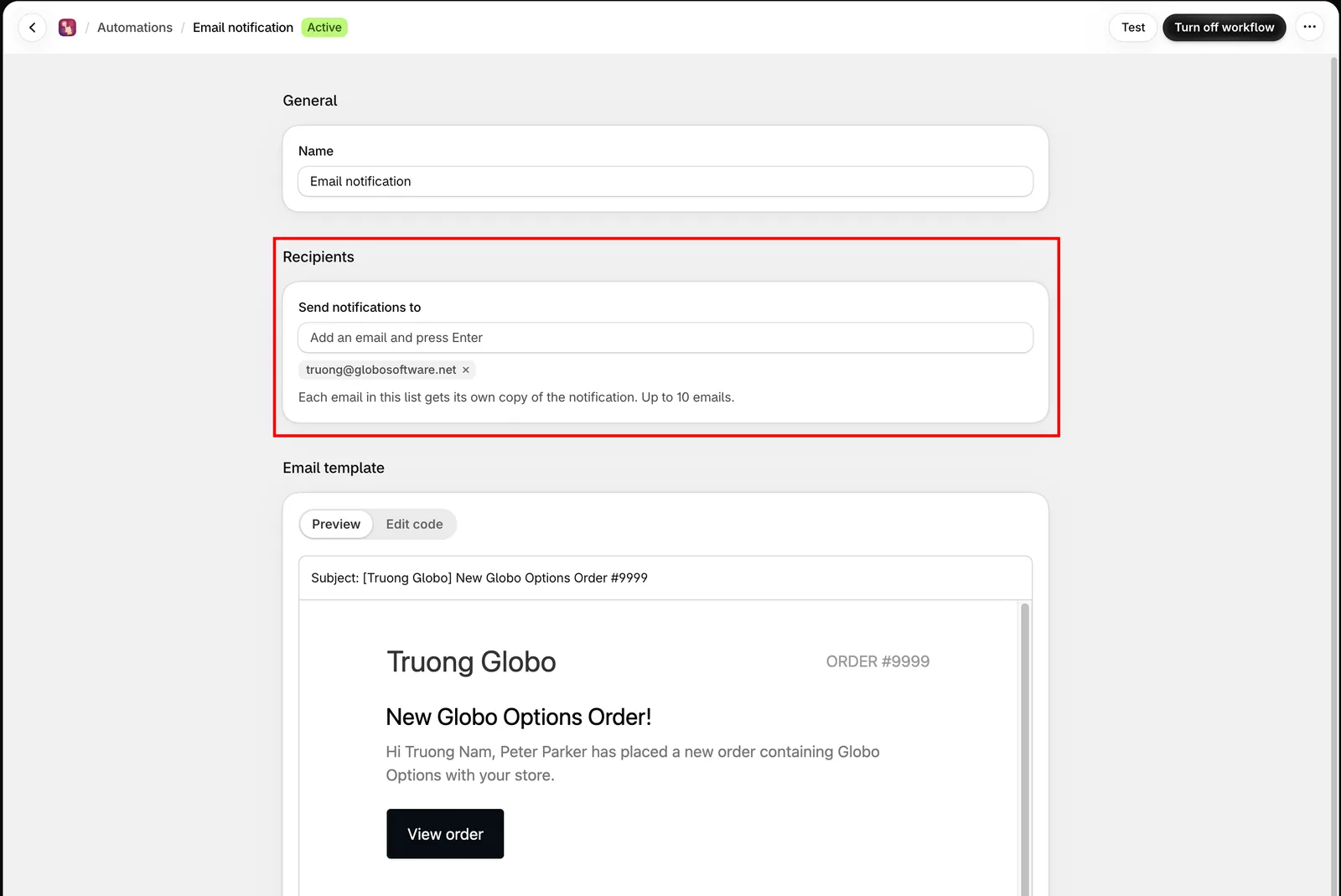
リスト内の各アドレスに、通知が個別に届きます。
送信方法を選択する
設定で、メールを配信するサービスを設定します。
| プロバイダー | タイプ | 必要なもの |
|---|---|---|
| デフォルト | 当社のサービス | 不要。すぐに使えます |
| SMTP | サーバー、ポート、暗号化、ユーザー名、パスワード | |
| Outlook | SMTP | 同上 |
| SendGrid | API | APIキー |
| Sendinblue | API | APIキー |
| Pepipost | API | APIキー |
| Amazon SES | API | キーID、シークレットキー、リージョン |
| Elastic Email | API | APIキー |
| Mailgun | API | APIキーとドメイン |
| Zoho | API | APIキー、送信元アドレス、バウンスアドレス |
SMTPプロバイダーでは一般的なサーバーとポートが自動入力されるため、通常はユーザー名とパスワードを入力するだけです。
送信者情報のカスタマイズ
どのプロバイダーでも、次の項目を設定できます。
| フィールド | 機能 |
|---|---|
| 送信元メールアドレス | メールの送信元として表示されるアドレス |
| 送信者名 | アドレスと一緒に表示される名前 |
| 返信先 | 返信が届くアドレス |
プロバイダーの選び方
| 状況 | 選択 |
|---|---|
| 今日からとにかくメールを受け取りたい | デフォルト |
| すでに送信サービスを使っている | そのサービス。すべてのメールを1か所にまとめられます |
| 独自ドメインからメールを送信する必要がある | 独自のプロバイダーを使い、送信者フィールドを設定 |
| メールが迷惑メールに振り分けられる | 独自のプロバイダーを、認証済みのドメインで使用 |
| 配信レポートが必要 | 独自のダッシュボードがあるAPIプロバイダー |
テストする
テストメールを送信は、現在のテンプレートを受信者リストの全員に送信します。リスト自体が正しいかを確認する最も手早い方法でもあります。別のメールアドレスにテストを送信は、別の宛先に1通だけ送信します。迷惑メールとして扱われないかを確認するのに便利です。
テンプレートやプロバイダーを変更するたびに、テストを送信してください。SMTPのパスワードやAPIキーが正しいかを確認できる方法はこれだけです。
テスト送信には回数制限があるため、試行の間は数秒あけてください。
注意事項
- メール通知のワークフローはストアごとに1つ作成でき、受信者は最大10人まで設定できます。
- アプリのオプションを含む注文が作成された直後に実行されます。
- 下書きに設定されたワークフローは何も送信しません。
- このワークフローには注文データへのアクセスが必要です。初めて自動化タブを開いたときに一度承認します。
- プロバイダーの認証情報は、ワークフローがメールを送信できるように保存されます。プロバイダーが提供している場合は、メインアカウントのパスワードではなく、アプリパスワードやAPIキーを使用してください。
このページは役に立ちましたか?
フィードバックありがとうございます。 足りなかった情報を教える
問題を報告