
Notifica email
Ricevi un’email per ogni ordine che contiene opzioni, con il tuo oggetto, il tuo layout e il tuo servizio di invio.
Questo flusso di lavoro invia un’email a te, o a chiunque altro aggiungi, quando un cliente ordina un prodotto con opzioni, ed elenca ciò che ha selezionato.
Per un’attività di personalizzazione è di solito la prima automazione da configurare, perché porta i dettagli di produzione nella casella di posta giusta senza che nessuno debba aprire il pannello di controllo Shopify.
Puoi creare un solo flusso di lavoro di notifica email.
Le tre schede
L’editor del flusso di lavoro ha tre schede:
| Scheda | Cosa contiene |
|---|---|
| Anteprima | L'email così come arriverà, con la riga dell'oggetto sopra |
| Modifica codice | Oggetto dell'email e Corpo dell'email (HTML), oltre al riferimento delle variabili Liquid |
| Configura | Chi la riceve, quale servizio la invia e da quale indirizzo viene inviata |
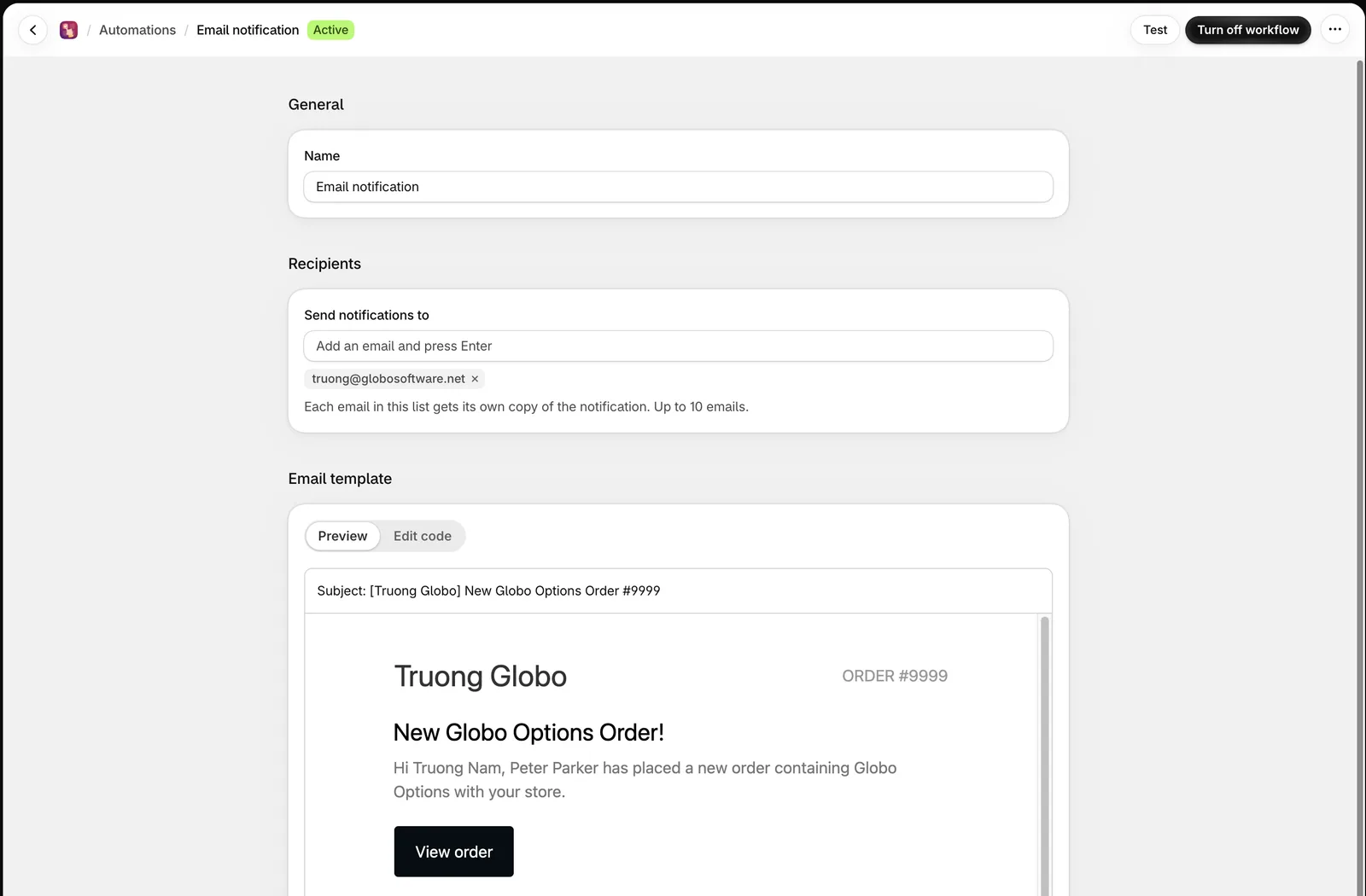
Visualizza in anteprima ciò che arriverà, modifica il modello e scegli come viene inviato.
Modificare l’email
Modifica codice contiene l’oggetto e il corpo in HTML. Entrambi accettano variabili Liquid, quindi l’email può includere il numero dell’ordine, i dati del cliente e ogni articolo con le sue opzioni.
L’elenco completo delle variabili è disponibile nella pagina e in Riferimento delle variabili Liquid.
Metti i dettagli importanti nella riga dell’oggetto, così puoi leggerli dall’elenco della posta in arrivo:
New personalized order {{ order_name }} — {{ customer_name }}Ripristina impostazioni predefinite riporta il modello originale. Ti chiede prima una conferma, perché la tua versione viene eliminata.
Chi la riceve
Destinatari nella scheda Configura stabilisce dove va la notifica. Funziona come i tag dei prodotti di Shopify: digita un indirizzo e premi Invio per trasformarlo in un tag.
| Regola | Dettaglio |
|---|---|
| Quanti | Fino a 10 indirizzi |
| Aggiungerne diversi in una volta | Incolla un intero elenco: virgole, punti e virgola e spazi separano tutti gli indirizzi |
| Duplicati | Rifiutati, con Questa email è già nell'elenco |
| Indirizzi non validi | Rifiutati prima di essere aggiunti |
| Elenco vuoto | Il flusso di lavoro non può essere salvato. Serve almeno un indirizzo |
Ogni indirizzo dell’elenco riceve la propria copia, quindi ogni persona riceve la notifica direttamente invece di vedere gli altri in un campo A condiviso.
Usalo per far arrivare la notifica direttamente a chi deve occuparsene, come la casella della produzione, la persona che si occupa delle incisioni o un indirizzo condiviso del team, invece di inoltrare ogni ordine a mano.
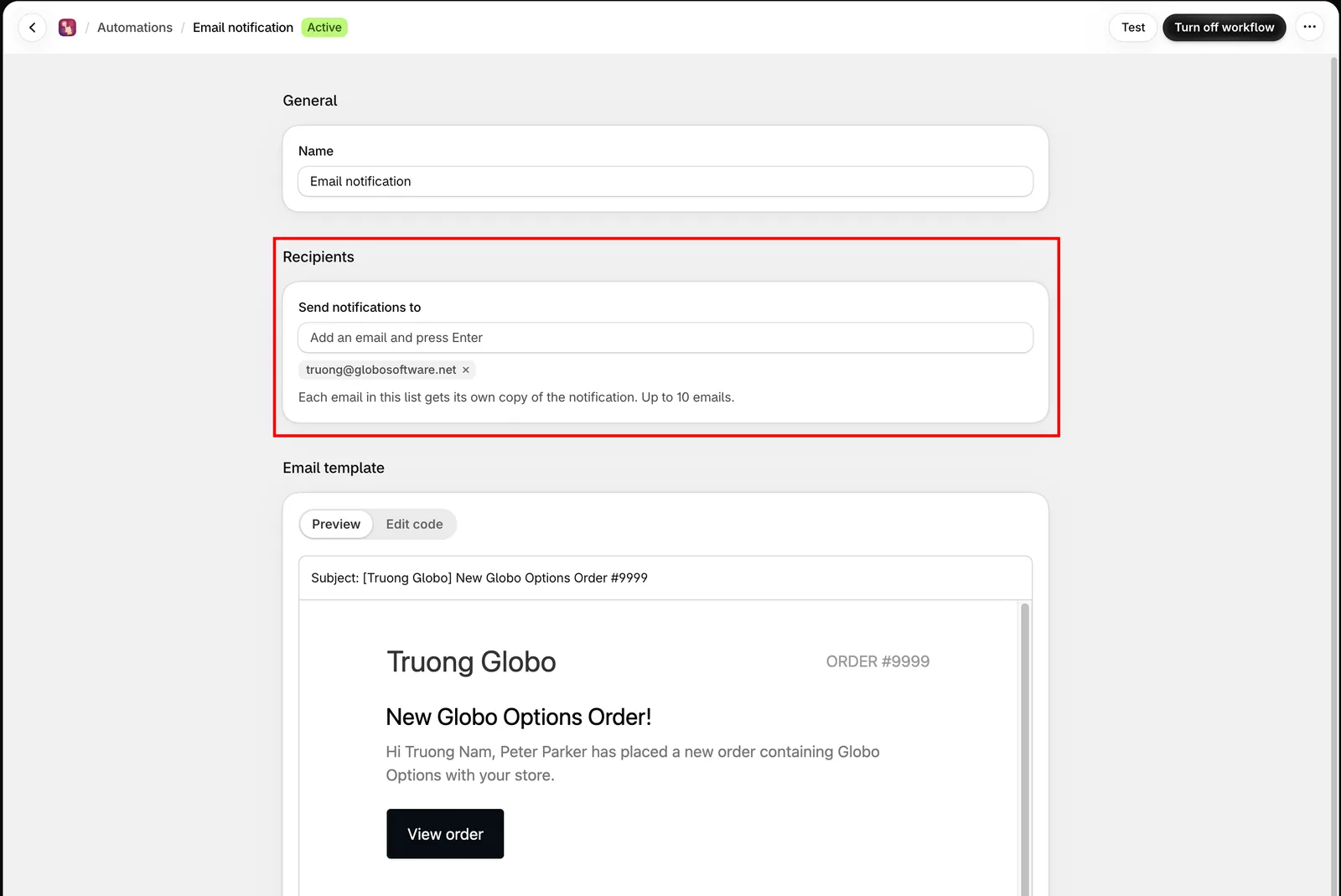
Ogni indirizzo dell'elenco riceve la propria copia della notifica.
Scegliere come viene inviata
Configura stabilisce quale servizio consegna l’email.
| Provider | Tipo | Ti serve |
|---|---|---|
| Predefinito | Il nostro | Niente. Funziona subito |
| SMTP | Server, porta, crittografia, nome utente, password | |
| Outlook | SMTP | Lo stesso |
| SendGrid | API | Una chiave API |
| Sendinblue | API | Una chiave API |
| Pepipost | API | Una chiave API |
| Amazon SES | API | ID della chiave, chiave segreta, regione |
| Elastic Email | API | Una chiave API |
| Mailgun | API | Una chiave API e un dominio |
| Zoho | API | Una chiave API, un indirizzo mittente e un indirizzo per i messaggi non recapitati |
I provider SMTP compilano il server e la porta abituali, quindi di solito inserisci solo nome utente e password.
Informazioni personalizzate sul mittente
Con qualsiasi provider puoi impostare quanto segue:
| Campo | Cosa fa |
|---|---|
| Email del mittente | L'indirizzo da cui sembra provenire l'email |
| Nome del mittente | Il nome mostrato accanto |
| Rispondi a | Dove arrivano le risposte |
Scegliere un provider
| Situazione | Scelta |
|---|---|
| Vuoi solo ricevere le email, da oggi | Predefinito |
| Usi già un servizio di invio | Quello, così tutta la tua posta è in un unico posto |
| Le email devono provenire dal tuo dominio | Il tuo provider, con i campi del mittente impostati |
| Le email finiscono nello spam | Il tuo provider, su un dominio che hai autenticato |
| Ti servono i report di consegna | Un provider API, che ti offre la propria dashboard |
Test
Invia email di prova invia il modello attuale a tutti i destinatari dell’elenco Destinatari, che è anche il modo più rapido per verificare che l’elenco sia corretto. Invia il test a un’altra email invia una sola copia a un altro indirizzo, utile per verificare che non venga contrassegnata come spam.
Invia un test dopo ogni modifica al modello o al provider. È l’unico modo per verificare che una password SMTP o una chiave API sia corretta.
L’invio dei test ha un limite di frequenza, quindi attendi qualche secondo tra un tentativo e l’altro.
Note
- Puoi creare un solo flusso di lavoro di notifica email per negozio, con un massimo di 10 destinatari.
- Si avvia poco dopo la creazione di un ordine che contiene opzioni dell’app.
- Un flusso di lavoro impostato su Bozza non invia nulla.
- Questo flusso di lavoro richiede l’accesso ai dati degli ordini, che approvi una sola volta quando apri per la prima volta la scheda Automazioni.
- Le credenziali del provider vengono memorizzate affinché il flusso di lavoro possa inviare email. Se il tuo provider la offre, usa una password per le app o una chiave API invece della password principale del tuo account.
Questa pagina ti è stata utile?
Grazie per il feedback! Dicci cosa mancava
Segnala un problema