
E-Mail-Benachrichtigung
Lassen Sie sich jede Bestellung mit Optionen per E-Mail senden – mit Ihrem eigenen Betreff, Layout und Versanddienst.
Dieser Workflow sendet Ihnen – oder jeder anderen Person, die Sie hinzufügen – eine E-Mail, wenn ein Kunde ein Produkt mit Optionen bestellt, und listet auf, was er ausgewählt hat.
Für ein Personalisierungsgeschäft ist dies meist die erste Automatisierung, die man einrichtet, denn sie bringt die Produktionsdetails ins richtige Postfach, ohne dass jemand den Shopify-Adminbereich öffnen muss.
Sie können einen E-Mail-Benachrichtigungs-Workflow erstellen.
Die drei Tabs
Der Workflow-Editor hat drei Tabs:
| Tab | Inhalt |
|---|---|
| Vorschau | Die E-Mail so, wie sie ankommt, mit der Betreffzeile darüber |
| Code bearbeiten | E-Mail-Betreff und E-Mail-Text (HTML) sowie die Referenz der Liquid-Variablen |
| Konfigurieren | Wer sie erhält, welcher Dienst sie sendet und von welcher Adresse sie kommt |
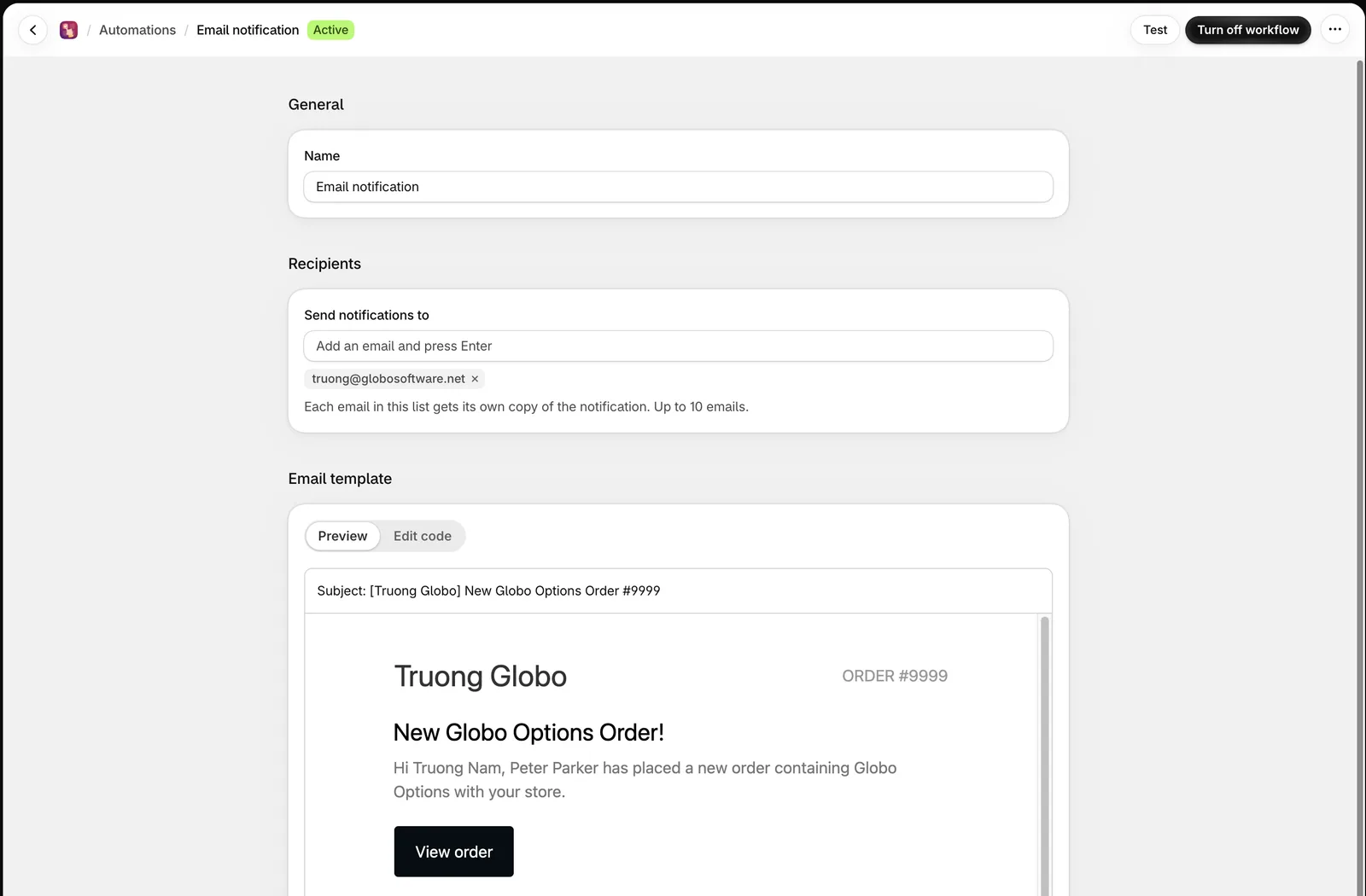
Sehen Sie in der Vorschau, was ankommt, bearbeiten Sie die Vorlage und wählen Sie, wie sie gesendet wird.
Die E-Mail bearbeiten
Code bearbeiten enthält den Betreff und den Text als HTML. Beide akzeptieren Liquid-Variablen, sodass die E-Mail die Bestellnummer, die Kundendaten und jeden Artikel mit seinen Optionen enthalten kann.
Die vollständige Liste der Variablen finden Sie auf der Seite und in der Referenz der Liquid-Variablen.
Setzen Sie die wichtigen Details in die Betreffzeile, damit Sie sie schon in der Posteingangsliste lesen können:
New personalized order {{ order_name }} — {{ customer_name }}Auf Standard zurücksetzen stellt die ursprüngliche Vorlage wieder her. Sie werden zuerst um Bestätigung gebeten, weil Ihre eigene Version verworfen wird.
Wer sie erhält
Empfänger im Tab Konfigurieren legt fest, wohin die Benachrichtigung geht. Das Feld funktioniert wie die Produkt-Tags in Shopify: Geben Sie eine Adresse ein und drücken Sie die Eingabetaste, um daraus ein Tag zu machen.
| Regel | Detail |
|---|---|
| Anzahl | Bis zu 10 Adressen |
| Mehrere auf einmal hinzufügen | Fügen Sie eine ganze Liste ein – Kommas, Semikolons und Leerzeichen trennen jeweils die Adressen |
| Duplikate | Werden abgelehnt mit Diese E-Mail ist bereits in der Liste |
| Ungültige Adressen | Werden abgelehnt, bevor sie hinzugefügt werden |
| Leere Liste | Der Workflow kann nicht gespeichert werden. Es muss mindestens eine Adresse vorhanden sein |
Jede Adresse in der Liste erhält eine eigene Kopie, sodass jede Person die Benachrichtigung direkt erhält, statt die anderen in einem gemeinsamen An-Feld zu sehen.
Nutzen Sie dies, um die Benachrichtigung direkt an die Person zu senden, die sie bearbeitet – Ihr Produktionspostfach, die Person, die graviert, eine gemeinsame Teamadresse –, statt jede Bestellung von Hand weiterzuleiten.
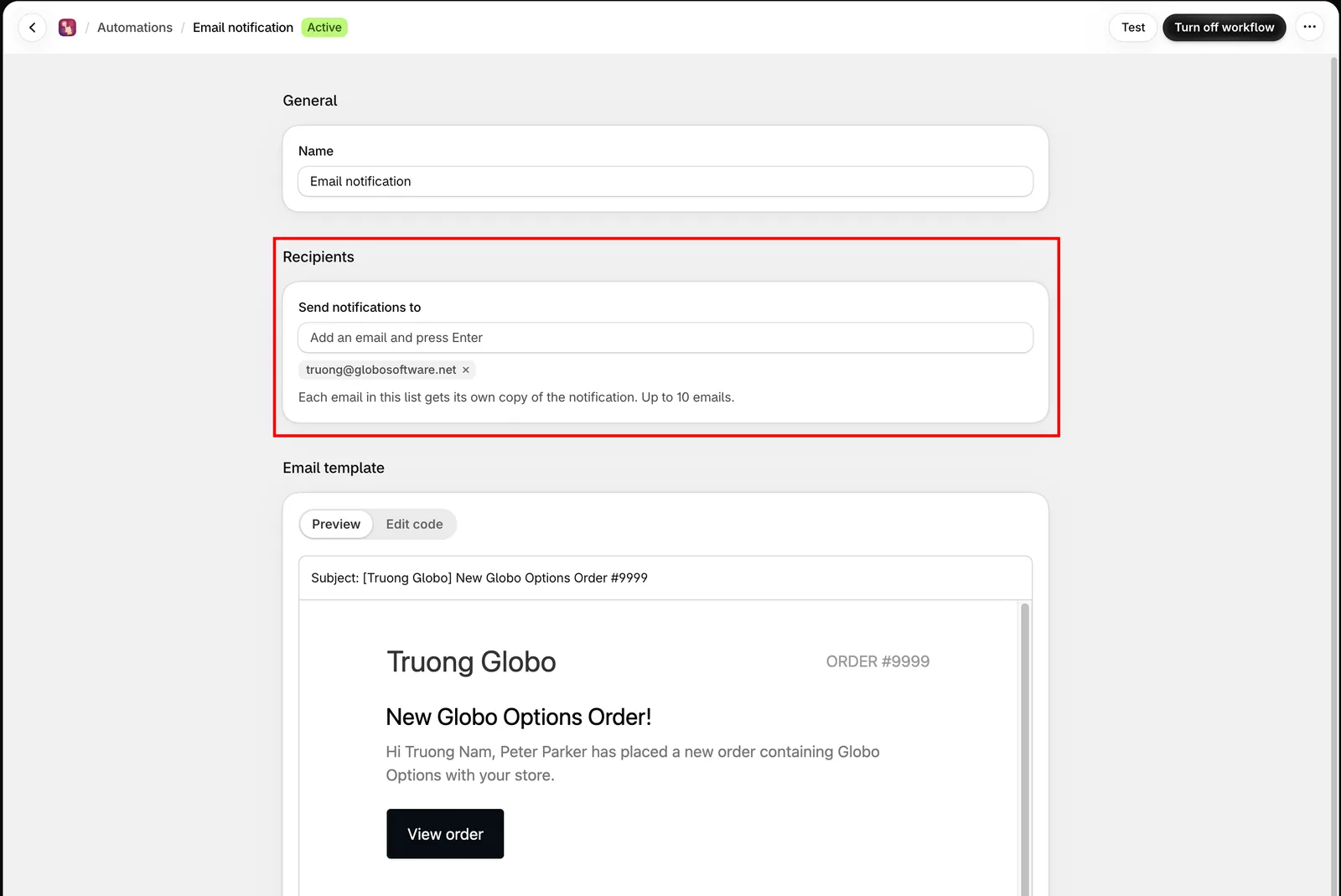
Jede Adresse in der Liste erhält eine eigene Kopie der Benachrichtigung.
Festlegen, wie sie gesendet wird
Konfigurieren legt fest, welcher Dienst die E-Mail zustellt.
| Anbieter | Typ | Sie benötigen |
|---|---|---|
| Standard | Unserer | Nichts. Funktioniert sofort |
| SMTP | Server, Port, Verschlüsselung, Benutzername, Passwort | |
| Outlook | SMTP | Dasselbe |
| SendGrid | API | Einen API-Schlüssel |
| Sendinblue | API | Einen API-Schlüssel |
| Pepipost | API | Einen API-Schlüssel |
| Amazon SES | API | Schlüssel-ID, geheimer Schlüssel, Region |
| Elastic Email | API | Einen API-Schlüssel |
| Mailgun | API | Einen API-Schlüssel und eine Domain |
| Zoho | API | Einen API-Schlüssel, eine Absenderadresse und eine Bounce-Adresse |
Die SMTP-Anbieter tragen ihren üblichen Server und Port ein, sodass Sie normalerweise nur Benutzernamen und Passwort eingeben.
Benutzerdefinierte Absenderinformationen
Bei jedem Anbieter können Sie Folgendes festlegen:
| Feld | Funktion |
|---|---|
| Absender-E-Mail | Die Adresse, von der die E-Mail zu kommen scheint |
| Absendername | Der Name, der daneben angezeigt wird |
| Antwort an | Wohin Antworten gehen |
Einen Anbieter wählen
| Situation | Wahl |
|---|---|
| Sie möchten einfach die E-Mails, und zwar heute | Standard |
| Sie nutzen bereits einen Versanddienst | Diesen, damit Ihre gesamte Post an einem Ort ist |
| E-Mails müssen von Ihrer eigenen Domain kommen | Ihr eigener Anbieter, mit ausgefüllten Absenderfeldern |
| E-Mails landen im Spam | Ihr eigener Anbieter, auf einer Domain, die Sie authentifiziert haben |
| Sie benötigen Zustellberichte | Ein API-Anbieter, der Ihnen ein eigenes Dashboard bietet |
Testen
Test-E-Mail senden sendet die aktuelle Vorlage an alle Personen in der Empfängerliste. Das ist zugleich der schnellste Weg, um zu prüfen, ob die Liste selbst stimmt. Test an eine andere E-Mail senden sendet eine einzelne Kopie an eine andere Adresse. Damit können Sie prüfen, ob sie nicht als Spam markiert wird.
Senden Sie nach jeder Änderung an der Vorlage oder am Anbieter einen Test. Nur so können Sie sicherstellen, dass ein SMTP-Passwort oder API-Schlüssel korrekt ist.
Testsendungen sind in ihrer Häufigkeit begrenzt. Warten Sie daher zwischen den Versuchen einige Sekunden.
Hinweise
- Sie können pro Shop einen E-Mail-Benachrichtigungs-Workflow mit bis zu 10 Empfängern erstellen.
- Er läuft kurz nachdem eine Bestellung mit App-Optionen erstellt wurde.
- Ein Workflow mit dem Status Entwurf sendet nichts.
- Dieser Workflow benötigt Zugriff auf Bestelldaten, dem Sie einmalig beim ersten Öffnen des Tabs Automatisierungen zustimmen.
- Die Zugangsdaten des Anbieters werden gespeichert, damit der Workflow E-Mails senden kann. Wenn Ihr Anbieter dies anbietet, verwenden Sie ein App-Passwort oder einen API-Schlüssel statt des Passworts Ihres Hauptkontos.
War diese Seite hilfreich?
Danke für Ihr Feedback! Sagen Sie uns, was gefehlt hat
Problem melden