
Notificación por correo electrónico
Recibe por correo electrónico cada pedido que contenga opciones, con tu propio asunto, tu propio diseño y tu propio servicio de envío.
Este flujo de trabajo te envía un correo electrónico, a ti o a cualquier otra persona que agregues, cuando un cliente pide un producto con opciones, y enumera lo que seleccionó.
Para un negocio de personalización, suele ser la primera automatización que se configura, porque lleva los detalles de producción a la bandeja de entrada correcta sin que nadie tenga que abrir el panel de control de Shopify.
Puedes crear un flujo de trabajo de notificación por correo electrónico.
Las tres pestañas
El editor del flujo de trabajo tiene tres pestañas:
| Pestaña | Qué contiene |
|---|---|
| Vista previa | El correo electrónico tal como llegará, con la línea de asunto encima |
| Editar código | Asunto del correo electrónico y Cuerpo del correo electrónico (HTML), además de la referencia de variables Liquid |
| Configurar | Quién lo recibe, qué servicio lo envía y desde qué dirección se envía |
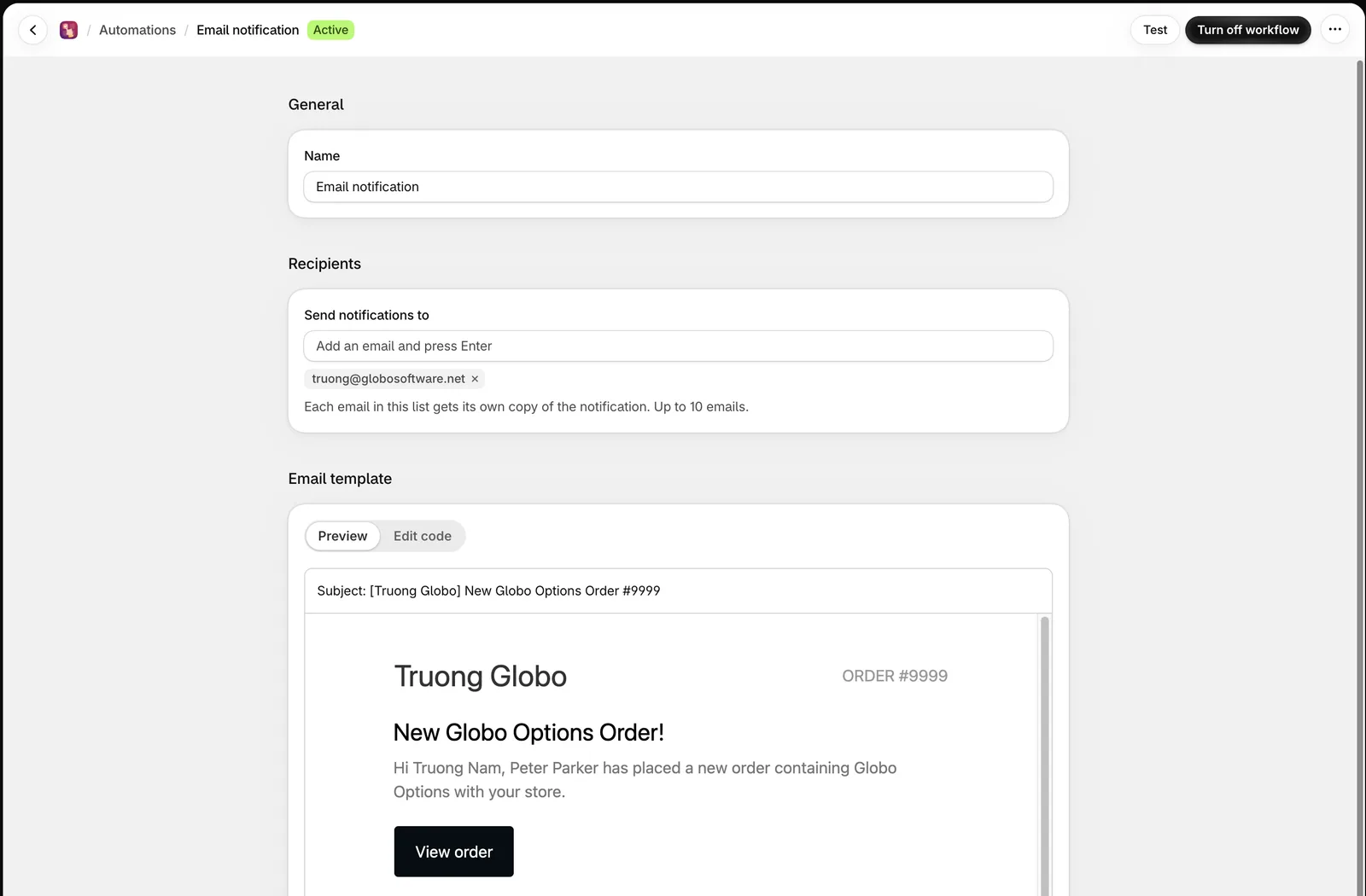
Previsualiza lo que llegará, edita la plantilla y elige cómo se envía.
Editar el correo electrónico
Editar código contiene el asunto y el cuerpo en HTML. Ambos aceptan variables Liquid, así que el correo electrónico puede incluir el número de pedido, los datos del cliente y cada artículo con sus opciones.
La lista completa de variables está disponible en la página y en Referencia de variables Liquid.
Pon los detalles importantes en la línea de asunto, para poder leerlos en la lista de tu bandeja de entrada:
New personalized order {{ order_name }} — {{ customer_name }}Volver al valor predeterminado restaura la plantilla original. Primero te pide confirmación, porque se descarta tu propia versión.
Quién lo recibe
Destinatarios, en la pestaña Configurar, decide adónde va la notificación. Funciona como las etiquetas de producto de Shopify: escribe una dirección y pulsa Enter para convertirla en una etiqueta.
| Regla | Detalle |
|---|---|
| Cuántas | Hasta 10 direcciones |
| Agregar varias a la vez | Pega una lista completa: las comas, los puntos y comas y los espacios separan las direcciones |
| Duplicados | Se rechazan con el mensaje Este correo electrónico ya está en la lista |
| Direcciones no válidas | Se rechazan antes de agregarse |
| Lista vacía | El flujo de trabajo no se puede guardar. Tiene que haber al menos una dirección |
Cada dirección de la lista recibe su propia copia, así que cada persona recibe la notificación directamente en lugar de ver a las demás en un campo Para compartido.
Úsalo para poner la notificación directamente en manos de quien tiene que actuar: tu bandeja de entrada de producción, la persona que hace los grabados, una dirección compartida del equipo, en lugar de reenviar cada pedido a mano.
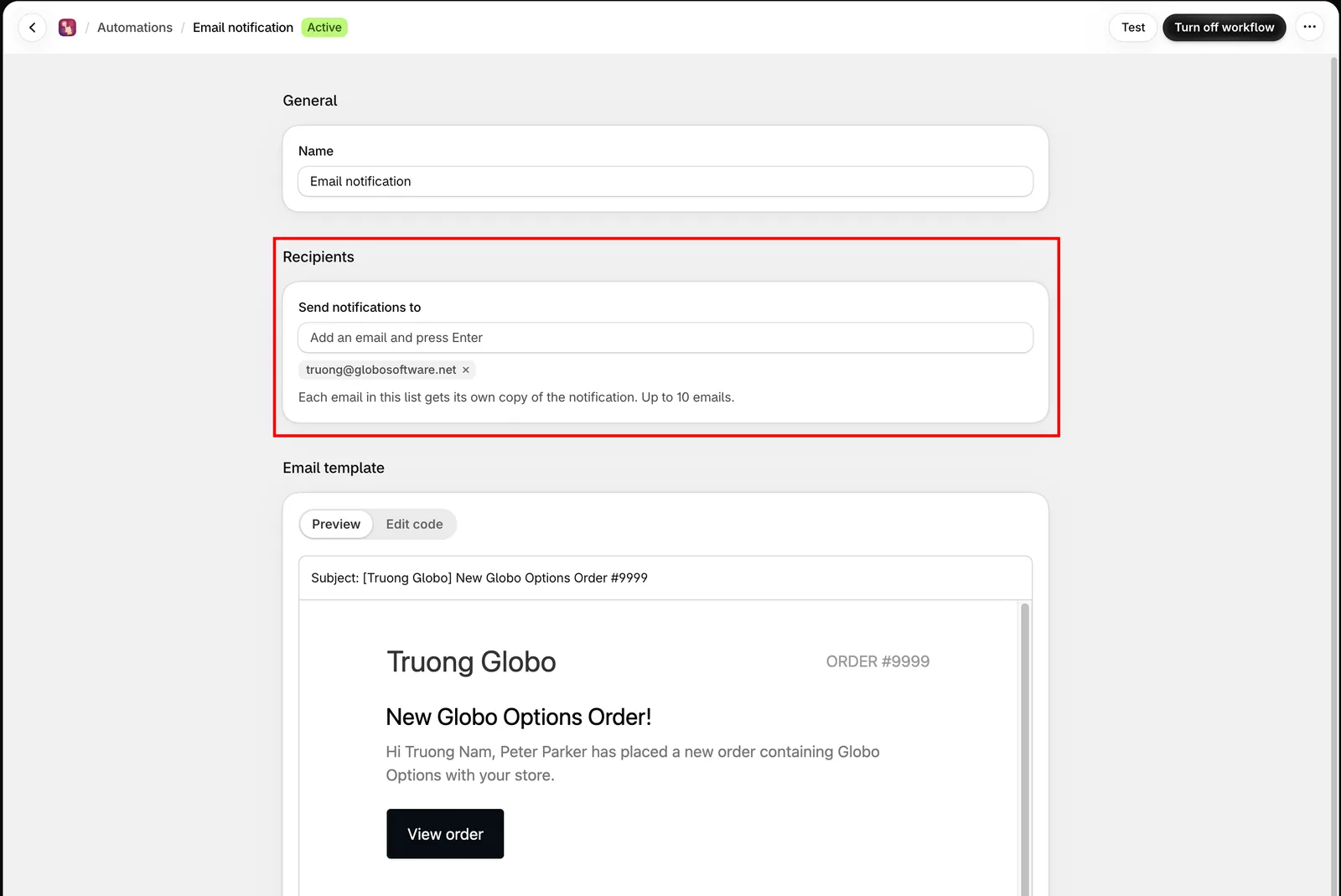
Cada dirección de la lista recibe su propia copia de la notificación.
Elegir cómo se envía
Configurar establece qué servicio entrega el correo electrónico.
| Proveedor | Tipo | Necesitas |
|---|---|---|
| Predeterminado | El nuestro | Nada. Funciona de inmediato |
| SMTP | Servidor, puerto, cifrado, nombre de usuario y contraseña | |
| Outlook | SMTP | Lo mismo |
| SendGrid | API | Una clave de API |
| Sendinblue | API | Una clave de API |
| Pepipost | API | Una clave de API |
| Amazon SES | API | ID de clave, clave secreta y región |
| Elastic Email | API | Una clave de API |
| Mailgun | API | Una clave de API y un dominio |
| Zoho | API | Una clave de API, una dirección de remitente y una dirección de rebote |
Los proveedores SMTP rellenan su servidor y su puerto habituales, así que normalmente solo introduces tu nombre de usuario y tu contraseña.
Información personalizada del remitente
Con cualquier proveedor, puedes establecer lo siguiente:
| Campo | Qué hace |
|---|---|
| Correo electrónico del remitente | La dirección desde la que parece llegar el correo electrónico |
| Nombre del remitente | El nombre que se muestra junto a ella |
| Responder a | Adónde van las respuestas |
Elegir un proveedor
| Situación | Elección |
|---|---|
| Solo quieres los correos electrónicos, hoy mismo | Predeterminado |
| Ya usas un servicio de envío | Ese, para tener todo tu correo en un mismo lugar |
| Los correos electrónicos deben llegar desde tu propio dominio | Tu propio proveedor, con los campos del remitente configurados |
| Los correos electrónicos llegan a spam | Tu propio proveedor, en un dominio que hayas autenticado |
| Necesitas informes de entrega | Un proveedor de API, que te da su propio panel |
Probar
Enviar correo electrónico de prueba envía la plantilla actual a todas las personas de la lista de Destinatarios, que es también la forma más rápida de confirmar que la lista es correcta. Enviar prueba a otro correo electrónico envía una sola copia a otra dirección, lo que resulta útil para comprobar que no se marca como spam.
Envía una prueba después de cada cambio en la plantilla o en el proveedor. Es la única forma de confirmar que una contraseña SMTP o una clave de API son correctas.
El envío de pruebas tiene un límite de frecuencia, así que espera unos segundos entre intentos.
Notas
- Puedes crear un flujo de trabajo de notificación por correo electrónico por tienda, con hasta 10 destinatarios.
- Se ejecuta poco después de que se crea un pedido que contiene opciones de la app.
- Un flujo de trabajo en Borrador no envía nada.
- Este flujo de trabajo requiere acceso a los datos de pedidos, que apruebas una sola vez la primera vez que abres la pestaña Automatizaciones.
- Las credenciales del proveedor se guardan para que el flujo de trabajo pueda enviar correos electrónicos. Si tu proveedor lo ofrece, usa una contraseña de aplicación o una clave de API en lugar de la contraseña principal de tu cuenta.
¿Te ha sido útil?
¡Gracias por tu opinión! Cuéntanos qué faltaba
Informar de un problema