
电子邮件通知
每当有包含选项的订单时,都通过电子邮件通知您,并使用您自己的主题、布局和发送服务。
当客户订购带选项的产品时,此工作流程会向您(或您添加的任何其他人)发送电子邮件,并列出客户的选择。
对于个性化定制业务,这通常是第一个要设置的自动化,因为它能把生产详情送到正确的收件箱,无需任何人打开 Shopify 后台。
您可以创建一个电子邮件通知工作流程。
三个选项卡
工作流程编辑器有三个选项卡:
| 选项卡 | 包含内容 |
|---|---|
| 预览 | 邮件到达时的样子,上方显示主题行 |
| 编辑代码 | 电子邮件主题 和 电子邮件正文(HTML),以及 Liquid 变量参考 |
| 配置 | 谁接收邮件、由哪个服务发送,以及发件地址 |
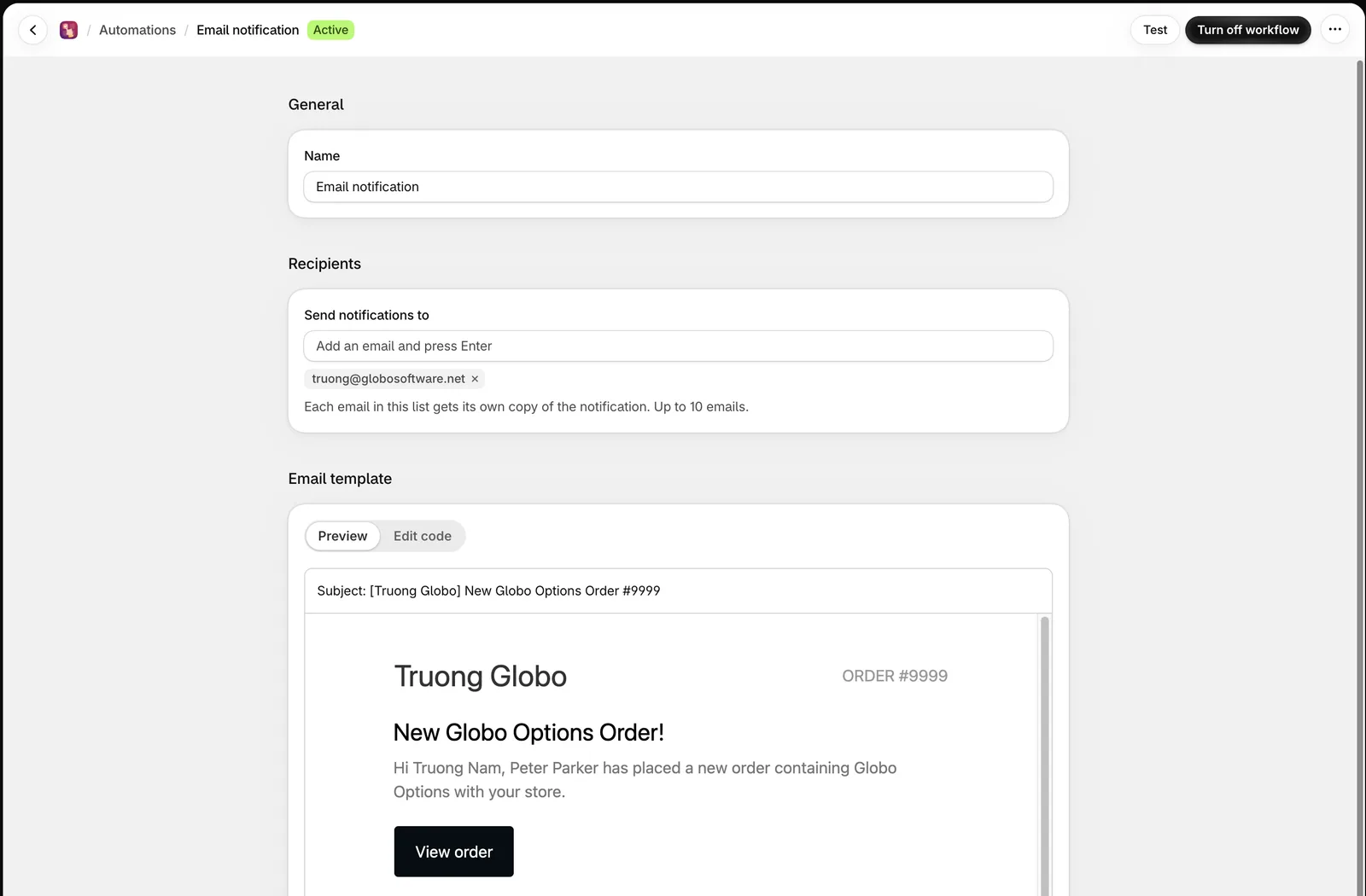
预览将收到的邮件、编辑模板,并选择发送方式。
编辑邮件
编辑代码 以 HTML 形式包含主题和正文。两者都支持 Liquid 变量,因此邮件可以包含订单编号、客户详情,以及每个订单项及其选项。
完整的变量列表在该页面上提供,也可参阅 Liquid 变量参考。
把重要信息放在主题行中,这样在收件箱列表中就能看到:
New personalized order {{ order_name }} — {{ customer_name }}恢复默认 会还原原始模板。它会先请您确认,因为您自己的版本将被放弃。
谁接收邮件
配置 选项卡上的 收件人 决定通知发往何处。它的用法与 Shopify 的产品标签类似:输入一个地址,然后按 Enter 将其变为标签。
| 规则 | 详情 |
|---|---|
| 数量 | 最多 10 个地址 |
| 一次添加多个 | 粘贴整个列表——逗号、分号和空格都可分隔地址 |
| 重复地址 | 被拒绝,并提示 此电子邮件已在列表中 |
| 无效地址 | 在添加前即被拒绝 |
| 列表为空 | 无法保存工作流程。至少需要一个地址 |
列表中的每个地址都会收到单独的一份,因此每个人都直接收到通知,而不会在共享的“收件人”字段中看到其他人。
用它把通知直接送到负责处理的人手中——您的生产收件箱、负责雕刻的人员、团队共享地址——而不必逐个手动转发订单。
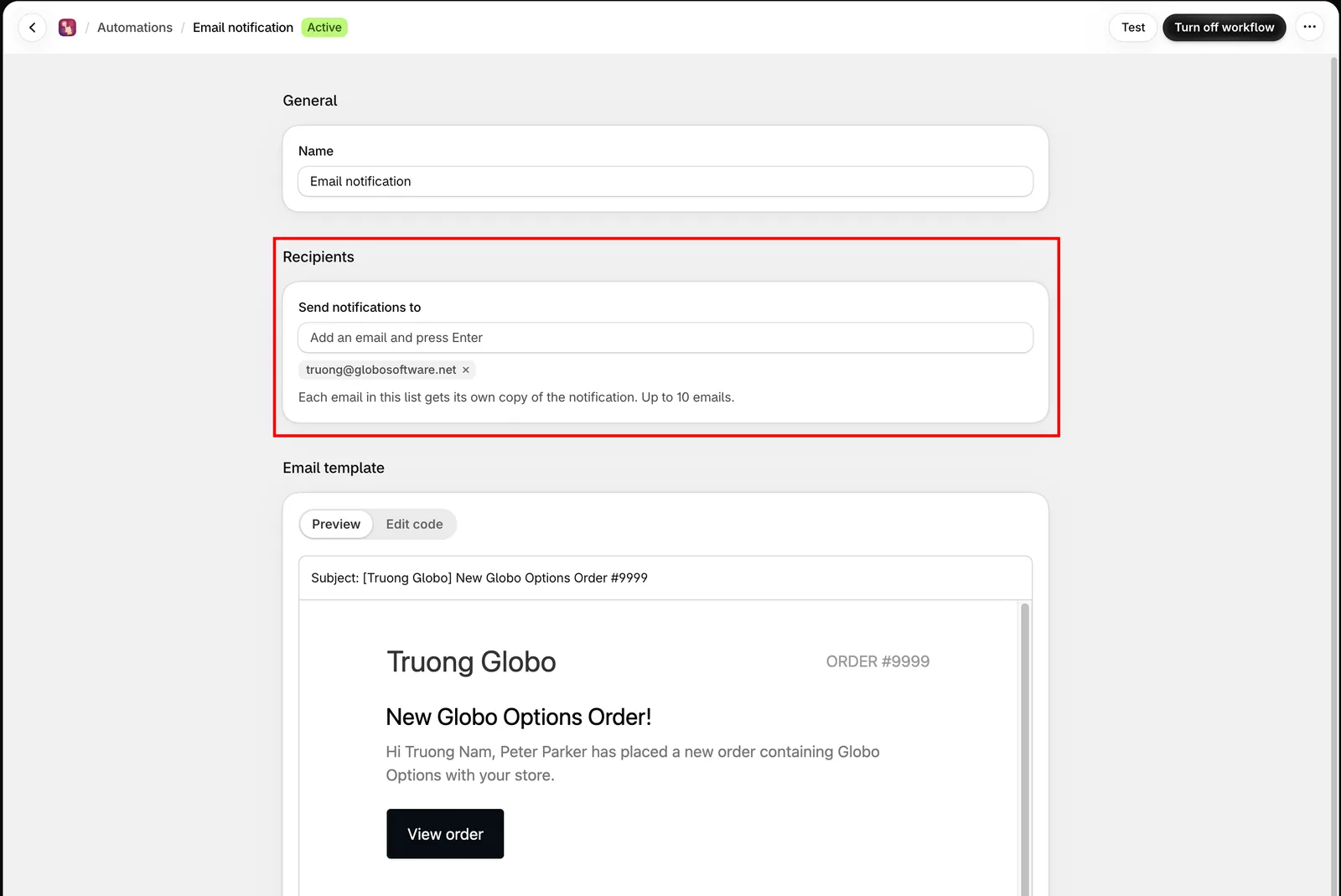
列表中的每个地址都会收到一份单独的通知。
选择发送方式
配置 用于设置由哪个服务投递邮件。
| 提供商 | 类型 | 您需要 |
|---|---|---|
| 默认 | 我们的 | 无需任何操作,立即可用 |
| SMTP | 服务器、端口、加密方式、用户名、密码 | |
| Outlook | SMTP | 同上 |
| SendGrid | API | 一个 API 密钥 |
| Sendinblue | API | 一个 API 密钥 |
| Pepipost | API | 一个 API 密钥 |
| Amazon SES | API | 密钥 ID、私密密钥、区域 |
| Elastic Email | API | 一个 API 密钥 |
| Mailgun | API | 一个 API 密钥和一个域名 |
| Zoho | API | 一个 API 密钥、一个发件地址和一个退信地址 |
SMTP 提供商会自动填入常用的服务器和端口,因此您通常只需输入用户名和密码。
自定义发件人信息
无论使用哪个提供商,您都可以设置以下内容:
| 字段 | 作用 |
|---|---|
| 发件人电子邮件 | 邮件显示的发件地址 |
| 发件人姓名 | 与地址一起显示的名称 |
| 回复地址 | 回复发往何处 |
选择提供商
| 情况 | 选择 |
|---|---|
| 您只想今天就收到邮件 | 默认 |
| 您已在使用某个发送服务 | 就用那个,让所有邮件集中在一处 |
| 邮件必须来自您自己的域名 | 您自己的提供商,并设置发件人字段 |
| 邮件进入了垃圾邮件 | 您自己的提供商,使用已验证的域名 |
| 您需要投递报告 | API 提供商,它会提供自己的仪表板 |
测试
发送测试电子邮件 会将当前模板发送给 收件人列表中的所有人,这也是确认列表本身是否正确的最快方法。将测试发送到其他电子邮件 会向别处发送单独一份,便于检查邮件是否被标记为垃圾邮件。
每次更改模板或提供商后都要发送测试。这是确认 SMTP 密码或 API 密钥是否正确的唯一方法。
测试发送有频率限制,因此两次尝试之间请等待几秒钟。
注意事项
- 每个商店可以创建一个电子邮件通知工作流程,最多包含 10 个收件人。
- 它在包含应用选项的订单创建后不久运行。
- 设为 草稿 的工作流程不会发送任何内容。
- 此工作流程需要订单数据访问权限,您在首次打开 自动化 选项卡时批准一次即可。
- 提供商凭据会被存储,以便工作流程能够发送邮件。如果您的提供商支持,请使用应用专用密码或 API 密钥,而不是您的主帐户密码。
此页面对您有帮助吗?
感谢您的反馈! 告诉我们缺少了什么
报告问题