
Notification par e-mail
Recevez par e-mail chaque commande contenant des options, avec votre propre objet, votre propre mise en page et votre propre service d’envoi.
Ce flux de travail vous envoie un e-mail, ou l’envoie à toute autre personne que vous ajoutez, lorsqu’un client commande un produit avec des options, et indique ce qu’il a sélectionné.
Pour une activité de personnalisation, c’est généralement la première automatisation à configurer, car elle place les informations de production dans la bonne boîte de réception sans que personne n’ait à ouvrir l’interface administrateur Shopify.
Vous pouvez créer un seul flux de travail de notification par e-mail.
Les trois onglets
L’éditeur de flux de travail comporte trois onglets :
| Onglet | Ce qu’il contient |
|---|---|
| Aperçu | L’e-mail tel qu’il sera reçu, avec la ligne d’objet au-dessus |
| Modifier le code | Objet de l’e-mail et Corps de l’e-mail (HTML), ainsi que la référence des variables Liquid |
| Configurer | Qui le reçoit, quel service l’envoie et depuis quelle adresse |
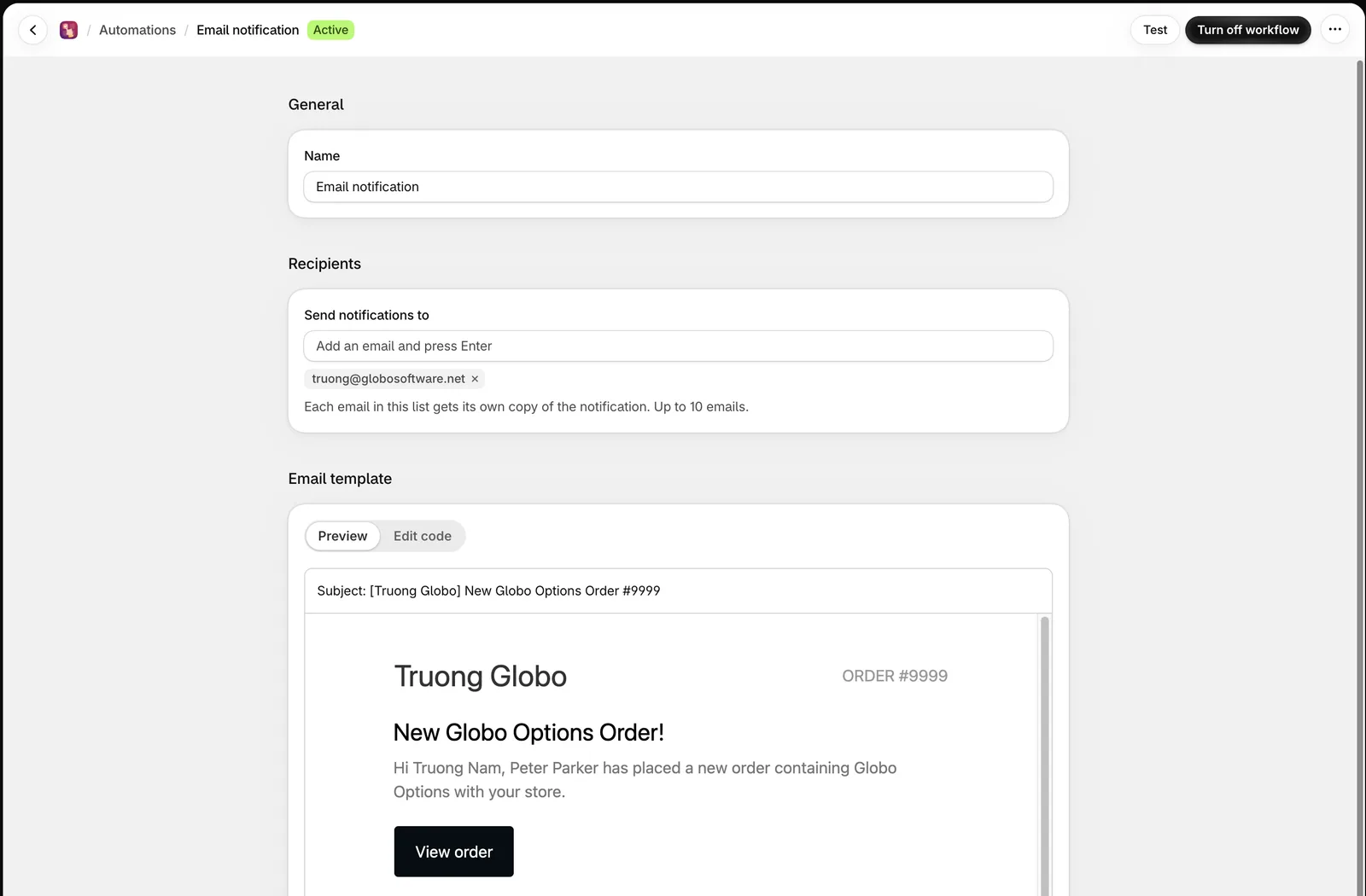
Prévisualisez ce qui sera reçu, modifiez le modèle et choisissez le mode d’envoi.
Modifier l’e-mail
Modifier le code contient l’objet et le corps au format HTML. Les deux acceptent les variables Liquid : l’e-mail peut donc inclure le numéro de commande, les coordonnées du client et chaque article avec ses options.
La liste complète des variables est disponible sur la page, ainsi que dans Référence des variables Liquid.
Placez les informations importantes dans la ligne d’objet, afin de pouvoir les lire directement dans la liste de votre boîte de réception :
New personalized order {{ order_name }} — {{ customer_name }}Revenir à la valeur par défaut restaure le modèle d’origine. Une confirmation vous est d’abord demandée, car votre propre version est supprimée.
Qui le reçoit
Le champ Destinataires de l’onglet Configurer détermine où la notification est envoyée. Il fonctionne comme les balises de produit de Shopify : saisissez une adresse et appuyez sur Entrée pour la transformer en balise.
| Règle | Détail |
|---|---|
| Combien | Jusqu’à 10 adresses |
| Ajouter plusieurs adresses à la fois | Collez une liste entière : les virgules, les points-virgules et les espaces séparent tous les adresses |
| Doublons | Refusés, avec le message Cet e-mail figure déjà dans la liste |
| Adresses non valides | Refusées avant d’être ajoutées |
| Liste vide | Le flux de travail ne peut pas être enregistré. Il faut au moins une adresse |
Chaque adresse de la liste reçoit sa propre copie : chaque personne reçoit donc directement la notification, sans voir les autres dans un champ « À » partagé.
Utilisez-le pour remettre la notification directement à la personne qui la traite (votre boîte de réception de production, la personne chargée de la gravure, une adresse d’équipe partagée) au lieu de transférer chaque commande à la main.
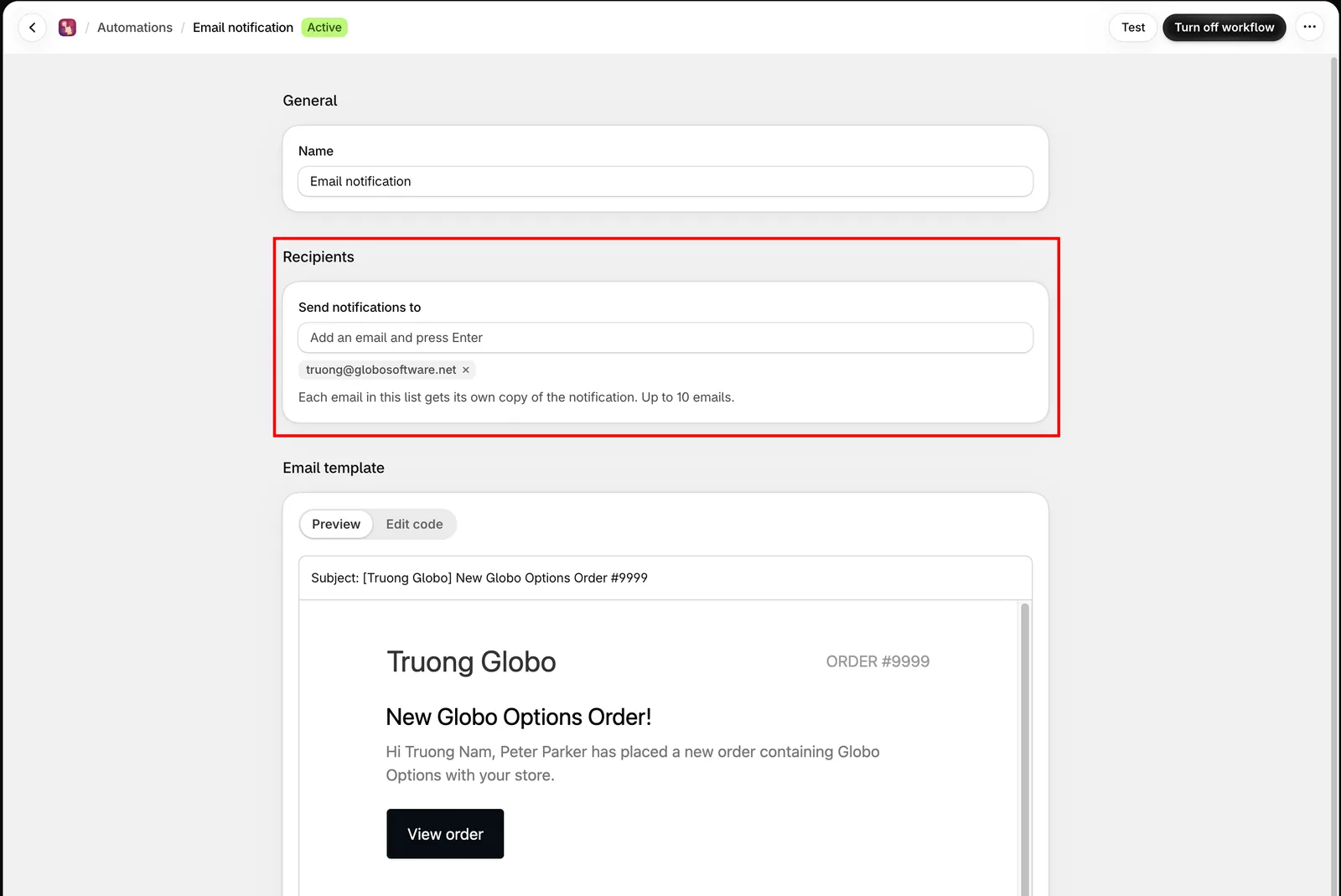
Chaque adresse de la liste reçoit sa propre copie de la notification.
Choisir le mode d’envoi
Configurer définit le service qui distribue l’e-mail.
| Fournisseur | Type | Ce qu’il vous faut |
|---|---|---|
| Par défaut | Le nôtre | Rien. Fonctionne immédiatement |
| SMTP | Serveur, port, chiffrement, nom d’utilisateur, mot de passe | |
| Outlook | SMTP | La même chose |
| SendGrid | API | Une clé API |
| Sendinblue | API | Une clé API |
| Pepipost | API | Une clé API |
| Amazon SES | API | ID de clé, clé secrète, région |
| Elastic Email | API | Une clé API |
| Mailgun | API | Une clé API et un domaine |
| Zoho | API | Une clé API, une adresse d’expédition et une adresse de retour (bounce) |
Les fournisseurs SMTP renseignent leur serveur et leur port habituels : vous n’avez donc normalement qu’à saisir votre nom d’utilisateur et votre mot de passe.
Informations d’expéditeur personnalisées
Quel que soit le fournisseur, vous pouvez définir les éléments suivants :
| Champ | Ce qu’il fait |
|---|---|
| E-mail de l’expéditeur | L’adresse dont l’e-mail semble provenir |
| Nom de l’expéditeur | Le nom affiché à côté |
| Répondre à | L’adresse à laquelle les réponses sont envoyées |
Choisir un fournisseur
| Situation | Choix |
|---|---|
| Vous voulez simplement recevoir les e-mails, dès aujourd’hui | Par défaut |
| Vous utilisez déjà un service d’envoi | Celui-ci, pour que tous vos e-mails soient au même endroit |
| Les e-mails doivent provenir de votre propre domaine | Votre propre fournisseur, avec les champs d’expéditeur renseignés |
| Les e-mails arrivent dans les spams | Votre propre fournisseur, sur un domaine que vous avez authentifié |
| Vous avez besoin de rapports de distribution | Un fournisseur API, qui vous donne son propre tableau de bord |
Tester
Envoyer un e-mail de test envoie le modèle actuel à toutes les personnes de la liste Destinataires, ce qui est aussi le moyen le plus rapide de vérifier la liste elle-même. Envoyer le test à un autre e-mail envoie une seule copie ailleurs, ce qui est utile pour vérifier que l’e-mail n’est pas marqué comme spam.
Envoyez un test après chaque modification du modèle ou du fournisseur. C’est le seul moyen de vérifier qu’un mot de passe SMTP ou une clé API est correct.
L’envoi de tests est limité en fréquence : patientez quelques secondes entre deux tentatives.
Remarques
- Vous pouvez créer un seul flux de travail de notification par e-mail par boutique, avec jusqu’à 10 destinataires.
- Il s’exécute peu après la création d’une commande contenant des options de l’application.
- Un flux de travail défini sur Brouillon n’envoie rien.
- Ce flux de travail nécessite l’accès aux données des commandes, que vous approuvez une fois lors de la première ouverture de l’onglet Automatisations.
- Les identifiants du fournisseur sont stockés pour que le flux de travail puisse envoyer des e-mails. Si votre fournisseur le propose, utilisez un mot de passe d’application ou une clé API plutôt que le mot de passe principal de votre compte.
Cette page vous a-t-elle aidé ?
Merci pour votre retour ! Dites-nous ce qui manquait
Signaler un problème